


Sửa nhanh đúng hẹn

Kinh nghiệm 13 năm trong nghề

Xem sửa trực tiếp

Hoàn tiền 100% nếu không hài lòng
Cam kết
Sửa nhanh đúng hẹn
Kinh nghiệm 13 năm trong nghề
Xem sửa trực tiếp
Hoàn tiền 100% nếu không hài lòng


Cập nhật cuối: 27/08/2025
Phản chiếu màn hình iPhone lên Tivi Sony, Samsung, LG như thế nào? Bạn đã từng tự hỏi làm thế nào người ta có thể phản chiếu màn hình iPhone lên tivi? Hãy để FASTCARE sẽ giúp bạn giải đáp thắc mắc qua bài viết sau nhé!
Phản chiếu màn hình iPhone lên Tivi là tính năng thú vị trên hệ điều hành iOS là khả năng phản chiếu màn hình của iPhone lên TV một cách đơn giản. Chỉ cần kết nối qua wifi chung, không cần dây cáp phức tạp hay cài đặt khó khăn, bạn có thể dễ dàng xem toàn bộ nội dung từ điện thoại trên màn hình TV.
Tính năng này của iOS rất tiện lợi và thông dụng tại nhiều quốc gia, đặc biệt trong bối cảnh TV thông minh đang trở nên phổ biến hơn.
Phản chiếu màn hình iPhone (Screen Mirroring) là một tính năng tích hợp thông minh trong hệ điều hành iOS của Apple. Với nguyên lý hoạt động tiên tiến, tính năng này cho phép người dùng kết nối màn hình của iPhone với nhiều loại TV thông minh khác nhau, phản chiếu toàn bộ nội dung từ điện thoại lên màn hình lớn, giúp người dùng có trải nghiệm quan sát sắc nét hơn với kích thước lớn hơn.
Nhờ đó, nội dung trên điện thoại được phóng to lên TV, mang lại cho người dùng trải nghiệm chìm đắm hơn với mỗi hình ảnh và khung hình sắc nét. Bạn có thể thưởng thức phim, lướt web và thậm chí chơi game trên TV một cách thuận tiện mà không cần sử dụng dây cáp phức tạp và tiết kiệm thời gian.
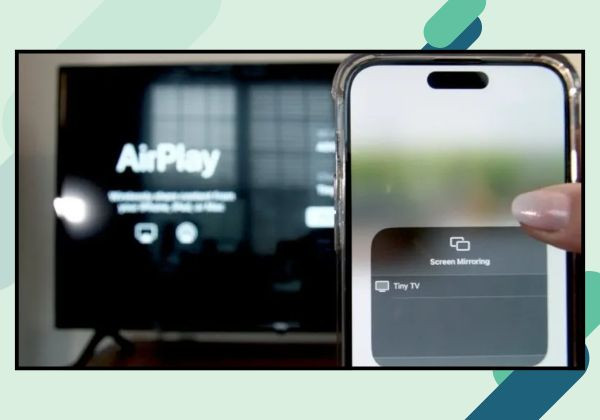
Hiện nay có 4 cách phản chiếu màn hình điện thoại iPhone lên TV, nếu bạn đang tìm cách trình chiếu màn hình iPhone lên TV có thể tham khảo các cách sau. Tuy nhiên, mỗi dòng TV sẽ có một cách phản chiếu khác nhau:
Để có thể chiếu màn hình iPhone lên Tivi Sony bạn có thể áp dụng các cách sau:
Chờ vài phút để kết nối được thiết lập và màn hình Cài đặt xuất hiện. Nếu kết nối không được thiết lập, hãy thử lại các bước trên và đảm bảo rằng Mật khẩu WPA được nhập chính xác.

Lợi ích của việc sử dụng AirPlay là ứng dụng này có sẵn trên tất cả các mẫu iPhone, iPad và MacBook hiện đại. Hãy làm theo các bước sau để bắt đầu phản chiếu iPhone sang Tivi Sony:
AirDroid Cast là một công cụ chia sẻ màn hình mạnh mẽ và thân thiện với người dùng. Bạn có thể sử dụng nó để phản chiếu iPhone với Smart Tivi hỗ trợ trình duyệt web như Sony.
Để kết nối iPhone với Tivi Sony, bạn cũng có thể chọn thực hiện kết nối vật lý thông qua cáp HDMI và bộ chuyển đổi Lightning kỹ thuật số của Apple. Nếu bạn có bộ chuyển đổi AV được Apple chứng nhận, bạn có thể thực hiện theo hướng dẫn sau để kết nối cả hai thiết bị bằng cáp rồi phản chiếu iPhone sang Tivi Sony một cách dễ dàng.
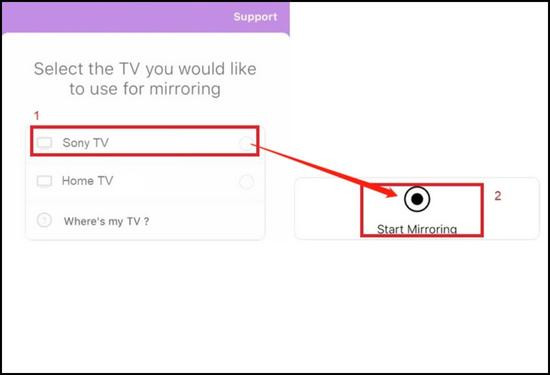
Có rất nhiều ứng dụng phản chiếu màn hình được cung cấp trên thị trường có thể giúp bạn dễ dàng truyền màn hình iPhone của mình lên Tivi Sony. Vì vậy, bên cạnh giải pháp AirPlay ở trên, bạn cũng có thể chọn ứng dụng của bên thứ ba để phản chiếu màn hình. Ở đây mình muốn giới thiệu đến các bạn ứng dụng Sony Tivi Miracast + Mirroring phổ biến làm ví dụ, bạn thực hiện theo các bước sau:
Lưu ý: Để thực hiện phản chiếu màn hình từ iPhone, lên Tivi Sony, bạn nên sử dụng phiên bản iOS 13 trở lên nhé.
Hầu hết các Tivi thông minh của Samsung đều tương thích với AirPlay, vì vậy các iPhone chạy iOS mới nhất đều có thể kết nối dễ dàng qua các bước sau:
Một cách phản chiếu màn hình iPhone lên Tivi Samsung nữa là sử dụng bộ chuyển đổi AV kỹ thuật số Lightning, Type-C. Đây là một thiết bị nhỏ, di động kết nối với cổng Lightning của thiết bị và cung cấp đầu ra HDMI để kết nối với Tivi Samsung.
Các bước để phản chiếu iPhone của bạn sang Tivi Samsung bằng Bộ chuyển đổi AV kỹ thuật số của Apple như sau:
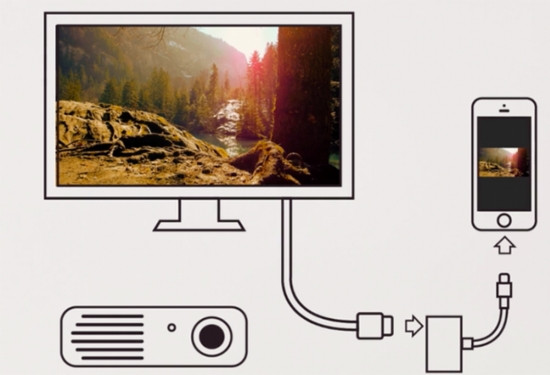
Thanh phát trực tuyến Roku là một thiết bị di động được cắm vào cổng HDMI của Tivi để cho phép bạn truyền phát nội dung trên internet. Nó thường hoạt động tương tự như bộ chuyển đổi AV kỹ thuật số mà FASTCARE đã đề cập ở phần trước.

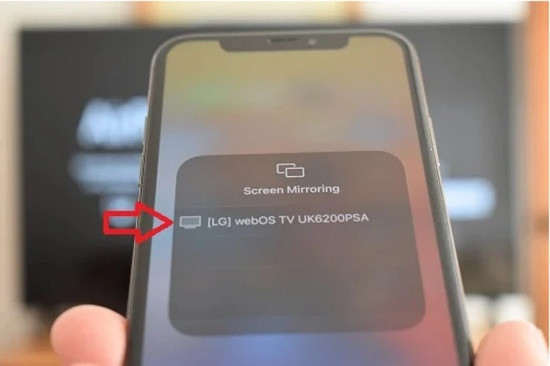
AirPlay là một công nghệ được phát triển bởi Apple cho phép bạn phản chiếu màn hình iPhone lên TV LG. Lưu ý iPhone (phiên bản 4.0 trở lên) và TV LG đều kết nối vào cùng một mạng Wifi.
Kết nối cáp HDMI là cách dễ dàng và đáng tin cậy để kết nối iPhone với tivi LG. Bạn cần có một cáp Lightning to HDMI và một cổng HDMI trên tivi LG. Lưu ý dùng cho iPhone 4 trở lên.
LG TV Plus là ứng dụng miễn phí, được cung cấp bởi LG, dễ sử dụng, không cần thiết bị phụ. Cho phép bạn chia sẻ màn hình iPhone lên TV LG.
Đối với dòng tivi LG cũ không được hỗ trợ sử dụng ba cách trên, bạn có thể sử dụng kết nối bằng cổng AV. Cáp AV bao gồm cổng Composite và Audio và Adapter kết nối AV (Composite) từ Apple.
Screen Mirroring bằng công nghệ kết nối không dây của thời đại 4.0, việc chia sẻ nội dung từ điện thoại lên màn hình TV trở nên trực quan và sắc nét. Phản chiếu màn hình iPhone lên TV mang lại nhiều lợi ích như:
Đảm bảo rằng cả iPhone và tivi LG của bạn đều hỗ trợ kết nối cổng mà bạn đang sử dụng, như AirPlay hoặc cáp HDMI. Nếu không kiểm tra kỹ, bạn sẽ phải mua lại các phụ kiện hoặc tìm cách thay đổi thiết bị để tương thích khác. Khá mất thời gian.
Tùy thuộc vào mẫu tivi có hỗ trợ, bạn có thể cần điều chỉnh độ phân giải trên iPhone để phù hợp với TV. Điều này sẽ giúp đảm bảo hình ảnh hiển thị đẹp nhất có thể.
Nếu bạn chia sẻ màn hình trong môi trường công việc hoặc gia đình, hãy kiểm tra tính bảo mật và tắt chia sẻ màn hình sau khi sử dụng.
Nếu bạn sử dụng AirPlay, hãy bật tính năng AirPlay trên tivi trong cài đặt. Thường được gọi là "AirPlay" hoặc "Kết nối màn hình."
Đảm bảo cả iPhone và TV đều kết nối vào cùng một mạng Wifi, thiết lập kết nối Internet ở tốc độ cao.. Sử dụng cùng một mạng sẽ giúp kết nối và phản chiếu màn hình một cách mượt mà hơn.
Trên đây là các cách phản chiếu màn hình iPhone lên Tivi đơn giản và chi tiết mà FASTCARE muốn chia sẻ tới bạn. Nếu bạn đang tìm cách phản chiếu màn hình iPhone lên Tivi Sony, Samsung, LG hãy áp dụng kết nối qua HDMI, Airplay,...qua những hướng dẫn chi tiết từng bước một trên. Hy vọng qua bài viết này, bạn có thể tìm được cách kết nối Tivi phù hợp với bản thân mình nhằm tăng trải nghiệm xem video nhé!
Nội dung có cùng chủ đề:
Nguyễn Văn Tâm

Đã kiểm duyệt nội dung

Thủ Thuật Điện Thoại
15:44, ngày 27/08/2025





![[Góc thắc mắc] Màn hình iPhone 11 bao nhiêu inch?](/_next/image?url=https%3A%2F%2Fcdn.fastcare.vn%2Fuploads%2F2024%2F05%2Fman-hinh-iphone-1-bao-nhieu-inch.jpg&w=1920&q=75)












