fastcare-banner-ads-mobile
fastcare-logo
Linh kiện tốt

Linh kiện tốt - Thao tác chuẩn

Sửa nhanh

Sửa nhanh - Đúng hẹn

Tư vấn rõ ràng

Tư vấn rõ ràng - Quy trình minh bạch

Bảo hành dài

Bảo hành dài - Hỗ trợ tận tâm

Trang chủcaret-right
fastcare-banner
fastcare-banner
fastcare-banner
fastcare-banner
fastcare-banner
fastcare-banner

Thủ Thuật Điện Thoại

13:55, ngày 08/09/2025

Thanh toán không tiếp xúc trên iPhone bằng Apple Pay

Lê Văn Cường
Lê Văn Cường

Cập nhật cuối: 08/09/2025

Dịch vụ Apple Pay là gì? Hãy cùng FASTCARE khám phá cách thiết lập và sử dụng Apple Pay để giao dịch tại Việt Nam qua bài viết dưới đây nhé!

Khi sử dụng các thiết bị của Apple như iPhone, iPad, Apple Watch và Macbook, bạn có thể dùng Apple Pay để thanh toán các dịch vụ mua hàng. Tại bài viết này, FASTCARE sẽ giải đáp cho bạn những thắc mắc phổ biến của người dùng về loại dịch vụ thanh toán siêu tiện lợi này. Cùng tìm hiểu!
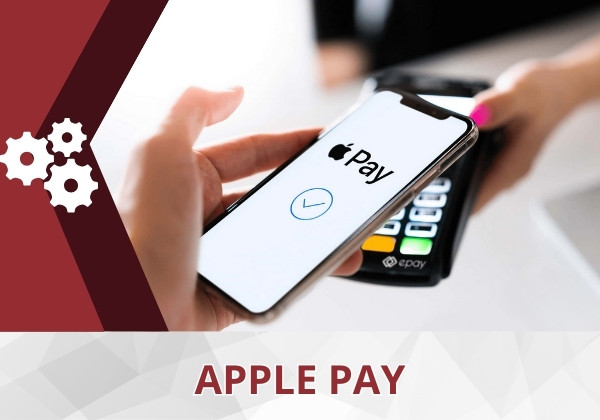
Apple Pay

Apple Pay là gì?

Từ ngày 20/10/2014, Apple đã cho ra mắt dịch vụ thanh toán không dây và ví điện tử Apple Pay. Vậy cụ thể dịch vụ Apple Pay là gì? Có thể hiểu, đây là hình thức thanh toán cho phép người dùng giao dịch mà không cần thẻ (qua NFC).
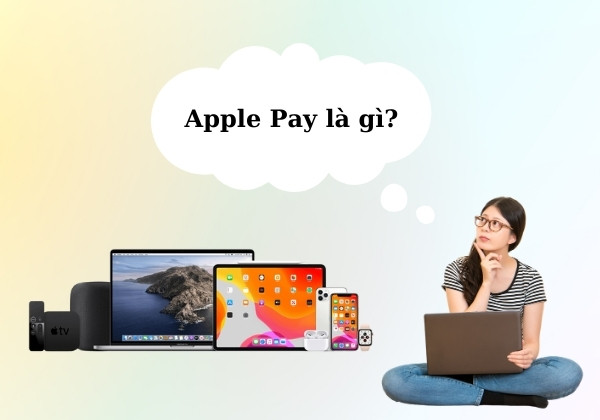
Apple Pay là gì?

Khi sử dụng Apple Pay, bạn sẽ hạn chế được nguy cơ lộ thông tin thẻ ngân hàng và thông tin cá nhân khách hàng. Nhờ dịch vụ chất lượng và tính bảo mật cao, vào năm 2025, Apple Pay được dự đoán sẽ chiếm hơn 10% tổng số lượng giao dịch tiền mặt toàn cầu.

Xem thêm:

Danh sách các ngân hàng được hỗ trợ Apple Pay tại Việt Nam

Bạn đã biết Apple Pay hỗ trợ ngân hàng nào để liên kết ví điện tử tại Việt Nam hay chưa? Bắt đầu từ ngày 8/8/2023, bạn đã có thể sử dụng Apple Pay Vietnam qua các ngân hàng như:
  • Ngân hàng MB Bank.
  • Ngân hàng Techcombank.
  • Ngân hàng ACB.
  • Ngân hàng Vietcombank.
  • Ngân hàng VPBank.
  • Ngân hàng Sacombank.
Danh sách các ngân hàng được hỗ trợ Apple Pay tại Việt Nam

Sử dụng Apple Pay an toàn, hiệu quả

Nếu bạn muốn sử dụng ví Apple Pay, đừng bỏ qua những hướng dẫn sau đây của FASTCARE để biết cách thiết lập và sử dụng nó nhé!

Thiết lập Apple Pay trên iPhone nhanh chóng

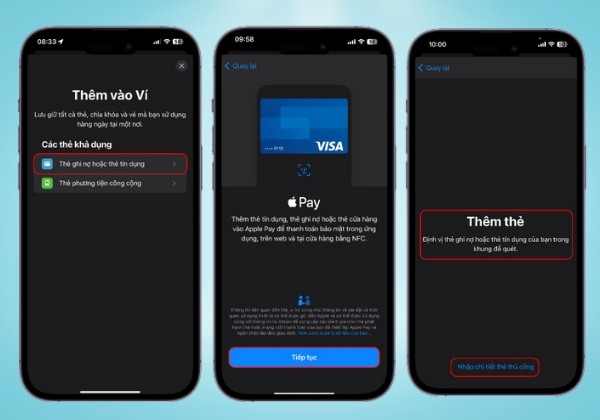
Để cài đặt Apple Pay trên iPhone, bạn hãy thực hiện các bước bên dưới:
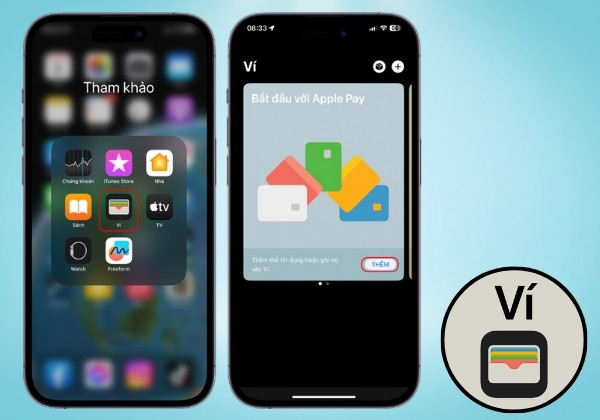
  • Bước 1: Trên iPhone của bạn, mở ứng dụng (Wallet) rồi chọn nút Thêm.
Thiết lập Apple Pay trên iPhone nhanh chóng bước 1
  • Bước 2: Chọn Các thẻ khả dụng mà bạn muốn dùng (Thẻ ghi nợ hoặc thẻ tín dụng). Tiếp theo chọn Tiếp tục.
Thiết lập Apple Pay trên iPhone nhanh chóng bước 2
  • Bước 3: Bạn có thể quét thẻ bằng cách cho phép sử dụng máy ảnh iPhone và đặt thẻ vào khung Thêm thẻ (Add Card). Ngoài ra, bạn cũng có thể chọn Nhập thông tin chi tiết thẻ thủ công (Enter Card Details Manually).
Thiết lập Apple Pay trên iPhone nhanh chóng bước 3
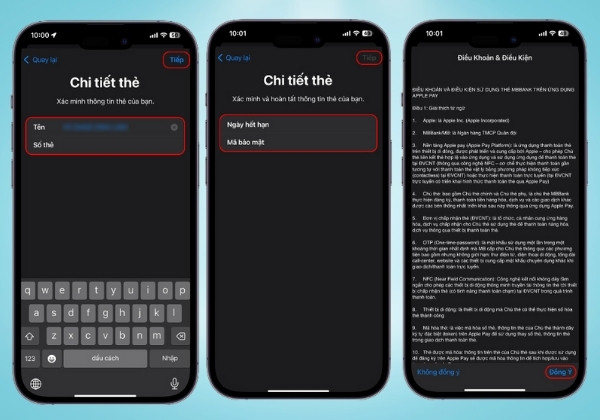
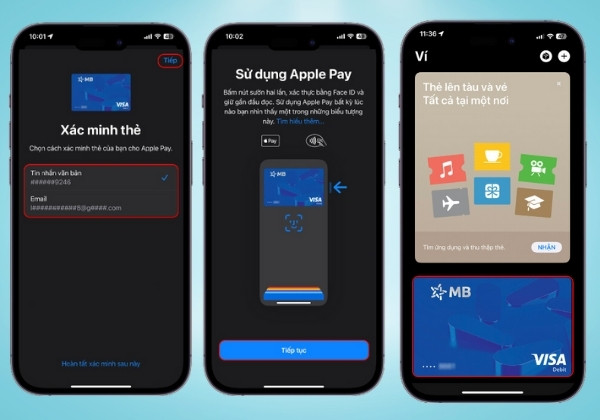
  • Bước 4: Hãy chờ ngân hàng hoặc công ty phát hành thẻ xác nhận thông tin và xem xét liệu bạn có thể thêm thẻ vào Apple Pay không. Một số ngân hàng có sẽ yêu cầu bạn cung cấp nhiều thông tin hơn để xác nhận. Hãy điền đầy đủ nhé!
Thiết lập Apple Pay trên iPhone nhanh chóng bước 4
  • Bước 5: Sau khi quá trình xác nhận thẻ hoàn thành, ấn Tiếp tục (Continue) để bạn có thể bắt đầu sử dụng ví Apple Pay.
Thiết lập Apple Pay trên iPhone nhanh chóng bước 5
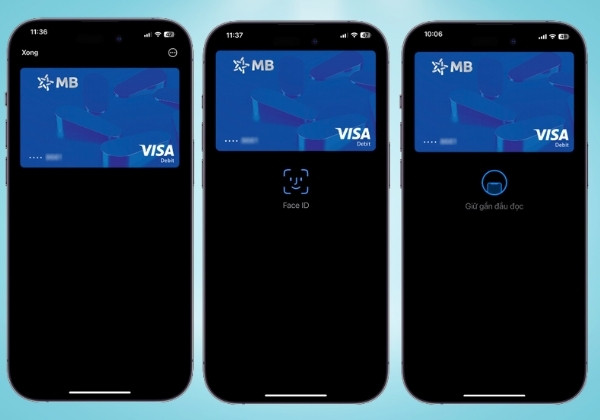
  • Bước 6: Khi hoàn tất, bạn có thể thanh toán bằng cách chạm 2 lần vào nút nguồnnhập mật khẩu/Face ID để thực hiện giao dịch.

Các bước thiết lập Apple Pay trên Apple Watch

Ngoài iPhone, Apple còn hỗ trợ người dùng sử dụng Apple Pay thông qua Apple Watch, cách thiết lập cụ thể như sau:
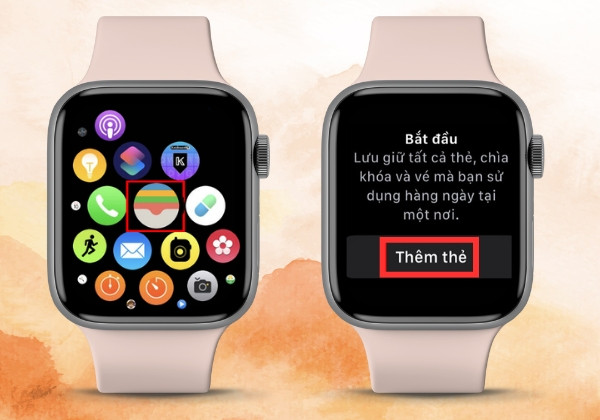
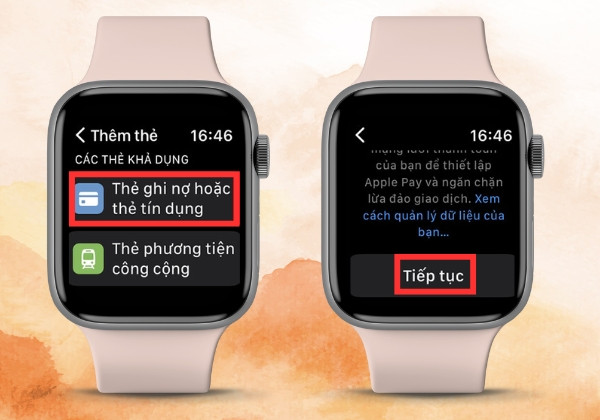
  • Bước 1: Trên Apple Watch, mở ứng dụng và chọn Thêm thẻ.
Các bước thiết lập Apple Pay trên Apple Watch bước 1
  • Bước 2: Chọn Thẻ ghi nợ hoặc Thẻ tín dụng, sau đó chọn Tiếp tục để chuyển sang bước thứ ba.
Các bước thiết lập Apple Pay trên Apple Watch bước 2
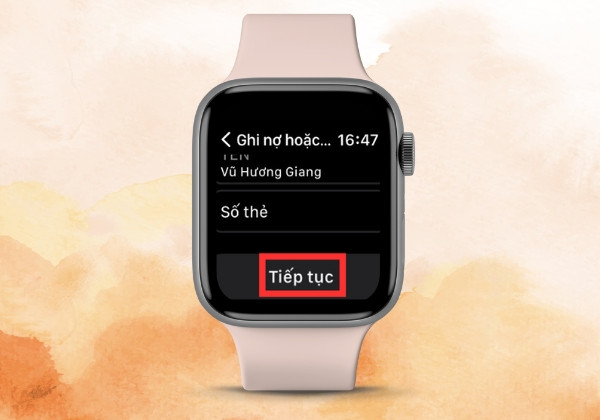
  • Bước 3: Nhập đầy đủ thông tin hiển thị trên màn hình Apple Watch, kế đến ấn Tiếp tục rồi nhập tiếp ngày hết hạn của thẻ và mã bảo mật. Sau khi nhập xong chọn Thêm thẻ để hoàn tất.
Các bước thiết lập Apple Pay trên Apple Watch bước 3
  • Bước 4: Tương tự iPhone, bạn có thể thực hiện giao dịch bằng cách để Apple Watch gần máy thanh toán và nhấn 2 lần vào nút nguồn.
Các bước thiết lập Apple Pay trên Apple Watch bước 4

Thiết lập Apple Pay trên iPad đơn giản

Để sử dụng ví Apple Pay trên iPad, bạn hãy thực hiện tuần tự các bước sau đây:
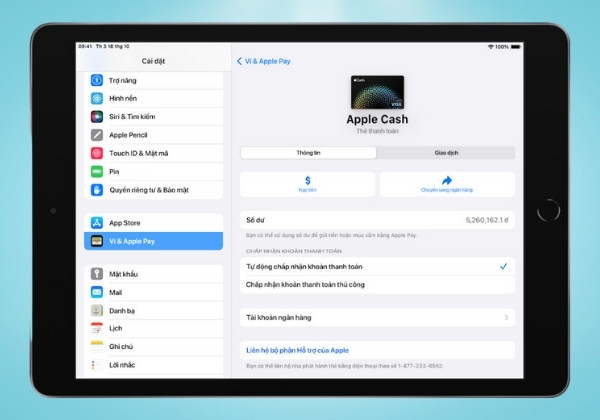
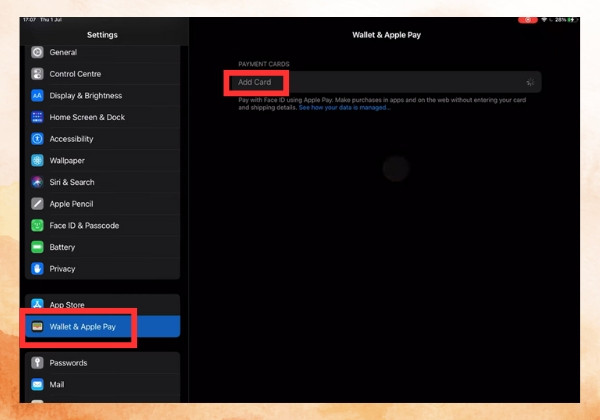
  • Bước 1: Mở Cài đặt (Settings) trên iPad rồi chọn Ví & Apple Pay (Wallet & Apple Pay).
Thiết lập Apple Pay trên iPad bước 1
  • Bước 2: Chọn Tiếp theo (Next). Bạn có thể quét thẻ bằng cách cho phép sử dụng máy ảnh iPad và đặt thẻ vào khung Thêm thẻ (Add Card ). Hay bạn cũng có thể chọn Nhập thông tin chi tiết thẻ thủ công (Enter Card Details Manually).
Thiết lập Apple Pay trên iPad bước 2
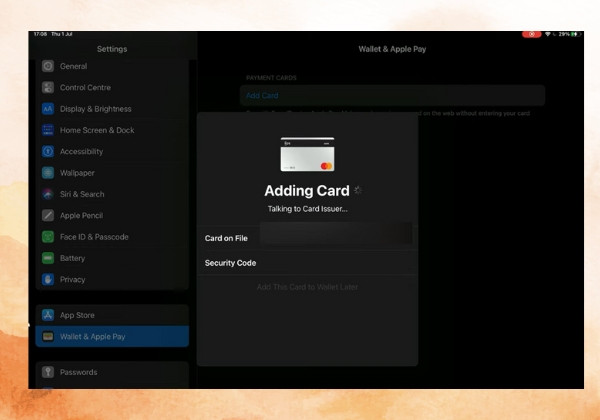
  • Bước 3: Bạn hãy chờ ngân hàng hoặc công ty phát hành thẻ xác nhận thông tin. Sau khi xác nhận xong hãy ấn Tiếp theo (Next) để có thể sử dụng Apple Pay trên iPad.
Thiết lập Apple Pay trên iPad bước 3

Các bước thiết lập Apple Pay trên iMac hoặc MacBook

Để sử dụng ví Apple Pay trên iMac hoặc MacBook, người dùng phải sử dụng thiết bị có Touch Bar. Các thao tác thực hiện thiết lập như sau:
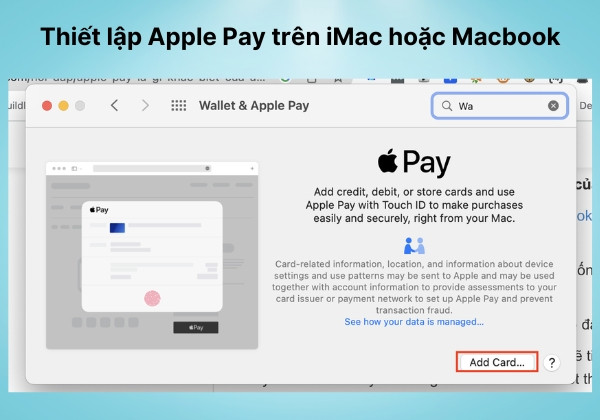
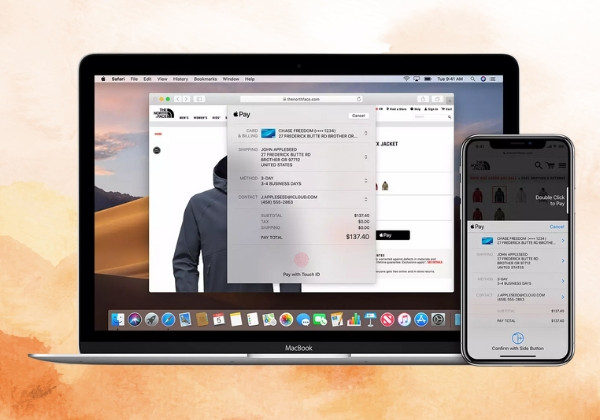
  • Bước 1: Mở System Preferences (Tùy chỉnh hệ thống) trên iMac hoặc MacBook rồi chọn Wallet & Apple Pay.
  • Bước 2: Chọn Add Card (Thêm thẻ) và nhập đầy đủ và chính xác thông tin thẻ như yêu cầu.
Các bước thiết lập Apple Pay trên iMac hoặc MacBook bước 1 và 2
  • Bước 3: Quá trình xác nhận thông tin thẻ sẽ được ngân hàng hoặc công ty phát hành thẻ thực hiện, hãy nhập đầy đủ thông tin và ấn Next để kết thúc việc cài đặt.
Các bước thiết lập Apple Pay trên iMac hoặc MacBook bước 3

Đối với các dòng máy iMac hoặc MacBook không có Touch Bar, bạn có thể làm theo cách sau để sử dụng Apple Pay:
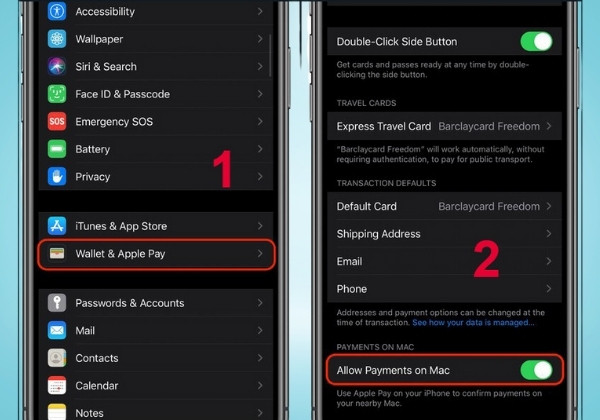
  • Bước 1: Mở Settings (Cài đặt) trên iPhone và chọn Wallet & Apple Pay.
  • Bước 2: Chọn bật Allow Payments on Mac (Cho phép thanh toán trên Mac) sang màu xanh để có thể sử dụng dịch vụ thanh toán trên iMac và Macbook.
các bước thiết lập Apple Pay trên iMac hoặc Macbook không có Touchbar bước 1 và 2

Hy vọng đến đây, bạn đã biết cách sử dụng Apple Pay trên các thiết bị Apple của mình.

Tóm lại, bài viết trên đã chia sẻ đến bạn tất tần tật những thông tin về ví điện tử Apple Pay. Mong rằng, hướng dẫn của FASTCARE sẽ giúp bạn sử dụng thành công dịch vụ thanh toán không dây của Apple. Nếu có bất cứ thắc mắc nào, hãy để lại bình luận để được FASTCARE giải đáp nhanh chóng nhé!

Viết bởi: Lê Văn Cường
Lê Văn Cường-avatar

Lê Văn Cường

Kỹ thuật trưởng tại FASTCARE
double-check

Đã kiểm duyệt nội dung

Lê Văn Cường hiện là Trưởng bộ phận Kỹ thuật tại FASTCARE, với hơn 10 năm kinh nghiệm sửa chữa phần cứng và vi mạch điện thoại. Anh từng xử lý hàng nghìn thiết bị gặp lỗi phức tạp như: sập nguồn, lỗi Face ID, cháy IC, hư màn hình, pin báo ảo, lỗi loa, camera, chân sạc… Với thế mạnh trong đánh giá lỗi chính xác và đưa ra phương án sửa chữa hiệu quả, anh Cường trực tiếp xây dựng quy trình kỹ thuật chuẩn và đào tạo đội ngũ kỹ thuật viên tại hệ thống.
Xem thêm thông tinxem-them

Hỏi đáp

(0 bình luận)
Trang chủ
Cửa hàng
Tra cứu
Đặt lịch