


Sửa nhanh đúng hẹn

Kinh nghiệm 13 năm trong nghề

Xem sửa trực tiếp

Hoàn tiền 100% nếu không hài lòng
Cam kết
Sửa nhanh đúng hẹn
Kinh nghiệm 13 năm trong nghề
Xem sửa trực tiếp
Hoàn tiền 100% nếu không hài lòng


Cập nhật cuối: 28/03/2025
Tạo ID Apple là điều mà tất cả những iFan đều cần thực hiện. Nếu bạn chưa biết cách làm, hãy tham khảo ngay bài viết sau của mình để được hướng dẫn.
Để đảm bảo an toàn cho sản phẩm của mình, Apple yêu cầu người dùng sở hữu tài khoản ID khi sử dụng các thiết bị như iPhone, iPad hay Macbook. Tuy nhiên, không phải ai cũng hiểu rõ về ID Apple và cách thức tạo tài khoản một cách hiệu quả. Bài viết này FASTCARE sẽ hướng dẫn bạn tạo ID Apple trên cả điện thoại di động, máy tính nhanh chóng và thuận tiện nhất.
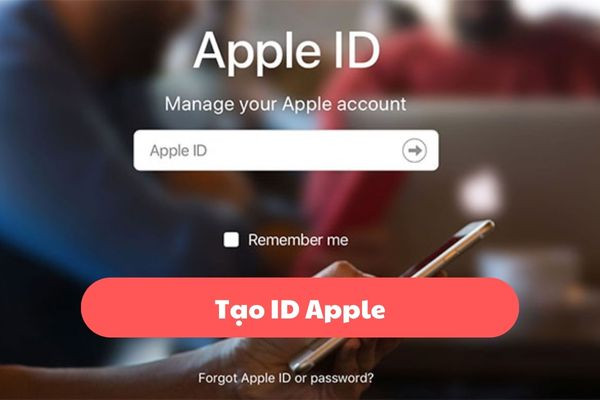
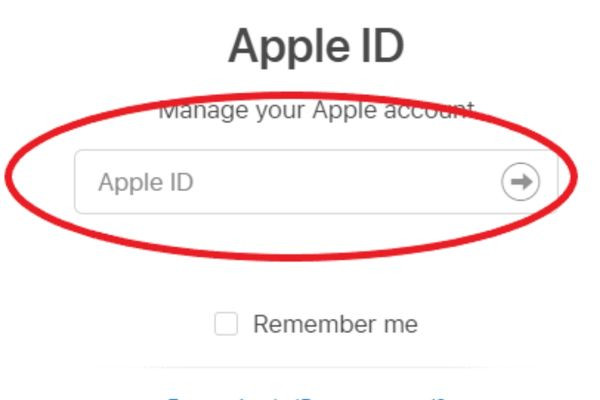
Tài khoản Apple ID là công cụ cho phép người dùng đăng ký một lần và sử dụng cho nhiều dịch vụ khác nhau bao gồm App Store, iTunes, iCloud, iBooks... Điểm đáng chú ý là dữ liệu tài khoản sẽ được đồng bộ hóa trên các thiết bị như iPhone, iPad và MacBook.
Sở hữu một tài khoản Apple ID mang đến cho người dùng một loạt các lợi ích quan trọng như sau:
Có thể bạn quan tâm:
Bạn đang muốn tạo ID Apple mới nhưng chưa biết bắt đầu từ đâu? Khoan bối rối, hãy tham khảo hướng dẫn chi tiết sau đây để thực hiện thao tác một cách dễ dàng và nhanh chóng:
Việc tạo tài khoản trên iPhone và iPad vô cùng đơn giản, chỉ cần một tài khoản email và vài thao tác nhanh chóng. Cụ thể:
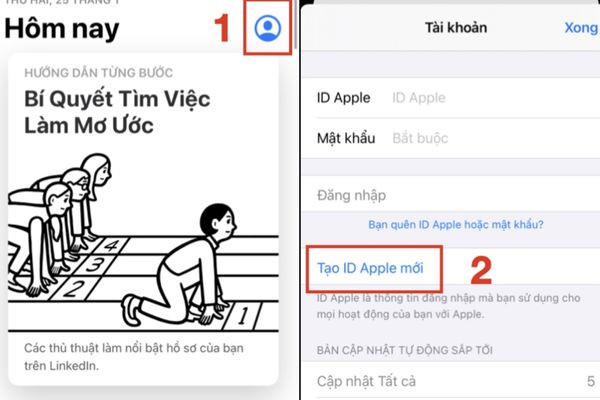
Bước 1. Mở ứng dụng App Store trên iPhone hoặc iPad > Nhấn vào biểu tượng tài khoản (hình người) ở góc trên bên phải màn hình > Chọn Tạo ID Apple mới.
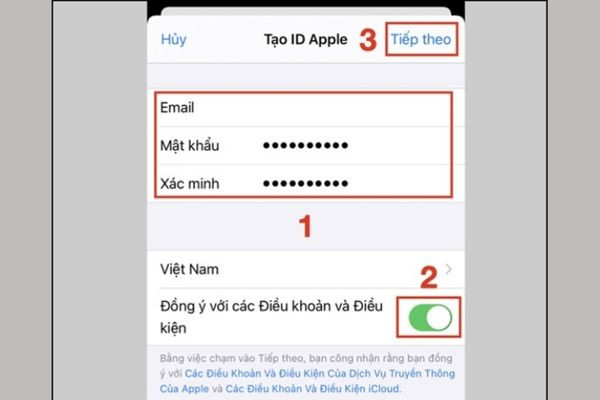
Bước 2. Điền thông tin email mà bạn muốn sử dụng cho tài khoản Apple ID > Chọn mật khẩu mạnh và đảm bảo bảo mật > Đọc kỹ Điều khoản và Điều kiện trước khi chọn Đồng ý.
Bước 3. Nhập đầy đủ thông tin cá nhân như tên, ngày sinh, giới tính,... > Chọn phương thức thanh toán cho các giao dịch bạn sẽ mua trong tương lai. Nếu không muốn thiết lập thanh toán ngay, bạn cũng có thể chọn Không > Nhập thông tin địa chỉ thanh toán và chọn Tiếp theo.
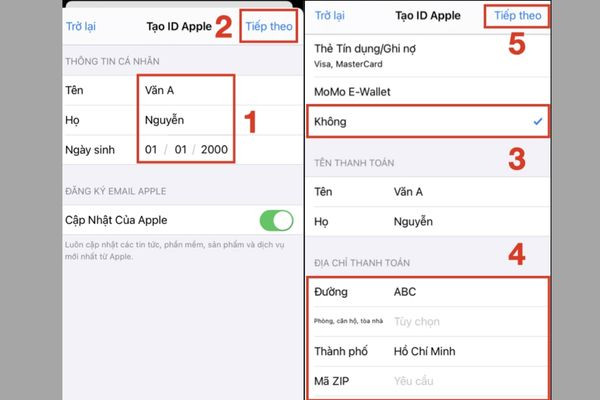
Bước 4: Xác nhận số điện thoại hiển thị trên màn hình > Nhập mã xác minh được gửi đến email của bạn và chọn Xác minh để hoàn tất cách tạo ID Apple trên iPad.
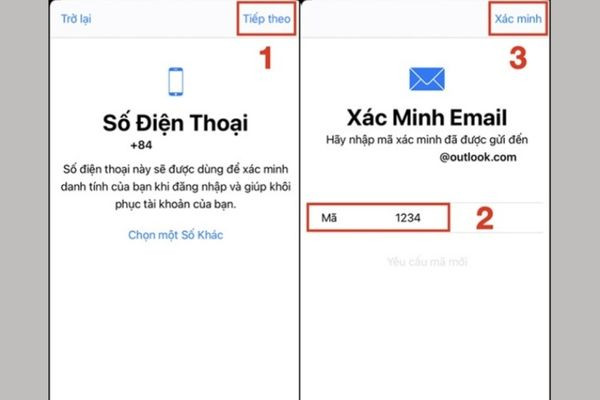
Trong trường hợp bạn cần tạo ID Apple trên máy tính cũng đừng quá lo lắng. Dù thao tác trên Macbook hay Windows, chúng mình đều có những hướng dẫn chi tiết từng bước triển khai:
Bên cạnh iPhone và iPad, người dùng hoàn toàn có thể tạo tài khoản Apple mới trên MacBook một cách dễ dàng. Dưới đây là thông tin hướng dẫn chi tiết bạn nên tham khảo:
Bước 1: Chọn biểu tượng Apple ở góc trên cùng bên trái MacBook và chọn Tùy chọn hệ thống (System Preferences) > Trong cửa sổ Tùy chọn hệ thống > Chọn Đăng nhập (Sign In) > Tiếp theo chọn Tạo ID Apple (Create Apple ID).
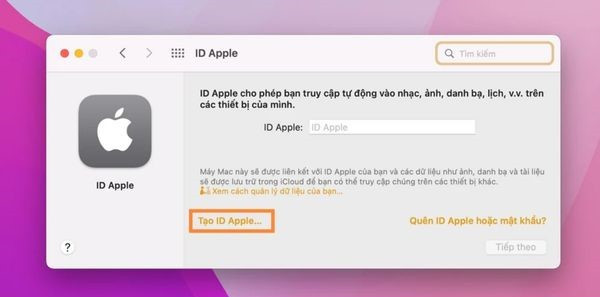
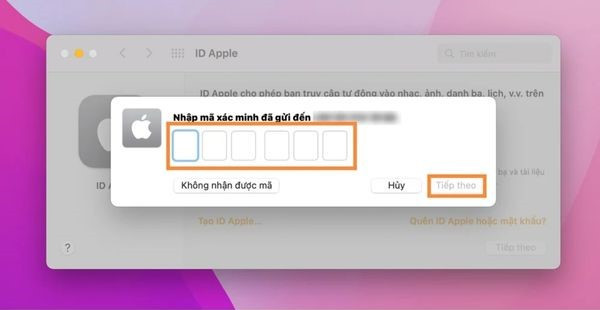
Bước 2: Điền đầy đủ thông tin Ngày sinh (Date of Birth) và nhấn Tiếp theo (Next) > Sau đó, thực hiện tương tự với các thông tin cá nhân và số liên hệ > Hệ thống sẽ gửi mã OTP đến số điện thoại đã đăng ký > Nhập mã số này vào ô Mã xác minh (Verification Code) tương ứng.
Bước 3: Chọn dòng Tôi đã đọc và đồng ý… (I have read and agree…) và tiếp tục nhấn Đồng ý (Agree) để hoàn tất.
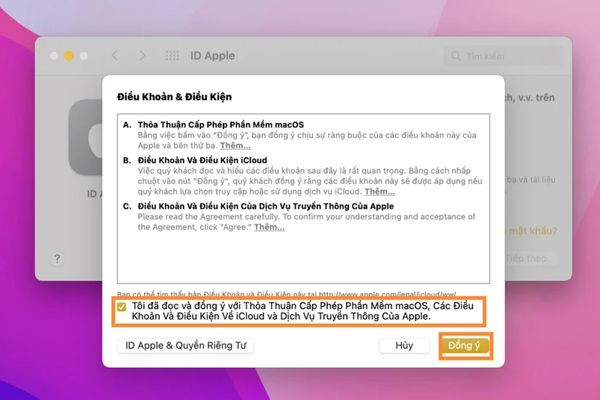
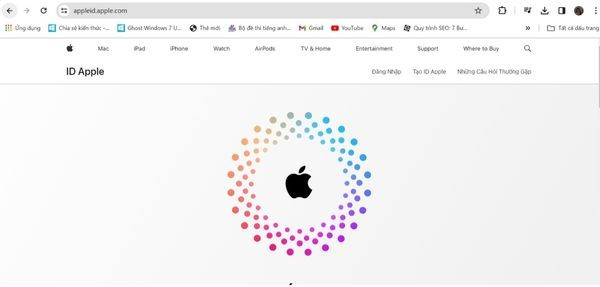
Nếu đang không tiện tạo ID Apple trên iPhone, iPad hay Macbook, bạn còn có thể cân nhắc thao tác trực tiếp trên trình duyệt web với các bước đơn giản sau:
Bước 1: Truy cập trang web account.apple.com > Chọn Tạo ID Apple để bắt đầu.
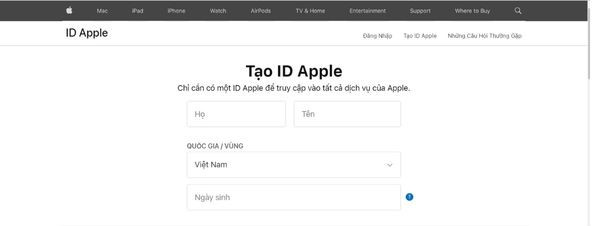
Bước 2: Điền đầy đủ thông tin cá nhân bao gồm họ tên, ngày sinh, email, quốc gia, mật khẩu…
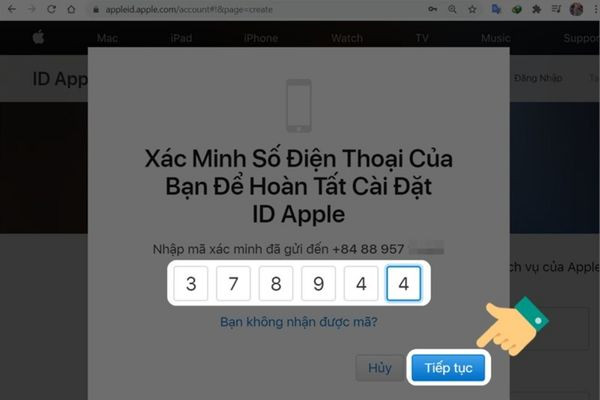
Bước 3: Xác minh số điện thoại bằng cách nhận mã qua tin nhắn hoặc cuộc gọi thoại (bằng tiếng Anh). Sau khi xác minh thành công, bạn có thể bổ sung thông tin thanh toán, bảo mật… hoặc chọn Không hoặc Thêm sau nếu không muốn thực hiện lúc này.
Bước 4: Hoàn tất quy trình tạo ID Apple miễn phí bằng cách đọc và đồng ý với các điều khoản của Apple > Kế đó, bạn sẽ nhận được hộp thông báo xác nhận tài khoản thành công.
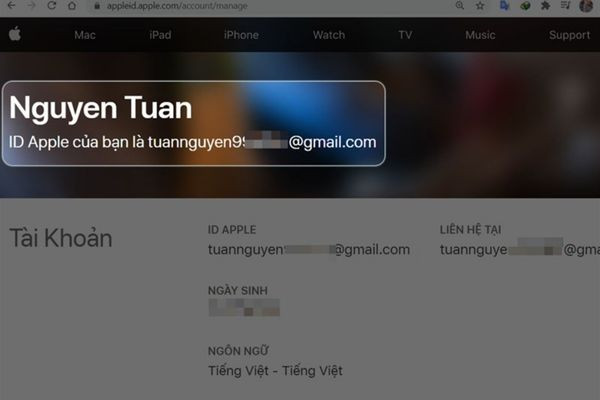
Lưu ý: Nên sử dụng mật khẩu kết hợp chữ hoa, chữ thường, số và ký tự đặc biệt để tăng cường bảo mật.
Trên đây là một cách cực kỳ đơn giản và dễ dàng để tạo ID Apple trên máy tính hoặc điện thoại mà FASTCARE muốn chia sẻ với các bạn. Trong quá trình thực hiện, nếu gặp bất kỳ khó khăn hay thắc mắc nào, bạn đừng ngần ngại để lại bình luận ở phía dưới để được giải đáp nhanh chóng!
Xem thêm:
Nguyễn Văn Tâm

Đã kiểm duyệt nội dung

Thủ Thuật Điện Thoại
16:58, ngày 28/03/2025















