


Sửa nhanh đúng hẹn

Kinh nghiệm 13 năm trong nghề

Xem sửa trực tiếp

Hoàn tiền 100% nếu không hài lòng
Cam kết
Sửa nhanh đúng hẹn
Kinh nghiệm 13 năm trong nghề
Xem sửa trực tiếp
Hoàn tiền 100% nếu không hài lòng


Thủ Thuật Điện Thoại

Cập nhật cuối:
Có rất nhiều cách khác nhau để giúp bạn tìm được iPhone của mình nếu chúng bị thất lạc.Hãy cùng FASTCARE tìm hiểu 5 cách tìm iPhone bị mất một cách dễ dàng nhé.
Cho dù bạn có cẩn thận đến đâu, chắc chắn sẽ có lúc nào đó bạn quên iPhone của mình ở đâu đó, hoặc vô tình đánh rơi nó. Nhưng may mắn thay, Apple đã cung cấp nhiều phương pháp để giúp bạn có thể dễ dàng tìm lại chiếc iPhone bị thất lạc. Bạn có thể sử dụng iCloud, Google, hỏi người thân hoặc bạn bè... Bài viết dưới đây, FASTCARE sẽ giới thiệu các cách đơn giản và nhanh chóng để tìm iPhone bị mất.
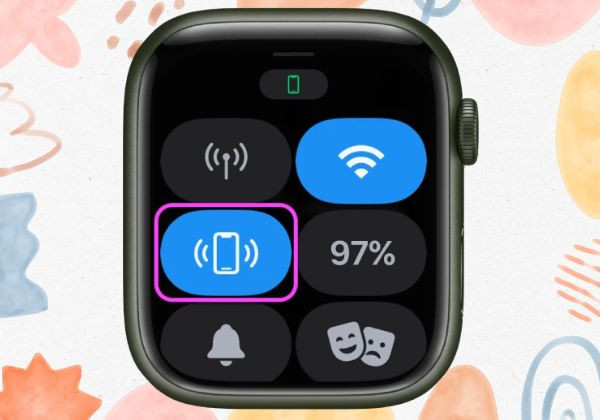
Nếu bạn đang ở một mình và có sử dụng Apple Watch, bạn có thể sử dụng thiết bị đeo tay của Apple để tìm iPhone. Cách thực hiện như sau:
Apple đã phát triển nhiều phương tiện để giúp bạn định vị iPhone của mình. Bạn có thể sử dụng ứng dụng Find My (Tìm) trên iPhone, iPad, hoặc máy tính Mac. Hoặc nếu bạn không có các thiết bị Apple khác, bạn vẫn có thể sử dụng iCloud thông qua máy tính Windows hoặc thiết bị smartphone/tablet Android.
Nếu bạn sử dụng iPhone, có khả năng bạn cũng sở hữu các thiết bị Apple khác. Sử dụng ứng dụng Find My (Tìm), một phần của mạng lưới Find My của Apple, bạn có thể xác định vị trí cuối cùng của iPhone của mình.
Để sử dụng các thiết bị Apple khác để định vị iPhone, làm theo các bước sau:
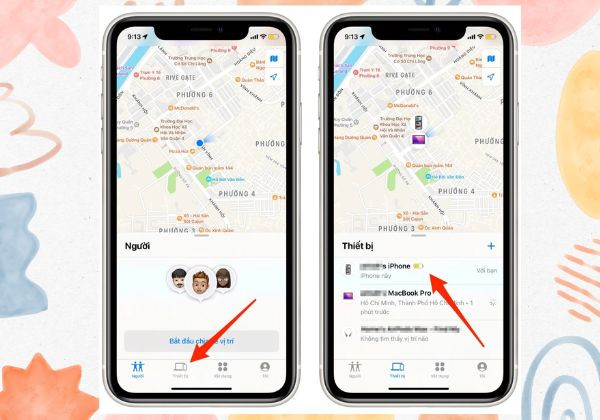
Ngay lập tức, ứng dụng Find My sẽ mở ứng dụng Maps và hiển thị chỉ đường đến vị trí của iPhone bị thất lạc.
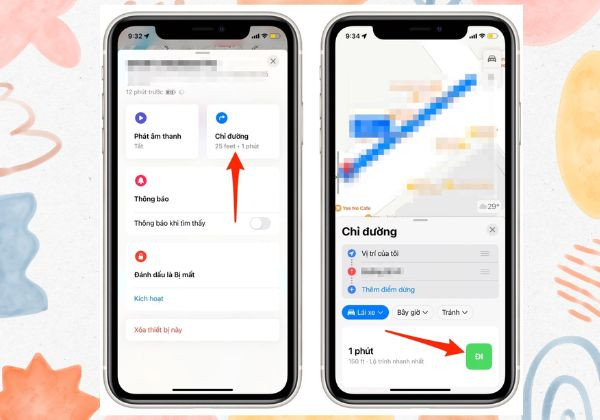
Ngoài việc tìm iPhone bị mất, ứng dụng Find My cũng cho phép gửi lệnh phát âm thanh đến thiết bị này. Để thực hiện điều này, bạn có thể thực hiện như sau:
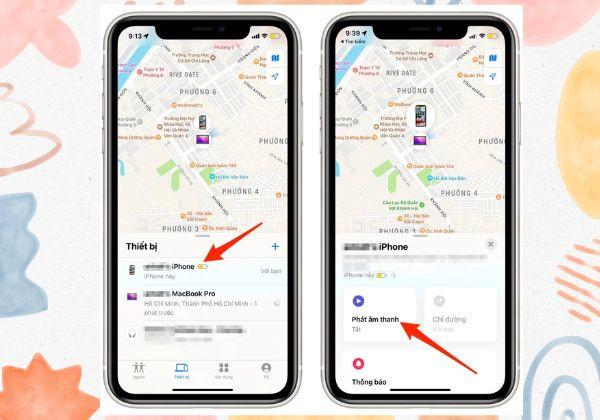
Sau đó, iPhone sẽ rung và phát âm thanh tương tự như âm báo thức. Đồng thời, bạn sẽ nhận được một email thông báo về việc bạn đã sử dụng ứng dụng Find My để gửi lệnh phát âm thanh đến iPhone.
Xem thêm:
➥ Cách định vị điện thoại iPhone không cần mạng
➥ Tìm iPhone bị mất khi không có iCloud: Được hay không?
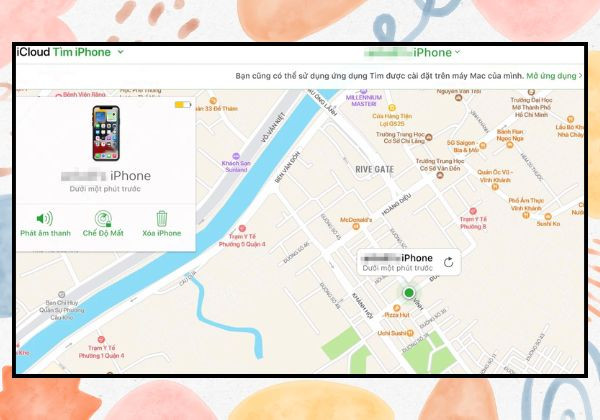
Trong trường hợp bạn không sở hữu bất kỳ thiết bị Apple nào khác, Apple vẫn cho phép bạn truy cập vào iCloud từ bất kỳ máy tính nào. Bằng cách này, bạn có thể sử dụng iCloud cho nhiều mục đích, bao gồm định vị iPhone thông qua tính năng Find iPhone. Dưới đây là cách để tìm iPhone bị mất thông qua trang web iCloud:
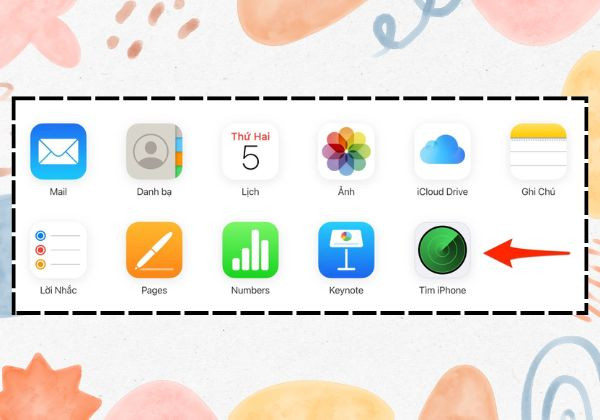
Chờ một chút và bạn sẽ biết vị trí cuối cùng của iPhone.
Tương tự như iCloud và Find My, Google cũng có khả năng xác định vị trí của iPhone bạn đã quên thông qua tính năng Google Timeline trên Google Maps.
Lưu ý: Tính năng Google Timeline không được kích hoạt mặc định. Nếu bạn chưa kích hoạt nó, bạn sẽ không thể sử dụng tính năng này.
Trong trường hợp bạn vẫn cầm iPhone và muốn sử dụng lịch sử vị trí của Google trong tương lai, hãy thực hiện các bước sau:


Trên đây là những thủ thuật đơn giản giúp bạn nhanh chóng tìm iPhone bị mất. Hi vọng rằng bạn sẽ không bao giờ phải áp dụng những phương pháp tìm kiếm iPhone bị mất như đã đề cập. Tuy nhiên, nếu trường hợp không may bị mất iPhone, hãy nhớ rằng có nhiều phương tiện để tìm kiếm nó, thậm chí khi nó không có kết nối mạng.
Nguyễn Văn Tâm

Đã kiểm duyệt nội dung

Hỏi đáp
(0 bình luận)
Thủ Thuật Điện Thoại

Thủ Thuật Điện Thoại

Thủ Thuật Điện Thoại
Thủ Thuật Điện Thoại














