


Sửa nhanh đúng hẹn

Kinh nghiệm 13 năm trong nghề

Xem sửa trực tiếp

Hoàn tiền 100% nếu không hài lòng
Cam kết
Sửa nhanh đúng hẹn
Kinh nghiệm 13 năm trong nghề
Xem sửa trực tiếp
Hoàn tiền 100% nếu không hài lòng


Cập nhật cuối: 14/12/2023
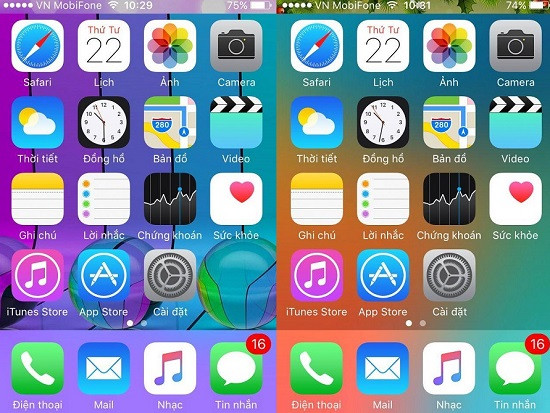
Đôi lúc, thanh trạng thái trên iPhone “làm phiền” đến người dùng. Bạn chỉ muốn được xem full màn hình mà không bị “vướng víu”. Nhưng thực tế, thanh trạng thái trên iPhone rất quan trọng. Ví dụ như, người dùng không thể biết được tình trạng pin, ngày giờ ra sao nếu iPhone không hiển thị giờ và pin, mất thanh trạng thái. Vì vậy, lỗi iPhone bị mất thanh trạng thái vẫn đem lại nhiều “rắc rối” cho iFan, trong việc trải nghiệm điện thoại.

Bỗng một ngày, dế yêu của bạn chẳng còn hiển thị thanh trạng thái. Các thao tác trên máy trở nên “rườm rà” hơn rất nhiều, không còn được thuật tiện như trước. Nhưng bạn vẫn không biết vì sao gặp phải tình trạng này. Dưới đây là nguyên nhân có thể khiến cho iPhone mất thanh trạng thái.
➤ Một số người sử dụng nhận thấy rằng tình trạng mất thanh trạng thái diễn ra sau khi họ cập nhật phần mềm cho iPhone và cụ thể là iOS 13.2. Với trường hợp này thì cách khắc phục tạm thời là bạn nên reset lại máy để kiểm tra tình hình. Nếu vẫn chưa khắc phục được thì bạn nên chờ bản cập nhật phần mềm tiếp theo.
➤ Các phần mềm được cài đặt xung đột với nhau khiến cho hoạt động của máy không được ổn định. Đây cũng là nguyên nhân thường gặp khiến cho các chức năng trên dế hoạt động không ổn định. Nếu bạn nhận thấy mất thanh trạng thái trên iPhone sau khi cài đặt hoặc khởi chạy một ứng dụng bất kỳ. Thì việc iFan nên làm đó chính là đóng ứng dụng, reset máy. Nếu vẫn chưa được thì bạn nên trực tiếp gỡ bỏ ứng dụng đó trên dế yêu.
➤ Người dùng đã quá lâu không cập nhật phần mềm cho iPhone của mình cũng là nguyên nhân. Bởi vì sau một khoảng thời gian thì nhà phát hành điện thoại sẽ cung cấp cho bạn những gói nâng cấp phần mềm. Đây là gói dữ liệu dùng để sửa lỗi của phiên bản trước cũng như nâng cấp những tính năng đã có. Do đó, khi bạn không cập nhật phần mềm quá lâu có thể sẽ ảnh hưởng đến chất lượng phần mềm và gây ra các lỗi không mong muốn. Trong đó có iPhone bị mất thanh trạng thái, hiển thị cột sóng, mất thanh trạng thái… hoặc nhiều lỗi khác.
➤ Ngoài ra, cũng không thể kể đến việc bạn “nhỡ” ẩn thanh trạng thái đi nhưng không hề nhớ. Do vậy nên iPhone của bạn mới không hiển thanh trạng thái khi bạn cuộn chế độ xem trong Cài đặt, hoặc các giao diện ứng dụng.
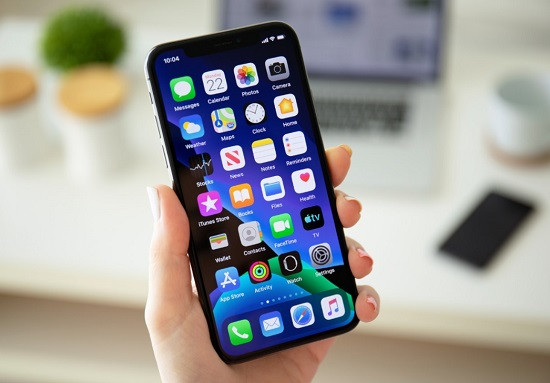
Khi gặp tình trạng iPhone mất thanh trạng thái. Chắc chắn người dùng luôn tìm cách bật thanh trạng thái trên iPhone. FASTCARE sẽ hướng dẫn cho bạn một số cách khắc phục sau đây:
➤ Thao tác đơn giản nhất chính là tắt nguồn và khởi động lại iPhone. Đây chính là biện pháp hiệu quả cho dế yêu. Do vậy, khi chiếc iPhone bỗng bị mất thanh trạng thái, bạn hãy thử khởi động lại 1-2 lần cho máy nhé!
➤ Cập nhật phần mềm cho iPhone là thao tác bạn nên thực hiện. Việc update iOS cũng giúp cho dế yêu khắc phục sự cố do phiên bản cũ gây ra. iFan cần vào Cài đặt > Cài đặt chung > Cập nhật phần mềm.
➤ Đặt lại tất cả cài đặt cho iPhone của bạn. Đây cũng là thủ thuật được đánh giá cao. Rất nhiều lỗi của smartphone cũng được khắc phục với thao tác này. Cài đặt > Cài đặt chung > Đặt lại > Đặt lại tất cả cài đặt là xong.
➤ Nếu thao tác trên vẫn chưa giúp iPhone hiển thị lại thanh trạng thái, bạn hãy thử tiếp tục với dòng lệnh Xóa tất cả nội dung và cài đặt. Tuy nhiên, iFan nên sao lưu lại dữ liệu trước khi thực hiện nha!
➤ Biện pháp cuối cùng có thể thực hiện nếu các thao tác trên đều “vô nghĩa” chính là Restore iPhone. Với thao tác này, bạn cần kết nối máy với iTunes trên máy tính. Tiếp theo, iFan chọn vào Back Up Now (sao lưu dữ liệu). Chọn tiếp Restore iPhone để đưa iPhone về chế độ cài đặt gốc ban đầu.
Bên cạnh đó, iPhone còn có thể gặp các lỗi khác như iPhone không xác định được tình trạng pin, iPhone livetream không có tiếng… Làm cho nhiều người dùng “mất hứng thú” khi trải nghiệm.
Sau khi bạn đã biết cách khắc phục lỗi iPhone bị mất thanh trạng thái, bạn có thể muốn tìm hiểu thêm một số câu hỏi liên quan đến iPhone. Dưới đây là một số câu hỏi thường gặp và câu trả lời của chúng:
Bạn có thể kiểm tra dung lượng bộ nhớ trống trên iPhone bằng cách vào Cài đặt > Chung > Dung lượng iPhone. Bạn sẽ thấy dung lượng bộ nhớ tổng cộng và dung lượng bộ nhớ đã sử dụng của iPhone của bạn. Bạn cũng có thể xem dung lượng bộ nhớ chi tiết của từng ứng dụng và xóa bớt những ứng dụng không cần thiết để giải phóng bộ nhớ.
Bạn có thể tăng thời lượng pin trên iPhone bằng cách thực hiện một số cách sau:
✤ Sử dụng chế độ tiết kiệm pin: Bạn có thể bật chế độ này bằng cách vào Cài đặt > Pin > Tiết kiệm pin. Chế độ này sẽ giảm độ sáng màn hình, tắt các tính năng không cần thiết và giảm hoạt động của các ứng dụng chạy ngầm.
✤ Giảm độ sáng màn hình: Bạn có thể giảm độ sáng màn hình bằng cách vuốt từ góc dưới bên phải lên trên và điều chỉnh thanh trượt độ sáng. Bạn cũng có thể bật chế độ tự động điều chỉnh độ sáng bằng cách vào Cài đặt > Màn hình và Độ sáng > Tự động điều chỉnh độ sáng.
✤ Tắt các tính năng không cần thiết: Bạn có thể tắt các tính năng như Bluetooth, Wi-Fi, định vị, dữ liệu di động, đồng bộ hóa iCloud, v.v. khi không sử dụng bằng cách vào Cài đặt hoặc trung tâm điều khiển và gạt sang chế độ tắt.
Bạn có thể sao lưu dữ liệu trên iPhone bằng cách sử dụng iCloud hoặc iTunes. Để sao lưu bằng iCloud, bạn cần kết nối iPhone với mạng Wi-Fi, vào Cài đặt > Tên của bạn > iCloud > Sao lưu iCloud > Sao lưu ngay bây giờ. Để sao lưu bằng iTunes, bạn cần kết nối iPhone với máy tính, mở iTunes, chọn iPhone và nhấn Sao lưu ngay.
Như vậy, chúng tôi đã giúp bạn khắc phục sự cố iPhone bị mất thanh trạng thái. Chúc iFan thực hiện thành công nhé!
Lê Đăng Thường

Đã kiểm duyệt nội dung

Thủ Thuật Điện Thoại
23:52, ngày 14/12/2023















