


Sửa nhanh đúng hẹn

Kinh nghiệm 13 năm trong nghề

Xem sửa trực tiếp

Hoàn tiền 100% nếu không hài lòng
Cam kết
Sửa nhanh đúng hẹn
Kinh nghiệm 13 năm trong nghề
Xem sửa trực tiếp
Hoàn tiền 100% nếu không hài lòng


Cập nhật cuối: 16/08/2021
Bạn đã biết cách iPhone gửi tin nhắn cho iPhone không mất tiền hay chưa? Tính năng này rất thú vị mà còn free nữa đấy! Đọc ngay để tìm hiểu iFan nhé!
Bên cạnh những ứng dụng nhắn tin miễn phí như messenger của Facebook, Zalo… Người dùng có thể “mặc sức” nhắn tin, trò chuyện với bạn bè mà không lo ngại đến chi phí. Bởi vì, một tin nhắn bình thường có thể tốn tiền nên ít được sử dụng đến. Với iPhone, bạn có thể thực hiện đơn giản hơn nữa, không cần đến các tài khoản mạng xã hội khác. Nếu biết cách iPhone gửi tin nhắn cho iPhone không mất tiền, tín đồ nhà Táo có thể trải nghiệm dế trọn vẹn hơn.
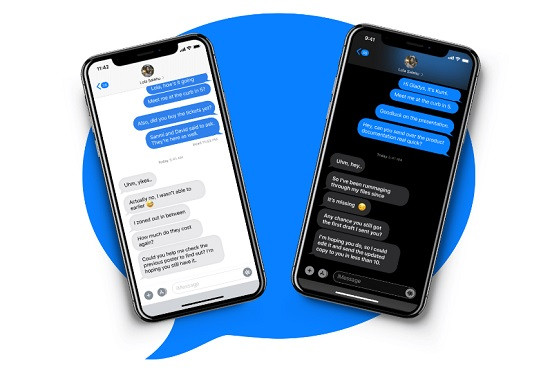
iFan chắc chắn đã nghe qua iMessage trên iPhone. Đây chính là tính năng độc quyền Apple dành cho những người dùng iOS của mình. Bạn có thể gửi tin nhắn qua một chiếc iPhone khác mà không cần phải tốn chi phí. Vì vậy, FASTCARE sẽ hướng giẫn cách nhắn tin iMessage trên iPhone cho những tín đồ của Qủa Táo Khuyết cực đơn giản sau đây:
| Một số lưu ý trước khi dùng tính năng này là: Cả hai thiết bị (bao gồm gửi tin nhắn và nhận tin nhắn) phải được kết nối internet nhé! Có thể dùng mạng Wifi hoặc 3G/4G tùy ý miễn đủ mạnh là được nhen! Đồng thời, 2 chiếc iPhone này phải đều được bật tính năng iMessage nha! |
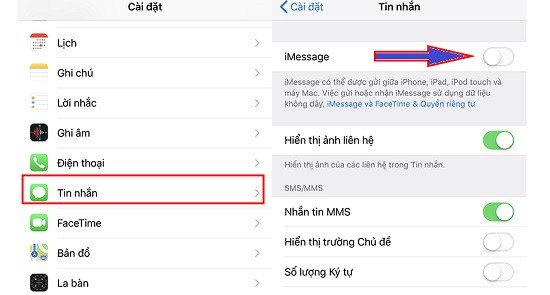
► B1: iFan vào Cài đặt > Chọn vào Tin nhắn.
► B2: Kích hoạt tính năng iMessage lên là được (kéo thanh ngang sang phải sao cho hiện màu xanh). Chọn vào Sử dụng ID Apple cho iMessage.
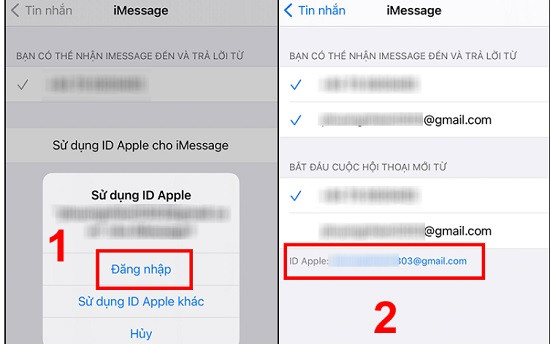
► B3: Chọn vào Đăng nhập > Lúc này ID Apple của bạn sẽ tự động đăng nhập khi có sẵn trên máy nha!
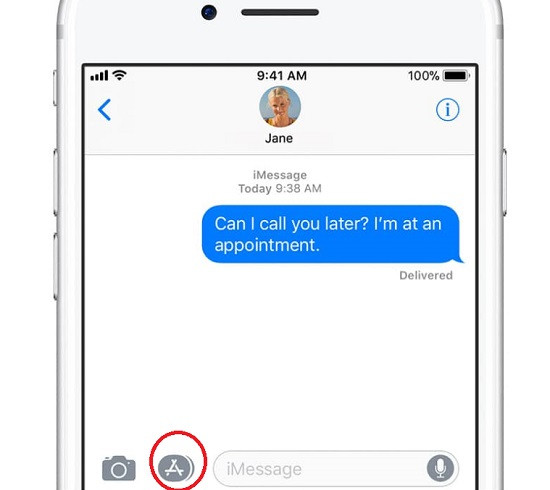
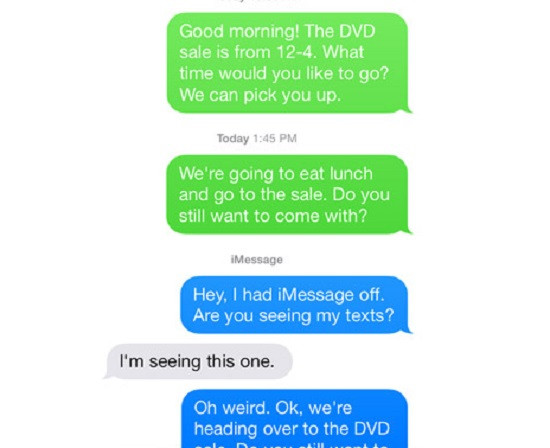
Cách gửi tin nhắn iMessage vô cùng đơn giản, khi đã bật iMessage trên cả hai thiết bị xong. Bạn chỉ cần nhấn vào biểu tượng Apple Store màu xám > nhập nội dung tin nhắn > nhấn vào dấu mũi tên để gửi là hoàn tất! Tin nhắn thành công sẽ có màu xanh dương (nước biển) thay vì màu xanh lá cây như thông thường.
Hoàn toàn miễn phí (free) bạn nha, vì thế bạn có thể thoải mái trò chuyện với người dùng iPhone khác. Tuy nhiên, một mẹo nhỏ cho iFan đó chính là nên bật thêm chế độ Gửi dưới dạng SMS. Đề phòng trường hợp không có kết nối internet, tin nhắn iMessage không gửi được sẽ chuyển thành tin nhắn thông thường. Lúc này, việc trao đổi sẽ không bị gián đoạn! Thế nhưng, gửi tin nhắn bình thường vẫn có tính phí đó! Bạn nên cân nhắc khi gửi nội dung quá dài nhé!
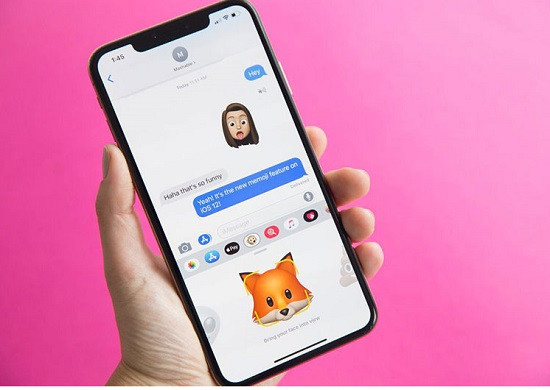
Bên cạnh tính năng nổi bật iPhone gửi tin nhắn cho iPhone không mất tiền. Thì iMessage vẫn có những tính năng thú vị làm cuộc trò chuyện trở nên sống động hơn rất nhiều.
Khi bạn không thích những dòng chữ tin nhắn quá nhàm chán. iMessage có sẵn những nhãn dán thú vị cho bạn lựa chọn. Chỉ cần nhấn vào biểu tượng Apple Store màu xám > Chọn vào Nhãn dán và lựa những biểu tượng theo ý thích. Sau đó nhấn dấu mũi tên để gửi là được.
Ngoài ra, bạn có thể tự vẽ bằng ngón tay rồi gửi đi nữa đó. Đảm bảo rất vui nhộn và thú vị luôn, vì người nhận có thể không hiểu bạn vẽ cái gì đâu! Nhấn biểu tượng Apple Store > Digital Touch > Chạm vào nút màu mình muốn và vẽ bằng 1 ngón tay > Chạm vào mũi tên gửi đi là xong.
Bên cạnh đó, iFan cũng có thể gửi ảnh, video hoặc thậm chí là chia sẻ vị trí, chia sẻ bài hát qua iMessage nữa. iPhone nhắn tin cho nhau không chỉ free mà còn vô cùng tiện ích đúng không nè?
|
Xem thêm: |
Hy vọng tín đồ nhà Táo đã biết thực hiện iPhone gửi tin nhắn cho iPhone không mất tiền! Chúc mọi người trải nghiệm dế yêu vui vẻ và tận dụng hết những tính năng của nó nha!
Lê Đăng Thường

Đã kiểm duyệt nội dung

Thủ Thuật Điện Thoại
19:37, ngày 16/08/2021















