


Sửa nhanh đúng hẹn

Kinh nghiệm 13 năm trong nghề

Xem sửa trực tiếp

Hoàn tiền 100% nếu không hài lòng
Cam kết
Sửa nhanh đúng hẹn
Kinh nghiệm 13 năm trong nghề
Xem sửa trực tiếp
Hoàn tiền 100% nếu không hài lòng


Cập nhật cuối: 15/04/2024
iPhone báo đầy? 5 cách tối ưu hoá dung lượng iPhone tức thì của FASTCARE sẽ giúp bạn lấy lại không gian lưu trữ và tăng tốc điện thoại nhanh chóng.
Bạn đang loay hoay vì iPhone liên tục báo dung lượng đầy? Camera không thể chụp ảnh, ứng dụng không thể tải về, hiệu năng máy bị ảnh hưởng? Đừng lo lắng nữa, bài viết dưới đây của FASTCARE sẽ hướng dẫn bạn cách tối ưu dung lượng iPhone hiệu quả, giúp bạn giải phóng dung lượng và sử dụng iPhone mượt mà hơn.
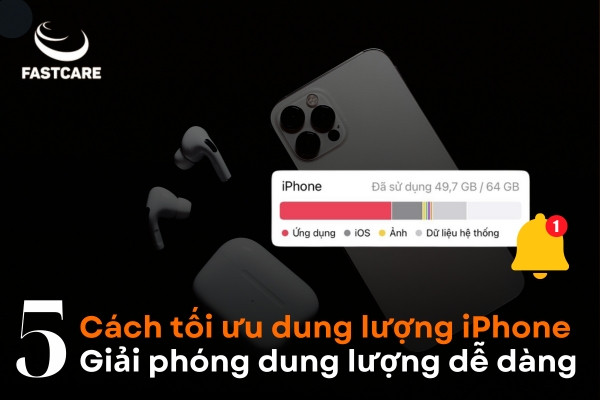
Cách tối ưu hóa dung lượng iPhone là kỹ năng mà bất cứ người dùng nào cũng cần nắm rõ. Việc tối ưu dung lượng thường xuyên sẽ mang lại trải nghiệm sử dụng điện thoại mượt mà hơn và tuổi thọ của thiết bị cũng được kéo dài.
Chi tiết những lợi ích khi người dùng thường xuyên tối ưu hoá bộ nhớ cho iPhone:

Bạn đang đau đầu vì chiếc iPhone báo dung lượng đầy liên tục? Yên tâm, FASTCARE sẽ hướng dẫn bạn 5 cách tối ưu hoá dung lượng iPhone nhanh chóng và dễ dàng thực hiện. Cùng áp dụng những thủ thuật này và lấy lại không gian lưu trữ cho chiếc iPhone của bạn ngay!
Xóa các ứng dụng thừa, ít khi sử dụng trên iPhone được đánh giá là cách tối ưu hoá dung lượng iPhone đơn giản và hiệu quả nhất. Hãy thực hiện thường xuyên để đảm bảo iPhone của bạn luôn có đủ dung lượng cho các hoạt động khác nhé.
Chi tiết các bước để xoá ứng dụng thừa, tối ưu hoá bộ nhớ trên iPhone:
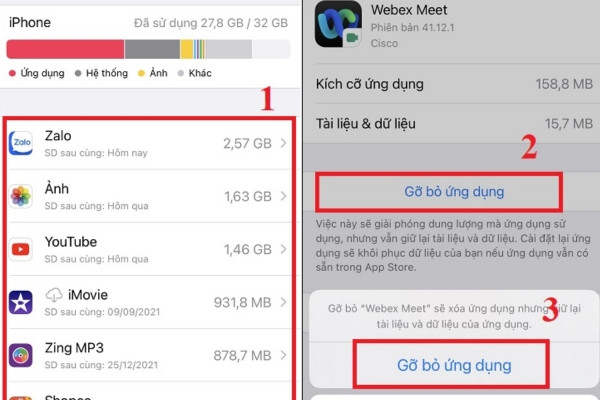
Trường hợp 1 - Xóa ứng dụng: Đây là cách tối ưu hoá dung lượng iPhone được nhiều người yêu thích, vì khi tải lại ứng dụng vào lần sau các dữ liệu liên quan đến bạn vẫn còn và bạn không phải mất công cài đặt lại từ đầu.
Trường hợp 2 - Gỡ bỏ ứng dụng: Nếu bạn không có nhu cầu tải lại ứng dụng về máy trong tương lai, tất cả mọi dữ liệu về ứng dụng sẽ bị xóa vĩnh viễn.
Bạn có bao giờ cảm thấy bực bội khi iPhone liên tục thông báo vì dung lượng đầy ắp? iCloud chính là cách tối ưu hoá dung lượng iPhone một cách an toàn và hiệu quả, đồng thời nâng cao hiệu năng cho iPhone. Tối ưu hóa dung lượng ảnh iPhone và dữ liệu với iCloud vô cùng đơn giản:
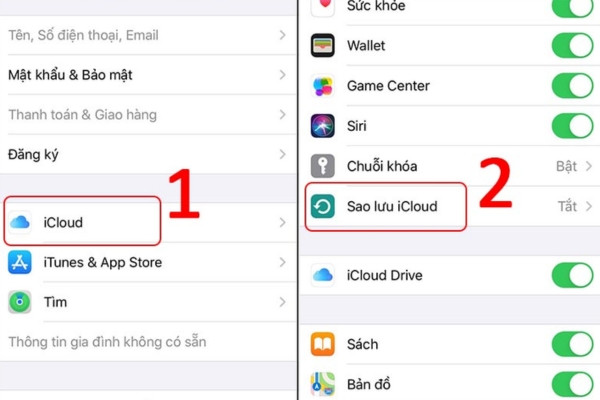
Nếu bạn bị quá tải dung lượng iCloud và bị làm phiền với thông báo nâng cấp liên tục, bạn hãy tắt tối ưu hoá dung lượng iPhone: Mở ứng dụng Cài đặt > Nhấn vào tên của bạn hiển thị ở đầu trang Cài đặt > Kéo xuống và chọn "Sao lưu iCloud" > Chuyển công tắc "Sao lưu iCloud" sang vị trí Tắt.
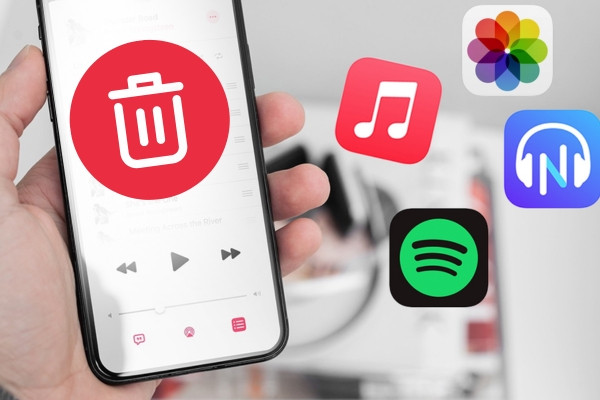
Nếu chiếc điện thoại iPhone của các bạn đang liên tục thông báo đầy dung lượng, hãy tiến hành dọn dẹp ảnh, video, nhạc không cần thiết ngay lập tức. Chỉ cần xóa những dữ liệu không cần thiết ở trên, bạn có thể lấy lại rất nhiều GB dung lượng trống cho iPhone của mình.
Hãy thực hiện ngay cách tối ưu hoá dung lượng iPhone vô cùng đơn giản trên để tận hưởng trải nghiệm mượt mà hơn trên iPhone nhé!
Thủ phạm khiến dung lượng điện thoại của bạn ngày càng ít dần theo thời gian cũng có thể là bộ nhớ cache của các ứng dụng hay sử dụng như Google Maps, Dropbox, Google Drive,... Dù tiện lợi cho việc đồng bộ dữ liệu, nhưng bộ nhớ cache lâu dần sẽ tiêu hao không ít dung lượng, dẫn đến tình trạng thiếu hụt bộ nhớ cho iPhone.
Dọn dẹp bộ nhớ cache của các ứng dụng là cách tối ưu hoá dung lượng iPhone hiệu quả:
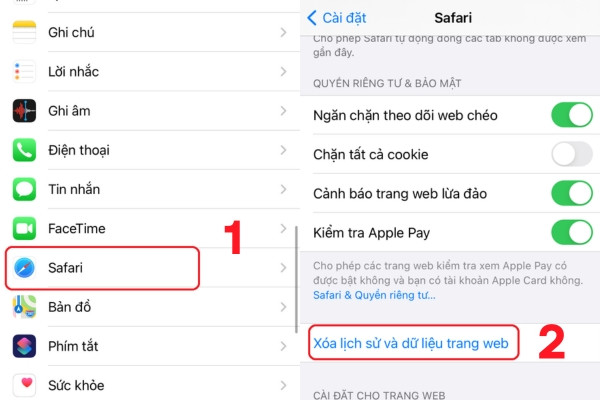
Tuy nhiên, riêng với ứng dụng Safari bạn có thể dọn dẹp bộ nhớ cache bằng cách nhấn vào “Dữ liệu duyệt trang web" > chọn “Xóa tất cả dữ liệu trang web". Bạn nên thực hiện xóa bộ nhớ cache định kỳ để đảm bảo dung lượng cho iPhone nhé.
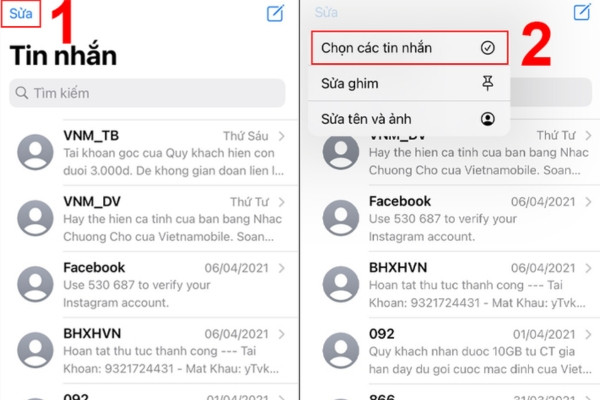
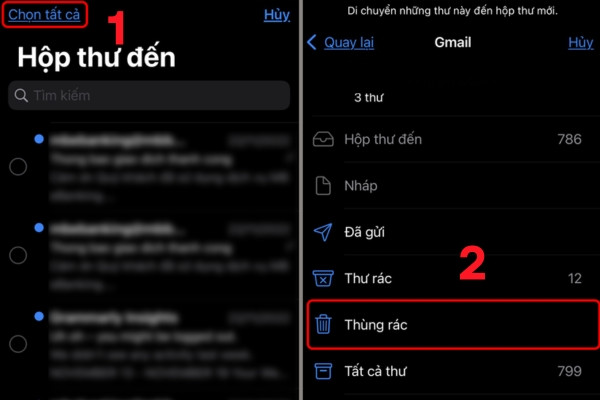
Tin nhắn, iMessage và email là những ứng dụng thiết yếu cho các hoạt động giao tiếp và làm việc hàng ngày. Tuy nhiên, nếu không được quản lý cẩn thận và xoá định kỳ, chúng có thể chiếm dụng dung lượng lưu trữ đáng kể trên iPhone.
Để nhanh chóng thu hồi lại dung lượng iPhone, người dùng hãy xoá đi những tin nhắn, đoạn hội thoại iMessage và những email không còn giá trị bằng cách:
Với những 5 cách tối ưu hoá dung lượng iPhone được chia sẻ trong bài viết này, FASTCARE hy vọng bạn đã có thể giải phóng dung lượng iPhone một cách dễ dàng và hiệu quả. Chúc bạn tối ưu hoá bộ nhớ cho iPhone thành công và luôn có những trải nghiệm tuyệt vời với chiếc dế yêu của mình nhé!
Có thể bạn cần:
Nguyễn Văn Tâm

Đã kiểm duyệt nội dung

Thủ Thuật Điện Thoại
13:47, ngày 15/04/2024















