fastcare-banner-ads-mobile
fastcare-logo
Linh kiện tốt

Linh kiện tốt - Thao tác chuẩn

Sửa nhanh

Sửa nhanh - Đúng hẹn

Tư vấn rõ ràng

Tư vấn rõ ràng - Quy trình minh bạch

Bảo hành dài

Bảo hành dài - Hỗ trợ tận tâm

Trang chủcaret-right
fastcare-banner
fastcare-banner
fastcare-banner
fastcare-banner
fastcare-banner
fastcare-banner

Thủ Thuật Điện Thoại

13:32, ngày 19/03/2026

Cách thay đổi vị trí, định vị trên iPhone an toàn, nhanh chóng

Lê Văn Cường
Lê Văn Cường

Cập nhật cuối: 19/03/2026

Bạn đang cần tìm cách thay đổi vị trí trên iPhone đảm bảo an toàn, thao tác nhanh chóng? Theo dõi ngay thông tin sau đây để có được hướng dẫn chi tiết!

Ngày nay, việc sử dụng trên iPhone đã trở nên phổ biến với nhiều mục đích khác nhau như: xác định vị trí, tìm đường đi, check in địa điểm,... Tuy nhiên, có những trường hợp bạn muốn che giấu vị trí thực tế của mình hoặc giả lập vị trí ở một nơi khác. Bài viết này sẽ hướng dẫn bạn cách thay đổi vị trí trên iPhone một cách an toàn và hiệu quả.

Tại sao cần thay đổi vị trí trên iPhone?

Hiện nay không ít người dùng iPhone lựa chọn thay đổi vị trí thiết bị vì những lý do khác nhau. Bất kể bạn muốn bảo vệ quyền riêng tư, khám phá nội dung mới hay tiết kiệm chi phí khi mua sắm, việc quản lý cài đặt vị trí trên iPhone mang lại nhiều lợi ích thiết thực:

  • Thay đổi vị trí iPhone giúp bảo vệ thông tin cá nhân của bạn tốt hơn. Các ứng dụng và trang web sẽ không thể theo dõi vị trí thực tế của bạn, mang lại sự an tâm và kiểm soát cao hơn.
  • Các nền tảng thương mại điện tử thường áp dụng mức giá khác nhau tùy theo khu vực địa lý. Vì thế, việc che giấu hoặc thay đổi trên thiết bị iPhone cũng là một cách giúp bạn tận dụng ưu đãi giá tốt hơn khi mua sắm trực tuyến.
  • Thay đổi vị trí trên iPhone hay Fake GPS iPhone cho phép bạn dễ dàng khám phá kho tàng nội dung đa dạng, truy cập vào các chương trình truyền hình, video ca nhạc, bài hát và nhiều nội dung hấp dẫn khác vốn không không có sẵn ở quốc gia của bạn.

Chi tiết cách thay đổi vị trí trên iPhone nhanh chóng

Trong trường hợp bạn muốn thay đổi trên iPhone nhưng lại chưa biết cách thực hiện, đừng lo lắng, hãy theo dõi nội dung dưới đây để có được sự hướng dẫn chi tiết: 

Đổi vị trí trên iPhone với Dr.Fone - Virtual Location

Dr.Fone - Virtual Location (iOS/Android) chính là một trong những công cụ tốt nhất giúp bạn thay đổi vị trí trên iPhone của mình. Ứng dụng này không chỉ cho phép bạn tạo vị trí ảo trên iOS (kể cả iOS 17) mà còn có thể mô phỏng chuyển động giữa hai hoặc nhiều điểm.
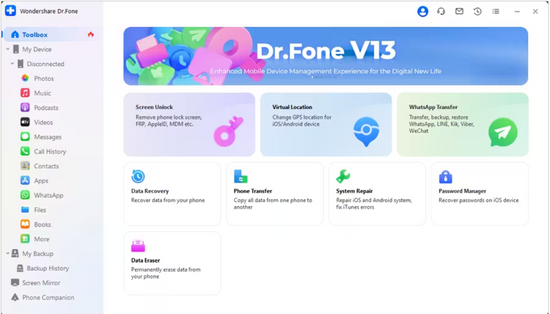
  • Bước 1: Tải xuống và cài đặt Dr.Fone - Virtual Location (iOS/Android) trên máy tính. Kế đó khởi chạy phần mềm trên PC và chuyển đến tab Virtual Location (Vị trí ảo) trong giao diện chính.
Đổi vị trí GPS trên iPhone với Dr.Fone - Virtual Location bước 1
  • Bước 2: Kết nối iPhone của bạn với máy tính và nhấp vào tùy chọn Get Started (Bắt đầu) trên màn hình.
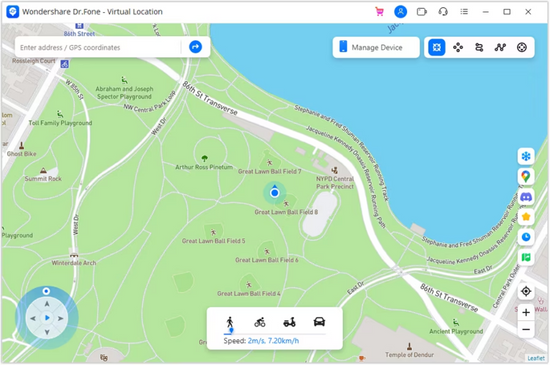
  • Bước 3: Ở cửa sổ tiếp theo, bạn sẽ thấy vị trí ảo hiện tại (nếu không tìm thấy, hãy nhấp vào biểu tượng Current Virtual Location ở góc dưới bên phải để hiển thị vị trí mặc định).
Đổi vị trí GPS trên iPhone với Dr.Fone - Virtual Location bước 3
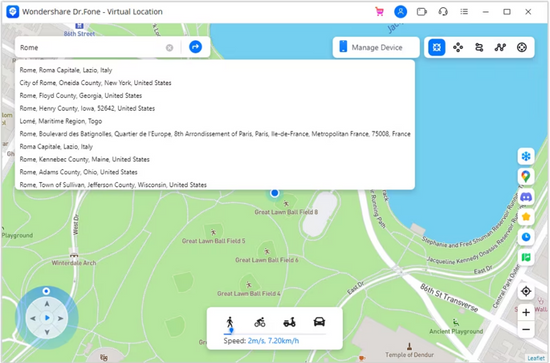
  • Bước 4: Để kích hoạt chế độ dịch chuyển tức thời, chọn biểu tượng đầu tiên trong năm chế độ được cung cấp ở phía trên bên phải màn hình. Nhập tên vị trí mong muốn vào ô tìm kiếm và nhấn Go (Đi).
Đổi vị trí GPS trên iPhone với Dr.Fone - Virtual Location bước 4
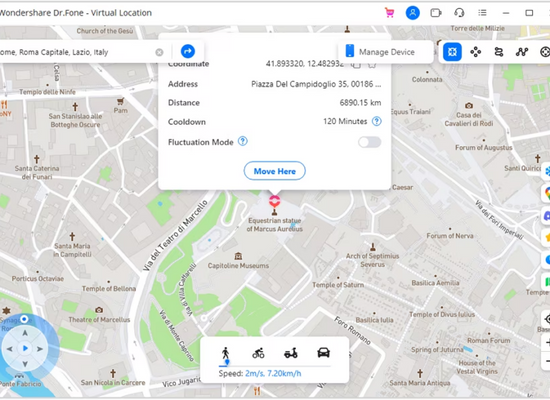
  • Bước 5: Khi hệ thống xác định chính xác vị trí, một cửa sổ nhỏ sẽ xuất hiện trên màn hình, hiển thị khoảng cách đến địa điểm đã nhập. Nhấn vào nút Move Here (Di chuyển đến đây) để hoàn tất.
Đổi vị trí GPS trên iPhone với Dr.Fone - Virtual Location bước 5

Thay đổi vị trí định vị ảo cho iPhone với NordVPN

NordVPN là nhà cung cấp dịch vụ mạng riêng ảo (VPN) hàng đầu, có trụ sở chính đặt tại Panama, sở hữu hơn 5000 máy chủ trải rộng khắp 58 quốc gia trên toàn thế giới. Đây là ứng dụng nổi bật với các tính năng bảo mật mạnh mẽ được sử dụng trong lĩnh vực quân sự, bao gồm mã hóa bảo mật AES-256-CBC và khóa DH 2048 bit. 

Để thực hiện cách thay đổi vị trí trên iPhone bằng NordVPN, bạn cần triển khai theo 4 bước cơ bản sau: 
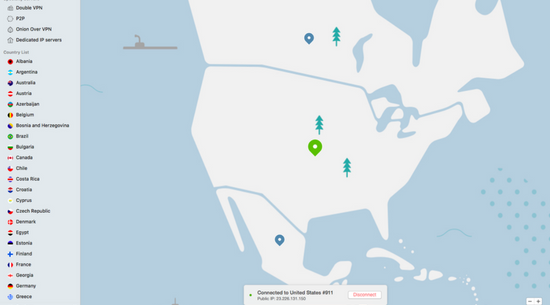
  • Bước 1: Sau khi tải xuống, cài đặt NordVPN trên iPhone, việc đầu tiên bạn cần làm để thay đổi vị trí cho iPhone là tiến hành đăng nhập vào tài khoản cá nhân và kết nối đến một máy chủ VPN ở vị trí mà bạn muốn hiển thị.
  • Bước 2: Mở ứng dụng Cài đặt trên iPhone và đi tới Quyền riêng tư (Privacy) > Bật tính năng Dịch vụ định vị (Location Services).
  • Bước 3: Cuộn xuống và tìm ứng dụng mà bạn muốn thay đổi vị trí > Chọn ứng dụng đó > Chọn Chỉ khi dùng ứng dụng (While Using the App) cho tùy chọn truy cập vị trí.
  • Bước 4: Cuối cùng bạn cần mở ứng dụng đã lựa chọn lên. Lúc này, ứng dụng sẽ sử dụng vị trí của máy chủ NordVPN đã kết nối và quá trình thay đổi định vị trên iPhone bằng NordVPN hoàn tất.
Thay đổi vị trí ảo cho iPhone với NordVPN

Cách thay đổi định vụ trên iPhone bằng Xcode bằng máy tính

Nếu bạn không muốn cài thêm ứng dụng vào điện thoại, thì Xcode - một chương trình máy tính -  là lựa chọn tiếp theo đáng được cân nhắc khi cần tìm cách thay đổi vị trí trên iPhone. Cụ thể:

Bước 1: Cài đặt Xcode và tạo ứng dụng mẫu

Tải xuống và cài đặt ứng dụng Xcode trên máy Mac > Khởi động Xcode > Trong cửa sổ chính, chọn Create a new Xcode project > Chọn Single View Application, nhấn Next > Đặt tên cho project của bạn và nhấn Next một lần nữa.
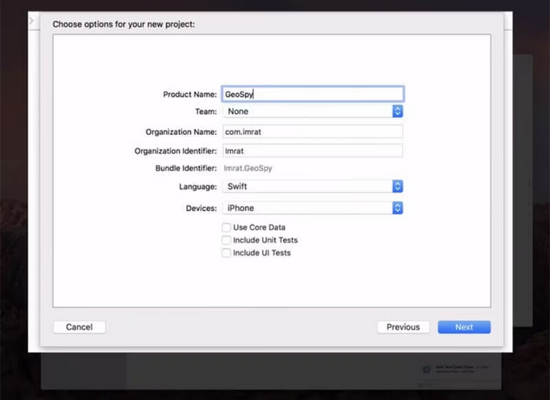
Cách thay đổi vị trí GPS trên iPhone bằng Xcode trên máy tính bước 1

Bước 2: Cấu hình GIT trên Xcode

Kế đó, bạn sẽ thấy một cửa sổ yêu cầu nhập thông tin cá nhân và các lệnh GIT > Mở Terminal trên máy Mac và chạy các lệnh sau, thay thế [email protected] và your name bằng thông tin của bạn:

  • git config --global user.email [email protected]
  • git config --global user.name your name

Tiếp theo bạn cần kết nối điện thoại với với máy Mac bằng cách chọn thiết bị của mình ở mục Build Device (đảm bảo iPhone đã được mở khóa). Khi này, chương trình sẽ xử lý các file cần thiết, do vậy bạn cần kiên nhẫn chờ đợi.
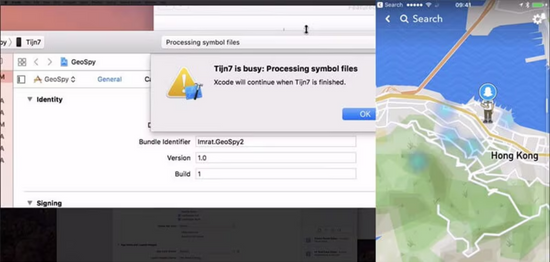
Cách thay đổi vị trí GPS trên iPhone bằng Xcode trên máy tính bước 2

Bước 3: Thay đổi định vị trên iPhone

Vào menu Debug trên thanh công cụ của Xcode > Chọn Simulate Location và lựa chọn vị trí mong muốn trên bản đồ để hoàn tất.
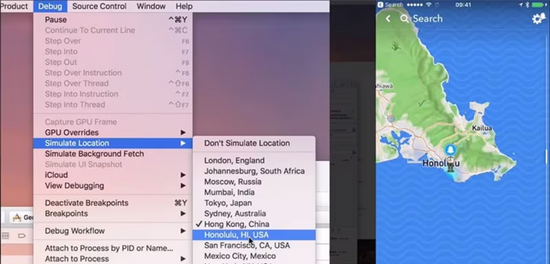
Cách thay đổi vị trí GPS trên iPhone bằng Xcode trên máy tính bước 3

Trên đây là những cách thay đổi vị trí trên iPhone nhanh chóng, dễ dàng thao tác và đảm bảo an toàn. Việc lựa chọn thủ thuật nào sẽ phụ thuộc vào nhu cầu và mục đích sử dụng của bạn. Tuy nhiên cần lưu ý rằng việc sử dụng các ứng dụng giả định vị có thể tiềm ẩn nguy cơ bảo mật, vì vậy hãy lựa chọn nguồn tải uy tín, đọc kỹ các thông tin trước khi thao tác.

Bên cạnh đó, trong quá trình sử dụng các ứng dụng này, iPhone có thể phải hoạt động liên tục khiến pin tiêu hao nhanh hơn và dễ phát sinh tình trạng nóng máy. Để đảm bảo thiết bị luôn vận hành ổn định và tránh những gián đoạn không mong muốn, bạn cũng nên kiểm tra tình trạng pin định kỳ và thay pin iPhone khi cần thiết. Một viên pin chất lượng sẽ giúp iPhone hoạt động mượt mà hơn, đáp ứng tốt mọi nhu cầu sử dụng hàng ngày.

Nội dung có cùng chủ đề:

Viết bởi: Lê Văn Cường
Lê Văn Cường-avatar

Lê Văn Cường

Kỹ thuật trưởng tại FASTCARE
double-check

Đã kiểm duyệt nội dung

Lê Văn Cường hiện là Trưởng bộ phận Kỹ thuật tại FASTCARE, với hơn 10 năm kinh nghiệm sửa chữa phần cứng và vi mạch điện thoại. Anh từng xử lý hàng nghìn thiết bị gặp lỗi phức tạp như: sập nguồn, lỗi Face ID, cháy IC, hư màn hình, pin báo ảo, lỗi loa, camera, chân sạc… Với thế mạnh trong đánh giá lỗi chính xác và đưa ra phương án sửa chữa hiệu quả, anh Cường trực tiếp xây dựng quy trình kỹ thuật chuẩn và đào tạo đội ngũ kỹ thuật viên tại hệ thống.
Xem thêm thông tinxem-them

Hỏi đáp

(0 bình luận)
Trang chủ
Cửa hàng
Tra cứu
Đặt lịch