


Sửa nhanh đúng hẹn

Kinh nghiệm 13 năm trong nghề

Xem sửa trực tiếp

Hoàn tiền 100% nếu không hài lòng
Cam kết
Sửa nhanh đúng hẹn
Kinh nghiệm 13 năm trong nghề
Xem sửa trực tiếp
Hoàn tiền 100% nếu không hài lòng


Thủ Thuật Điện Thoại

Cập nhật cuối:
Ảnh ngược sáng khiến cho bức ảnh của bạn bị tối và cách chỉnh sửa ảnh ngược sáng trên iPhone thực tế không hề phức tạp như bạn nghĩ. Cùng FASTCARE tìm hiểu nhé!
iPhone không chỉ là một công cụ chụp ảnh đẹp mà còn là một phương tiện hỗ trợ người dùng với nhiều tính năng chỉnh sửa ảnh chuyên nghiệp, tạo ra những bức ảnh thu hút mà không cần phải sử dụng các ứng dụng bên ngoài.
Nếu bạn gặp phải tình huống chụp ảnh bị ngược sáng, khiến cho vật thể trong ảnh bị tối om thì đừng lo lắng, hãy cùng FASTCARE khám phá cách chỉnh sửa ảnh ngược sáng trên iPhone cực kỳ đơn giản mà ai cũng có thể thực hiện được qua bài viết sau nhé!

Khi bạn chụp ảnh và đặt chủ thể trước nguồn sáng, kết quả thường là nền ảnh sáng hơn nhưng chủ thể lại trở nên tối lạ thường. Hiện tượng này được gọi là "ảnh ngược sáng" và trong những trường hợp nguồn sáng phía sau quá mạnh, chủ thể có thể trở nên tối đến mức không thể nhìn rõ được.

Ảnh ngược sáng khiến cho nhiều chi tiết của chủ thể bị mất mát và hình ảnh trở nên không hoàn hảo. Thông thường, nhiều người sẽ chọn loại bỏ những bức ảnh như vậy. Tuy nhiên, đôi khi việc chụp ảnh ngược sáng cũng có thể được sử dụng một cách có chủ đích để tạo ra những tác phẩm nghệ thuật độc đáo.
Đối với những bức ảnh chụp ngược sáng không chủ đích, bạn hoàn toàn có thể dễ dàng chỉnh sửa lại chúng trên iPhone dựa trên một vài công thức có sẵn.
Có thể bạn cần:
Đôi khi trong cuộc sống hàng ngày, ta có thể tình cờ chụp lại những khoảnh khắc đẹp nhưng lại vô cùng tiếc nuối khi chúng bị ảnh hưởng bởi hiện tượng “ảnh ngược sáng”. Kết quả là, những bức ảnh này trở nên thiếu sáng và không thể hiện được đúng vẻ đẹp ban đầu. Tuy nhiên, vẫn có cách chỉnh ảnh bị ngược sáng trên ip một cách dễ dàng mà ai cũng có thể thực hiện được.
Hãy mở chiếc ảnh ngược sáng mà bạn muốn chỉnh sửa trên điện thoại iPhone của mình và làm theo các bước sau đây:
✪ Bước 1: Mở ảnh ngược sáng trên iPhone của bạn, sau đó chọn biểu tượng "Sửa" ở góc phải trên cùng của màn hình.

✪ Bước 2: Áp dụng các thay đổi sau đây để chỉnh sửa ảnh ngược sáng:
Đối với những bức ảnh bị ngược sáng nhiều:

Đối với những trường hợp ảnh chỉ bị ngược sáng nhẹ, bạn có thể điều chỉnh một số tham số theo công thức dưới đây:
Ngoài ra, bạn cũng cần lưu ý tăng vùng sáng và giảm chỉ số tương phản cho ảnh cần chỉnh sửa. Các tham số như độ ấm, độ nét và khử nhiễu có thể điều chỉnh một chút để phù hợp với bức ảnh cụ thể của bạn.
Khi áp dụng cách chỉnh ảnh iPhone bị ngược sáng, có một số điều mà bạn cần đặc biệt chú ý:
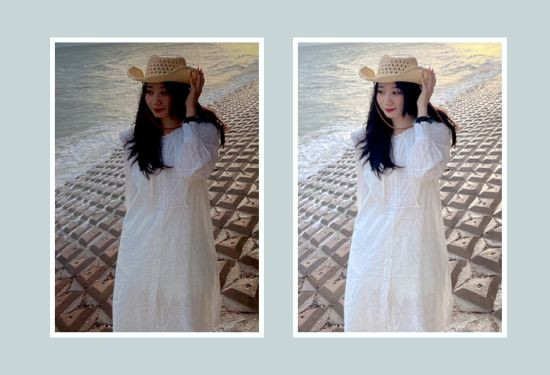
Trên đây là cách chỉnh sửa ảnh ngược sáng trên iPhone vô cùng đơn giản mà FASTCARE đã chia sẻ tới túy bạn đọc. Hy vọng qua bài viết này, các bạn sẽ “bỏ búi” được cách cải thiện chất lượng của những bức ảnh không hoàn hảo. Hãy tiếp tục theo dõi FASTCARE để không bỏ lỡ các mẹo vặt và tin tức công nghệ mới nhất về iPhone nhé!
Nguyễn Văn Tâm

Đã kiểm duyệt nội dung

Hỏi đáp
(0 bình luận)
Thủ Thuật Điện Thoại

Thủ Thuật Điện Thoại

Thủ Thuật Điện Thoại
Thủ Thuật Điện Thoại














