


Sửa nhanh đúng hẹn

Kinh nghiệm 13 năm trong nghề

Xem sửa trực tiếp

Hoàn tiền 100% nếu không hài lòng
Cam kết
Sửa nhanh đúng hẹn
Kinh nghiệm 13 năm trong nghề
Xem sửa trực tiếp
Hoàn tiền 100% nếu không hài lòng


Cập nhật cuối: 15/01/2024
Cùng FASTCARE khám phá ngay cách đồng bộ ảnh trên iPhone với Apple Watch nhanh chóng và dễ dàng, giúp bạn có thể xem hình mọi lúc mọi nơi!
Sẽ thật tuyệt vời nếu bạn có thể xem tất cả ảnh bạn chụp trên iPhone ngay trên Apple Watch phải không? Hệ điều hành IOS vốn được ưa chuộng bởi tính năng đồng bộ hóa dữ liệu giữa các thiết bị vô cùng tuyệt vời.
Trong bài viết này, FASTCARE sẽ hướng dẫn cách đồng bộ ảnh trên iPhone với Apple Watch để bạn có thể cho bạn bè và gia đình của mình xem những bức ảnh tuyệt vời mọi lúc mọi nơi nhé!
Nhiều người dùng thường gặp phải một hạn chế là chỉ có thể đồng bộ một album duy nhất từ iPhone sang Apple Watch mỗi lần. Điều này đồng nghĩa với việc bạn không thể chọn lọc và đồng bộ một số ảnh cụ thể từ album Camera Roll trên iPhone.
Bằng cách tạo một album mới và chọn lọc những bức ảnh bạn muốn đồng bộ, bạn hoàn toàn có thể kiểm soát được nội dung ảnh xuất hiện trên Apple Watch của mình. Dưới đây là các bước chi tiết để bạn thực hiện:
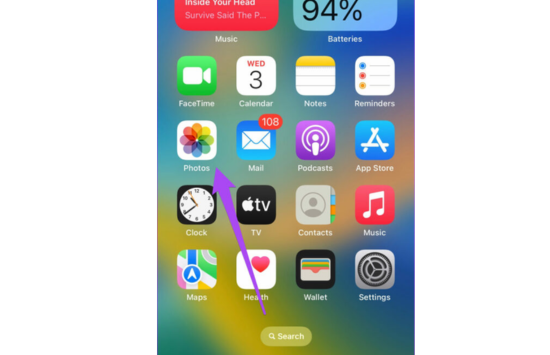
► Bước 1: Mở ứng dụng Ảnh trên iPhone
► Bước 2: Nhấn vào biểu tượng dấu cộng (+) ở góc trên cùng bên trái màn hình để bắt đầu tạo album mới.
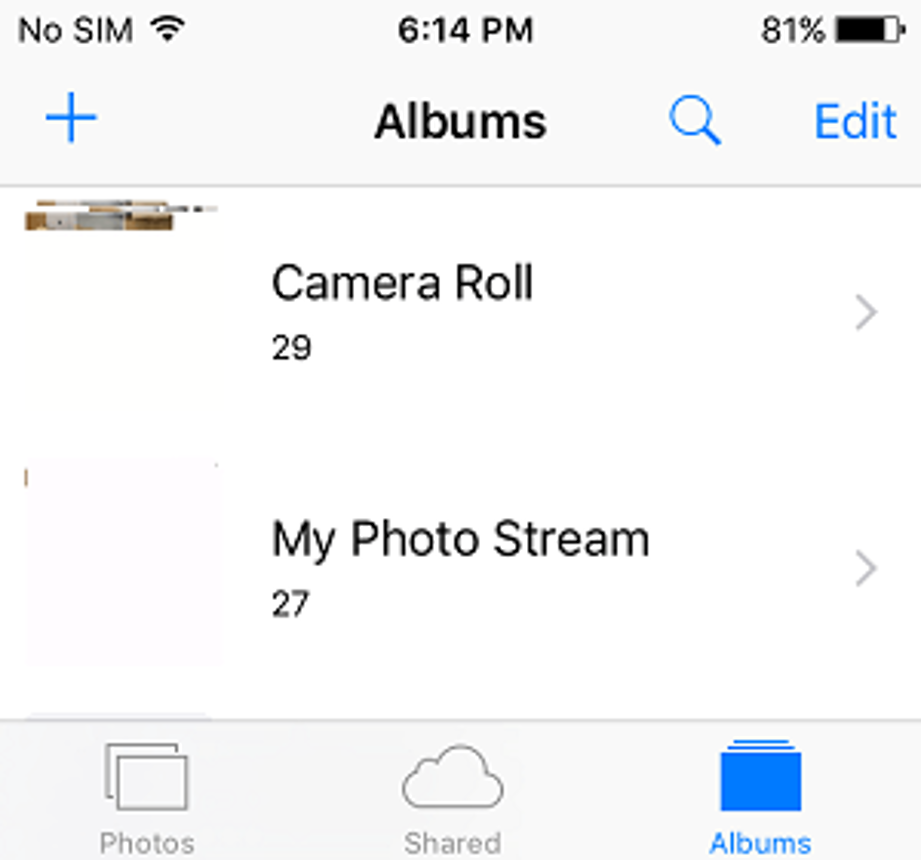
► Bước 3: Gõ tên cho album mới của bạn và nhấn Lưu để xác nhận.
► Bước 4: Chọn ảnh cho album mới
► Bước 5: Sau khi đã chọn, nhấn Xong để hoàn thành quá trình.
Trước khi thực hiện cách đồng bộ Apple Watch với iPhone, hãy đảm bảo rằng giới hạn ảnh của thiết bị cho phép bạn chuyển đủ số lượng muốn chuyển.
► Bước 1: Mở Ứng dụng Đồng hồ trên iPhone và nhấn vào Đồng hồ của tôi
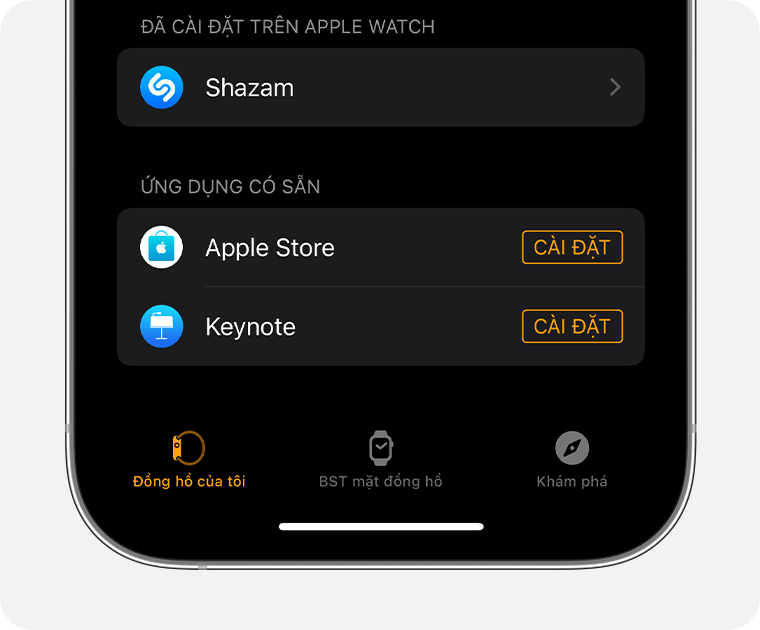
► Bước 2: Nhấn vào Ảnh, sau đó nhấn Giới hạn ảnh
► Bước 3: Từ danh sách tùy chọn, hãy chọn tùy chọn 500 ảnh hoặc tùy chọn này cũng có thể xuất hiện dưới dạng tùy chọn 75 MB.
Xem thêm:
✤ Những cách kết nối Apple Watch với iPhone khác đơn giản
✤ Học cách tìm Apple Watch bằng iPhone khi hết pin nhanh chóng
Bây giờ bạn đã thay đổi giới hạn ảnh và sẵn sàng với album mới chứa các ảnh đã chọn của mình, hãy làm theo các bước bên dưới để biết cách đồng bộ ảnh trên iPhone với Apple Watch.
► Bước 1: Mở Ứng dụng Apple Watch trên iPhone
Mở Ứng dụng Apple Watch trên iPhone được đồng bộ hóa với Apple Watch của bạn.
► Bước 2: Nhấn vào Đồng hồ của tôi rồi nhấn vào Ảnh
Nhấn vào Đồng hồ của tôi từ menu ở dưới cùng. Tiếp theo nhấn vào Ảnh từ danh sách ứng dụng.
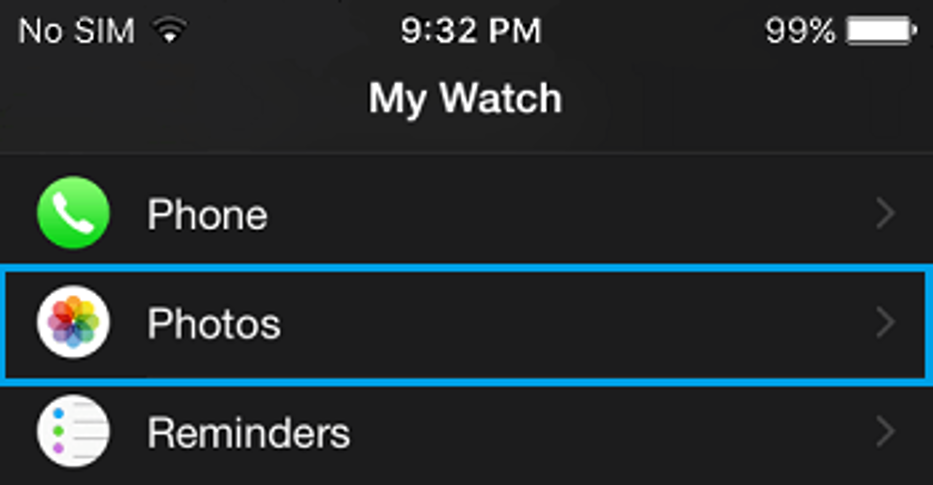
► Bước 3: Nhấn vào Album đã đồng bộ hóa
Nhấn vào tùy chọn Album được đồng bộ hóa nằm bên dưới tiêu đề Đồng bộ hóa ảnh.
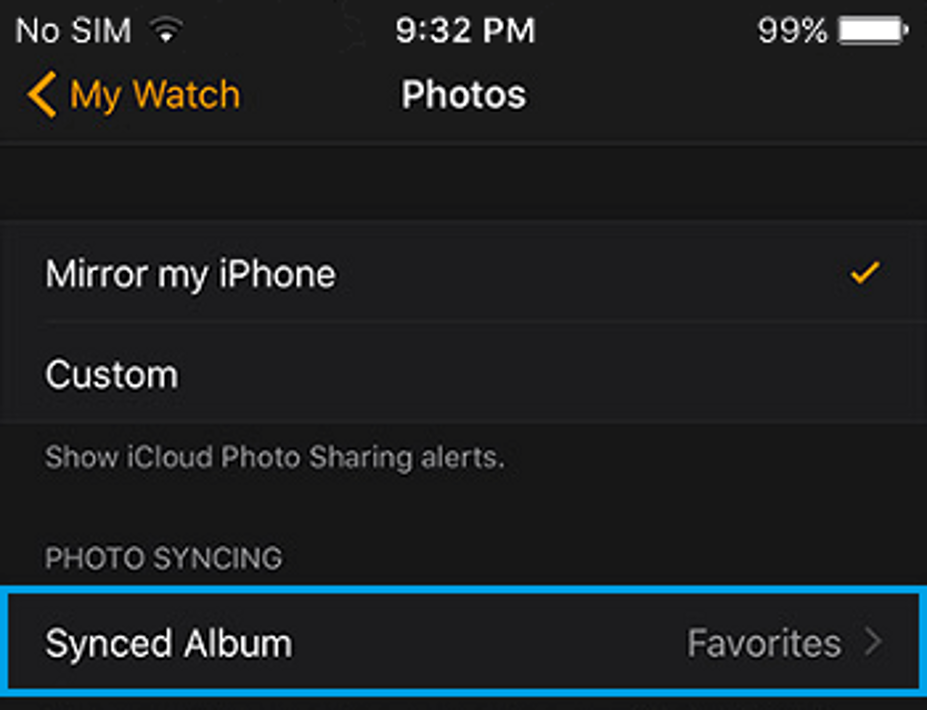
►Bước 4: Chọn Album
Bạn lựa chọn album muốn đồng bộ hóa với Apple Watch.
Sau khi chọn xong, bạn sẽ phải đợi cho đến khi quá trình đồng bộ kết thúc. Tùy thuộc vào số lượng ảnh bạn đang đồng bộ hóa, quá trình này có thể mất nhiều thời gian.
Sau đây là các cách khắc phục lỗi không đồng bộ ảnh trên iphone với apple watch:
✿ Kiểm tra kết nối Bluetooth và Wi-Fi: Đảm bảo rằng cả iPhone và Apple Watch của bạn đều kết nối đúng cách với Bluetooth và Wi-Fi. Đôi khi, vấn đề kết nối không ổn định có thể là nguyên nhân khiến ảnh không đồng bộ.
✿ Khởi động lại thiết bị: Thử khởi động lại cả iPhone và Apple Watch. Điều này có thể giúp giải quyết các vấn đề phần mềm tạm thời đang gây trở ngại cho quá trình đồng bộ hóa.
✿ Kiểm tra cài đặt đồng bộ hóa: Trên iPhone, vào phần cài đặt của Apple Watch và kiểm tra xem cài đặt đồng bộ hóa ảnh có được thiết lập đúng cách không.
✿ Cập nhật phần mềm: Kiểm tra xem có bản cập nhật phần mềm mới nhất nào cho cả iPhone và Apple Watch không.
✿ Kiểm tra dung lượng lưu trữ của Apple Watch: Đảm bảo rằng Apple Watch của bạn có đủ dung lượng trống để lưu trữ ảnh. Nếu không, hãy cố gắng giải phóng một số không gian.
✿ Reset cài đặt đồng bộ hóa ảnh: Nếu mọi biện pháp trên không hiệu quả, bạn có thể thử reset cài đặt đồng bộ hóa ảnh trên Apple Watch và thiết lập lại từ đầu.
Dù bạn là người mới sử dụng hay đã quen thuộc với sản phẩm của Apple, cách đồng bộ ảnh trên iPhone với Apple Watch trên vô cùng dễ thực hiện. Đừng quên theo dõi FASTCARE để cập nhật thêm nhiều thủ thuật hữu ích!
Nguyễn Văn Tâm

Đã kiểm duyệt nội dung

Thủ Thuật Điện Thoại
22:04, ngày 15/01/2024















