


Sửa nhanh đúng hẹn

Kinh nghiệm 13 năm trong nghề

Xem sửa trực tiếp

Hoàn tiền 100% nếu không hài lòng
Cam kết
Sửa nhanh đúng hẹn
Kinh nghiệm 13 năm trong nghề
Xem sửa trực tiếp
Hoàn tiền 100% nếu không hài lòng


Cập nhật cuối: 02/04/2026
Trong quá trình sử dụng Google Drive ít nhiều cũng sẽ phát sinh lỗi, đặc biệt là lỗi không tải được video trên Drive về iPhone. Học cách sửa qua bài viết sau!
Một trong những cách hiệu quả nhất để chia sẻ tệp hoặc truyền tệp, video từ máy tính và iPhone là sử dụng Google Drive. Nhưng thật khó chịu khi bạn gặp một số vấn đề khi tải xuống clip, video từ Google Drive về điện thoại iPhone, lỗi đó còn gọi là lỗi không tải được video trên Drive về iPhone.
Có nhiều lý do dẫn đến lỗi này, thường xuất phát từ lỗi cơ bản là do bộ nhớ đệm của ứng dụng Google Drive bị hỏng. Vậy làm thế nào để khắc phục lỗi iPhone không tải được video trên Drive hiệu quả. Cùng FASTCARE tìm hiểu qua bài viết sau.
Như đã nói ở trên, nguyên nhân chủ yếu khiến iPhone không tải được video trên Drive là do bộ đệm bị hỏng. Ngoài ra, còn do những nguyên nhân khác như đăng nhập bằng nhiều tài khoản và không có quyền truy cập vào tệp bạn muốn tải xuống. Và một số nguyên nhân phổ biến khác:
Khi gặp vấn đề này, đầu tiên bạn nên kiểm tra chất lượng kết nối Wifi, quyền truy cập, ... Nếu Wifi không phải là nguyên nhân thì bạn tiến hành thực hiện hai cách sau để sửa lỗi.
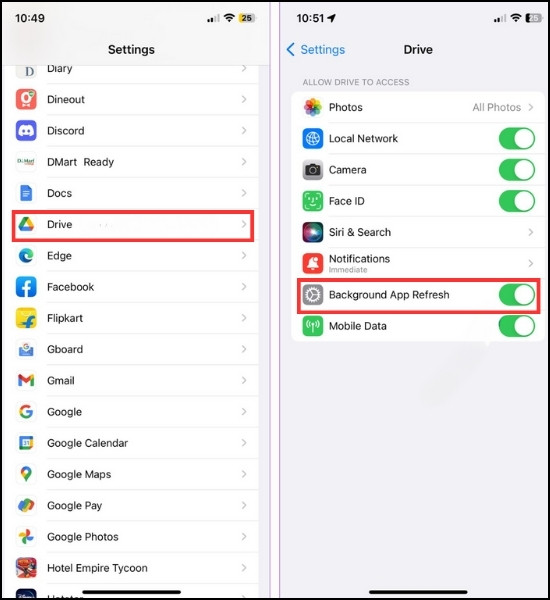
Tắt tính năng Background App Refresh (Làm mới ứng dụng nền) cho ứng dụng Google Drive trên iPhone có thể ngăn ứng dụng đồng bộ hóa dữ liệu hoặc tải xuống tệp trong nền. Hay nói cách khác là dùng cách này có thể sửa được lỗi không tải được video trên Drive về iPhone. Để thực hiện, hãy mở ứng dụng Settings (Cài đặt) và cuộn xuống để nhấn vào Drive. Sau đó, bật nút chuyển đổi bên cạnh Background App Refresh.
Dung lượng lưu trữ không đủ cũng có thể dẫn đến việc iPhone không tải được video trên Drive. Do đó, bạn nên đảm bảo điện thoại của mình có đủ dung lượng lưu trữ trống. Các bước giải phóng dung lượng như sau:
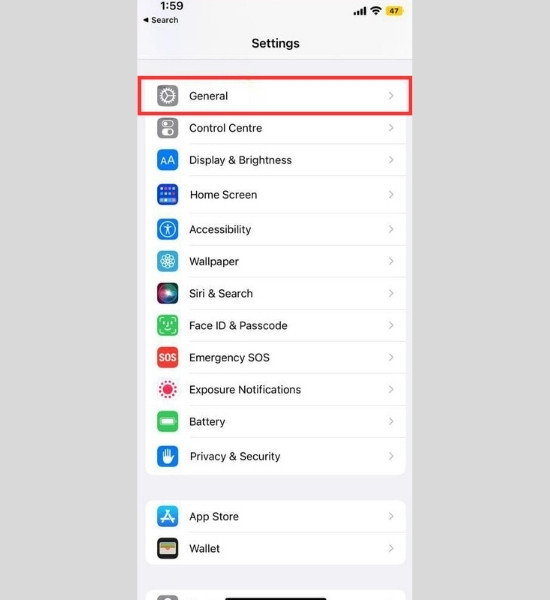
Bước 1: Mở ứng dụng Settings (Cài đặt) > Chọn General (Cài đặt chung).
Bước 2: Chạm vào iPhone Storage (Bộ nhớ iPhone) để xem trạng thái bộ nhớ của thiết bị.
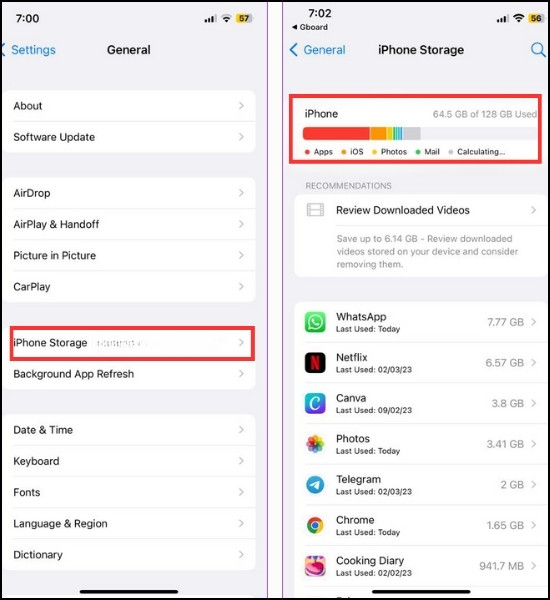
Nếu điện thoại của bạn hết dung lượng lưu trữ, hãy xóa một số ứng dụng không sử dụng hoặc chuyển một số dữ liệu của bạn lên iCloud để giải phóng dung lượng nhanh chóng.
Xem thêm:
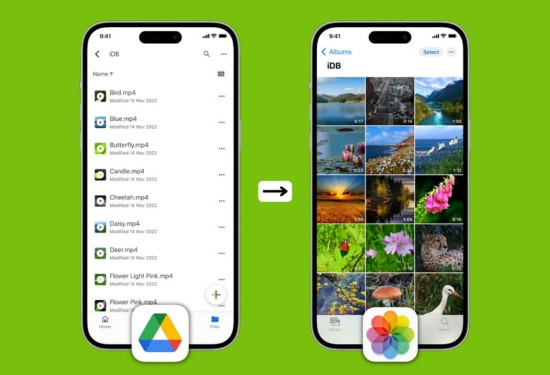
Thật dễ dàng để tải các tệp video bạn đã lưu trên Google Drive xuống ứng dụng Ảnh hoặc ứng dụng Tệp trên iPhone. Nếu bạn đang thắc mắc cách thực hiện điều đó thì đừng tìm đâu xa, tham khảo ngay hướng dẫn sau:
Google Drive sẽ tải xuống tệp video bằng Wifi hoặc dữ liệu di động và sau khi hoàn tất, nó sẽ chuyển clip cục bộ sang iPhone Camera Roll (Thư viện ảnh iPhone) của bạn. Các bước thực hiện như sau:
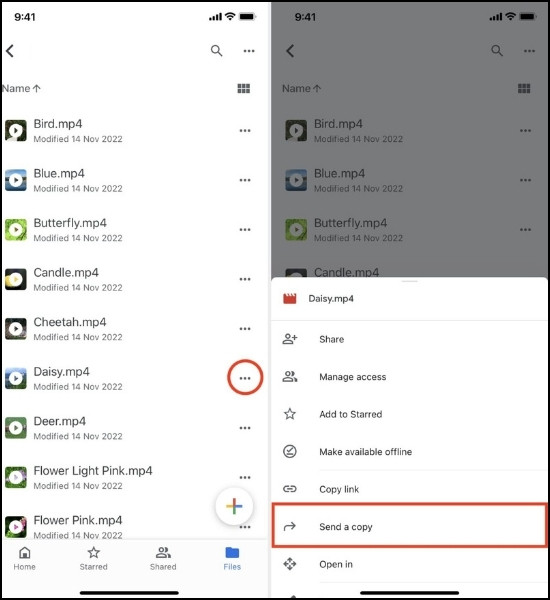
Bước 1: Mở ứng dụng Google Drive và chuyển đến thư mục chứa tệp video. Bạn cũng có thể tìm kiếm video bằng cách nhập tên hoặc định dạng của video đó (.mp4, .avi, .mkv, .mov,...)
Bước 2: Nhấn vào biểu tượng ba chấm bên cạnh video.
Bước 3: Chọn Send a copy (Gửi một bản sao).
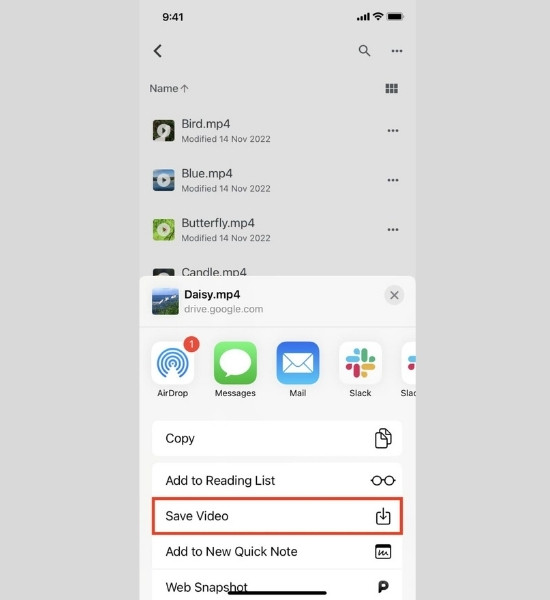
Bước 4: Cuối cùng, nhấn Save Video (Lưu video).
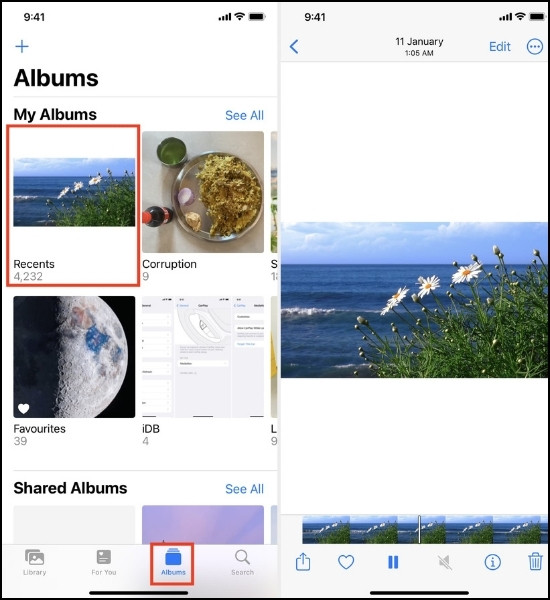
Bước 5: Giờ đây, bạn có thể xem video này bất kỳ lúc nào từ ứng dụng Photos app (Ảnh) > Album > Recents (Gần đây) hoặc phần Video của ứng dụng Ảnh.
Có một số cách dễ dàng để xuất video từ Google Drive sang ứng dụng Tệp trên iPhone của bạn.
Bước 1: Đi tới thư mục bên trong ứng dụng Google Drive trên iPhone và tìm video bạn muốn tải xuống.
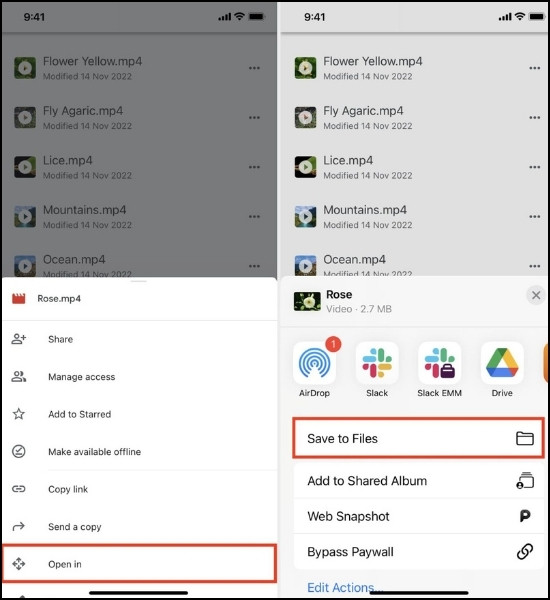
Bước 2: Nhấn vào biểu tượng ba chấm bên cạnh tên tệp video. Chọn Open in (Mở trong) từ danh sách tùy chọn. Bạn sẽ hiển thị Bảng chia sẻ iOS. Từ đây, nhấn Save to Files (Lưu vào tệp).
Bước 3: Chọn thư mục bên trong ứng dụng Tệp > Save (Lưu).
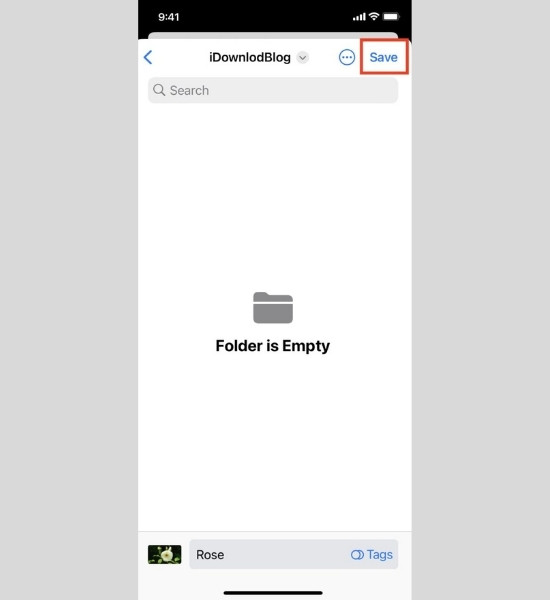
Bước 4: Bạn đã tải thành công video clip Google Drive về On My iPhone hoặc iCloud Drive. Để tìm video, hãy mở ứng dụng Files (Tệp) và nhấn vào Recents (Gần đây) hoặc đi tới thư mục mà bạn đã lưu tệp video ở Bước 3 ở trên.
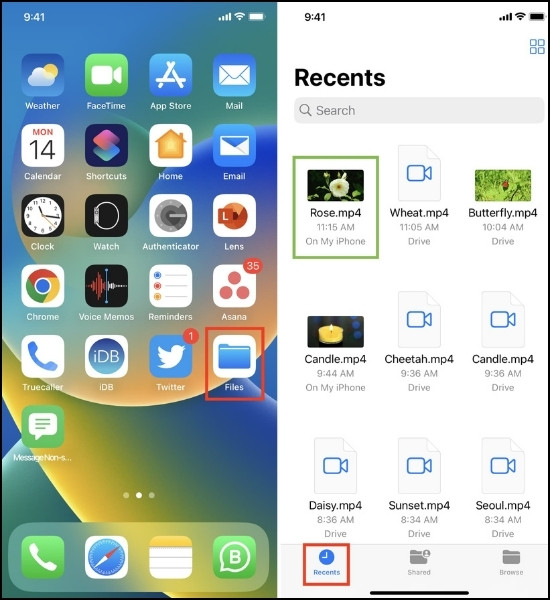
Theo mặc định, ứng dụng Files (Tệp) sẽ hiển thị bộ nhớ Trên iPhone cục bộ của bạn và iCloud Drive của Apple. Nhưng bạn có thể dễ dàng thêm các dịch vụ lưu trữ của bên thứ ba như Google Drive, Dropbox, One Drive,... vào ứng dụng Files trên iPhone. Sau khi hoàn tất, hãy làm theo các bước sau để lưu video trên Drive vào iPhone:
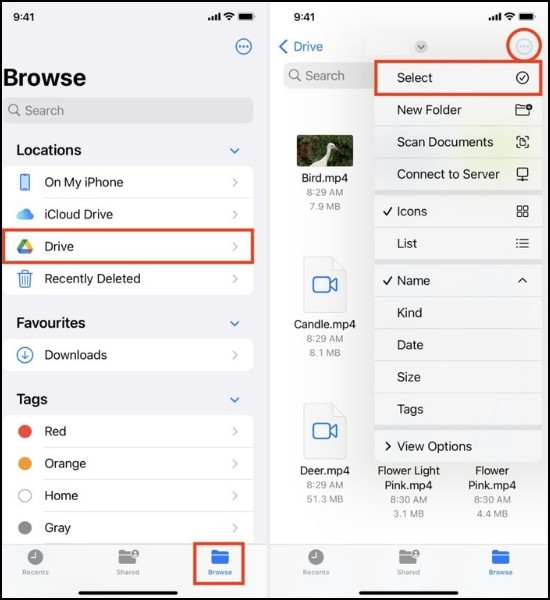
Bước 1: Mở ứng dụng Files (Tệp) và nhấn Browse (Duyệt) để xem tất cả các dịch vụ lưu trữ bên ngoài đã thêm. Nhấn vào Drive và đi tới thư mục lưu video.
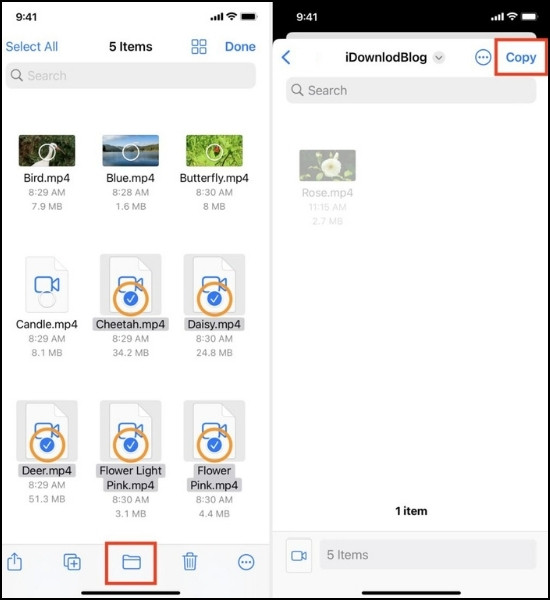
Bước 2: Nhấn và giữ tệp video rồi chọn Move (Di chuyển) từ menu. Nếu bạn muốn làm việc với nhiều tệp, hãy nhấn vào biểu tượng ba dấu chấm từ trên cùng bên phải và nhấn Select (Chọn). Bây giờ, chọn tệp video rồi nhấn vào biểu tượng thư mục.
Bước 3: Cuối cùng, nhấn Copy (Sao chép) để lưu video từ Google Drive vào bộ nhớ iPhone của bạn.
Nếu bạn đang có nhu cầu thay màn hình iPhone chính hãng với chi phí sữa chữa tốt nhất, hãy truy cập vào đường Link bên dưới hoặc dành thời gian đến với cửa hàng gần nhất của FASTCARE nhé! Hiện các chương trình đang được giảm thêm 10% khi đặt lịch trước.
Hy vọng qua bài viết trên, bạn đã biết thêm nhiều thông tin về nguyên nhân và cách khắc phục lỗi không tải được video trên Drive về iPhone, đồng thời, FASTCARE cũng đã chia sẻ đến bạn cách tải video từ Drive về iPhone nhanh chóng và hiệu quả nhất. Chúc bạn thực hiện thành công và hẹn gặp bạn ở những bài viết thủ thuật sau về chủ đề iPhone.
Nguyễn Văn Tâm

Đã kiểm duyệt nội dung

Thủ Thuật Điện Thoại
17:09, ngày 02/04/2026















