


Sửa nhanh đúng hẹn

Kinh nghiệm 13 năm trong nghề

Xem sửa trực tiếp

Hoàn tiền 100% nếu không hài lòng
Cam kết
Sửa nhanh đúng hẹn
Kinh nghiệm 13 năm trong nghề
Xem sửa trực tiếp
Hoàn tiền 100% nếu không hài lòng


Cập nhật cuối: 18/12/2023
Bạn có biết cách kết nối Apple Watch với iPhone khác? Đây là một trong những thao tác sử dụng Apple Watch cơ bản người dùng nên biết để tự kết nối lại khi cần.
Cách kết nối Apple Watch với iPhone khác là điều mà chủ nhân của chiếc đồng đồng hồ quả táo này nên biết. Bài viết này, FASTCARE sẽ hướng dẫn bạn các cách kết nối lại Apple Watch với iPhone bằng vài bước đơn giản mà ai cũng có thể làm được. Học ngay cùng mình nhé!
Để có thể kết nối lại Apple Watch từ đời cũ đến Apple Watch Series 9 (mới nhất 2023) với iPhone, bạn cần đảm bảo:
► Với phiên bản Apple WatchOS 5 trên dòng Watch Series 1 hoặc mới hơn > chỉ có thể kết nối với iPhone 5s trở lên và sở hữu hệ điều hành từ iOS 12.
► Đối với phiên bản WatchOS 6 hoặc hệ mới hơn > có thể ghép nối với iPhone 6s trở lên và hệ điều hành từ iOS 14.
► Với phiên bản WatchOS 7 trên dòng Watch Series 3 (hoặc hệ mới hơn) > có thể ghép nối từ iPhone 6s trở lên, từ hệ điều hành iOS 14 về sau.
► Đối với Apple Watch tích hợp những tính năng di động, sẽ thường yêu cầu từ điện thoại iPhone 6 trở lên; Các trợ lý thiết lập giữa iPhone và Apple Watch nhất thiết phải hoạt động cùng với nhau, mới có thể kết nối cũng như có thể thiết lập trên Apple Watch.
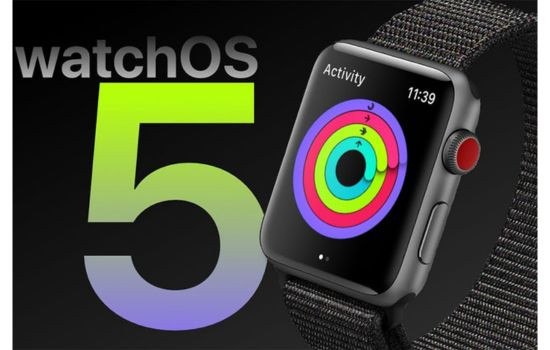
Bạn lưu ý các điều trên trước khi thực hiện các cách kết nối apple watch với iphone khác cùng mình nha, nếu không sẽ không thành công.
Xem thêm:
Sau khi kiểm tra các điều kiện trên thiết bị của mình, bạn có thể chọn 1 trong các cách kết nối sau đây của mình:
Cách làm này mình dành cho các bạn đang dùng điện thoại từ iPhone 6 - 14 và trên cả iPhone 15 Series, bạn lưu ý nhé.
► Bước 1: Nhấn và giữ nút Slide có hình thuôn dài bên cạnh phải của điện thoại, chờ cho đến khi thấy logo Apple xuất thiện để bật Apple Watch.
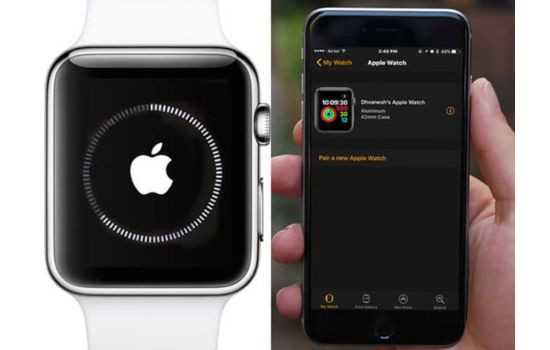
► Bước 2: Mở ứng dụng Apple Watch trên iPhone > bấm chọn mục Ghép đôi đồng hồ mới hoặc bạn chỉ cần đưa đồng hồ của mình đến gần điện thoại > đợi khi thấy hộp thoại ghép đôi của Apple Watch hiện lên trên màn hình điện thoại > bấm chọn Tiếp tục.

► Bước 3: Khi thấy thông báo nhắc > đặt màn hình Apple Watch vào khung ngắm tương ứng với camera trên iPhone để tiến hành thực hiện bước ghép kết nối 2 thiết bị.
► Bước 4: Bấm chọn mục Thiết lập Apple Watch và thực hiện theo các bước hướng dẫn hiện ra trên iPhone để hoàn thành kết nối.
Lưu ý: Đối với phiên bản đồng hồ Watch Series 3, Series 4 bạn chỉ cần kích hoạt kết nối mạng di động khi thiết lập kết nối, và cả hai phải kết nối cùng một mạng di động.
Cách kết nối Apple Watch với điện thoại iPhone mới khác bạn cũng tiến tương tự như cách kết nối đầu tiên. Chỉ cần để iPhone gần với đồng hồ > màn hình đồng hồ hiển thị ghép đôi > bấm chọn mục Ghép đôi là xong.
Ngoài cách này, bạn có thể làm theo cách này:
► Bước 1: Mở Apple Watch trên iPhone > chọn mục Đồng hồ của tôi > chọn Apple Watch ở phía trên đầu màn hình.
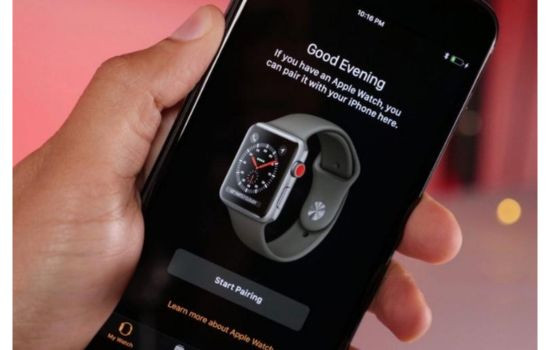
► Bước 2: Bấm chọn mục Ghép đôi Apple Watch > làm theo hướng dẫn trên điện thoại iPhone là hoàn thành.
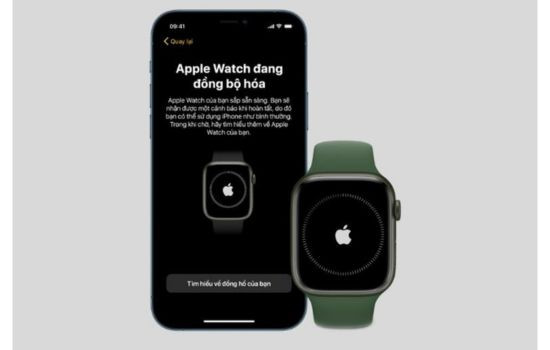
Nếu như bạn muốn kết nối Apple Watch với iPhone cũ (đã có trước) với chiếc iPhone mới, đây là các bước mình làm bạn theo dõi nhé.
► Bước 1: Sao lưu lại tất cả dữ liệu trên iPhone đã được ghép đôi với đồng hồ Apple Watch bằng tài khoản iCloud.
► Bước 2: Khi thiết lập iPhone mới diễn ra, bạn chọn mục Khôi phục từ bản sao lưu iCloud hiển thị trên màn hình > Ứng dụng & dữ liệu > và chọn bản sao lưu gần nhất.
► Bước 3: Khi có lời nhắc thiết lập > chọn sử dụng Apple Watch với iPhone và hoàn tất > bấm OK trên Apple Watch và nhập mật mã thiết bị.
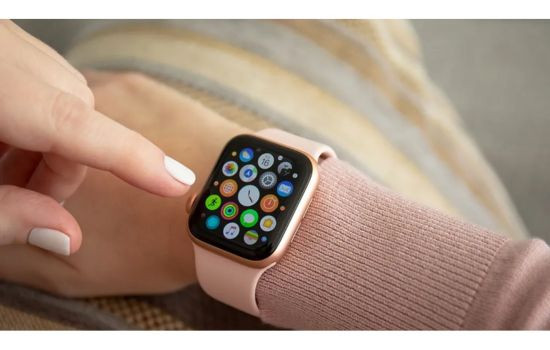
Kết nối nhiều đồng hồ Apple với điện thoại iPhone vẫn được. Nếu cần bạn làm theo mình các bước sau đây:
► Bước 1: Mở Apple Watch trên iPhone > Chọn Đồng hồ của tôi > bấm Apple Watch của bạn nằm ở ngay đầu màn hình.
► Bước 2: Chọn ghép đôi với chiếc đồng khác ngoài đồng hồ bạn đang dùng > làm theo hướng dẫn trên điện thoại là hoàn thành.
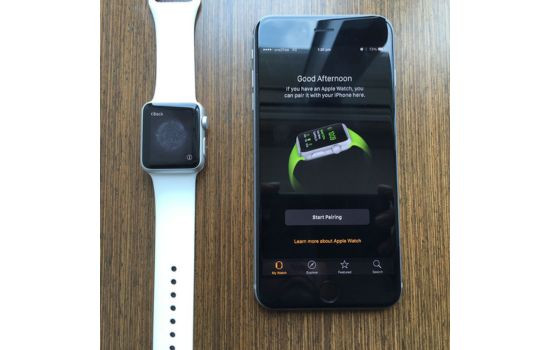
Trong khi bạn thực hiện các thao tác ghép đôi Apple Watch với iPhone có thể sẽ gặp phải một trong các sự cố sau đây. Mình xin chia sẻ các giải pháp sau:
Một số lỗi khi kết nối mà bạn có thể sẽ gặp như: Camera của iPhone không thực hiện quá trình ghép đôi. Bạn chọn dòng “Ghép đôi Apple Watch thủ công” nằm ở phía cuối màn hình và làm theo các hướng dẫn tự động của máy để ghép đôi thiết bị từng bước.
Hoặc xuất hiện mặt của đồng hồ Apple Watch khác khi đang ghép đôi. Do đồng hồ quả táo của bạn đã tiến hành kết nối với 1 chiếc iPhone khác. Để khắc phục bạn cần Xóa hết nội dung > cài đặt trên Apple Watch > thực hiện ghép đôi lại.
Ngoài ra, cũng có trường hợp điện thoại của bạn dùng phần mềm cũ, có thể sẽ không còn tương thích với thiết bị hoặc có sự cố, hư lỗi cũng sẽ cản trở kết nối giữa Apple Watch và iPhone. Nếu gặp trường hợp này, bạn nên kiểm tra và cập nhật phần mềm mới cho thiết bị để sớm khắc phục sự cố và kết nối được.

Nếu như bạn đã biết cách ghép đôi điện thoại quả táo và điện thoại iPhone, bạn cũng nên biết thêm cách hủy để cần sẽ thực hiện ngay. Cách hủy đơn giản, bạn làm theo mình.
► Bước 1: Đặt đồng hồ Apple Watch và iPhone cạnh nhau.
► Bước 2: Tiếp tục mở Apple Watch trên iPhone.
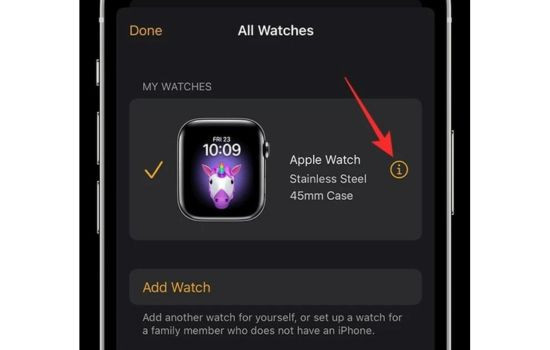
► Bước 3: Chọn My Watch (đồng hồ của tôi) > chạm vào Apple Watch nằm ở trên đầu màn hình.
► Bước 4: Nhấn biểu tượng (i) bên cạnh Apple Watch muốn hủy bỏ kết nối > chọn Hủy ghép đôi Apple Watch là hoàn thành.
Bài viết của mình đã hướng dẫn chi tiết những cách kết nối Apple Watch với iPhone khác rất đơn giản. Không chỉ thế, bạn có thể tự mình khắc phục nhanh chóng các lỗi có thể sẽ gặp khi thao tác.
Trang Blog tin tức của FASTCARE mỗi ngày đều cập nhật những thông tin về kiến thức, sản phẩm, thủ thuật mới nhất cho máy tính, lap, Apple Watch,.. Bạn hãy ghé thường xuyên để biết thêm nhiều điều thú vị nhé!
Nguyễn Văn Tâm

Đã kiểm duyệt nội dung

Thủ Thuật Điện Thoại
20:22, ngày 18/12/2023















