


Sửa nhanh đúng hẹn

Kinh nghiệm 13 năm trong nghề

Xem sửa trực tiếp

Hoàn tiền 100% nếu không hài lòng
Cam kết
Sửa nhanh đúng hẹn
Kinh nghiệm 13 năm trong nghề
Xem sửa trực tiếp
Hoàn tiền 100% nếu không hài lòng


Cập nhật cuối: 15/01/2024
Bạn không biết cách tải ảnh lên Drive bằng điện thoại iPhone? Đừng lo lắng, quá trình này rất dễ dàng và đơn giản. Đọc ngay bài viết để biết thêm thông tin.
Trong bài viết này, FASTCARE sẽ hướng dẫn bạn quy trình từng bước về cách tải ảnh lên Drive bằng điện thoại iPhone. Cách thuận tiện này dùng để lưu ảnh và các dữ liệu khác của bạn trên nền tảng Google Drive, giúp bạn có thể truy cập ảnh của mình từ bất kỳ đâu có kết nối internet.
Bạn sẽ có thể lưu trữ ảnh của mình một cách an toàn, chia sẻ chúng mà không bị giới hạn kích thước và thậm chí bảo vệ chúng bằng mật khẩu. Quan trọng hơn, là nó sẽ giúp bạn tiết kiệm bộ nhớ trong của điện thoại iPhone.
Có hai cách đưa ảnh lên Google Drive bằng điện thoại iPhone phổ biến nhất là bằng cách thủ công và tự động. Tìm hiểu ngay nhé!
Xem thêm:
Google Drive là dịch vụ lưu trữ đám mây đặc trưng của Google. Nó cho phép bạn tải lên, tải xuống và chia sẻ nhiều loại tệp, chẳng hạn như ảnh, video, tài liệu, ... Mặc dù Google Drive không được phổ biến trên iOS như iCloud nhưng đây là một cách tuyệt vời để lưu trữ và chia sẻ ảnh.
Hãy làm theo các bước sau để biết cách tải ảnh lên Google Drive trên iPhone theo cách thủ công:
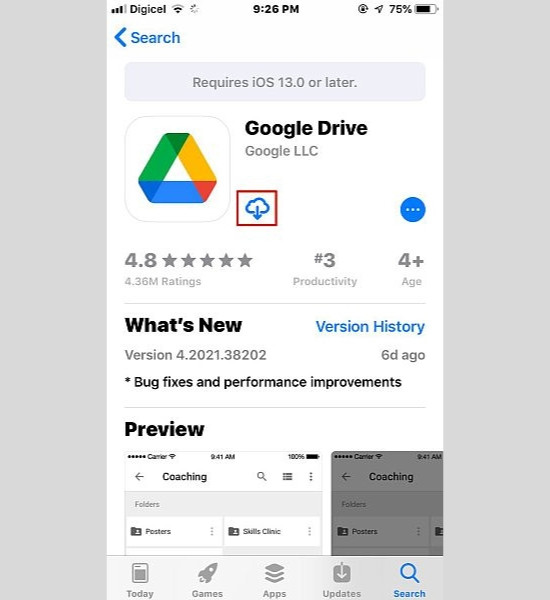
✤ Bước 1: Tải ứng dụng Google Drive từ App Store về iPhone.
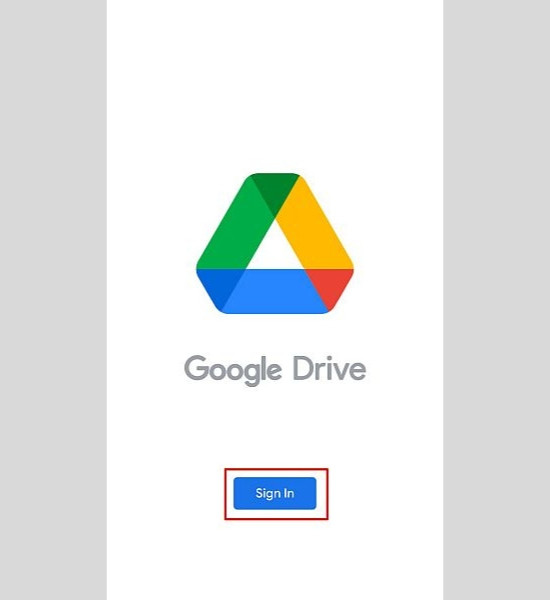
✤ Bước 2: Mở ứng dụng và nhấp vào nút Sign-in (Đăng nhập). Nếu bạn đã có tài khoản Google trên iPhone, bạn có thể đăng nhập bằng tài khoản đó hoặc tài khoản khác.
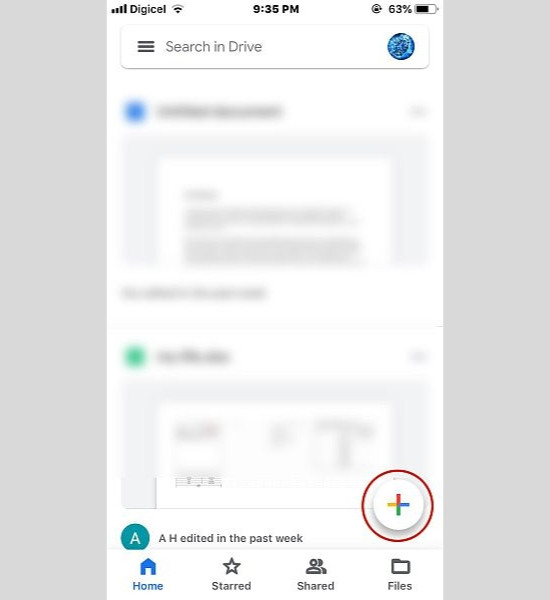
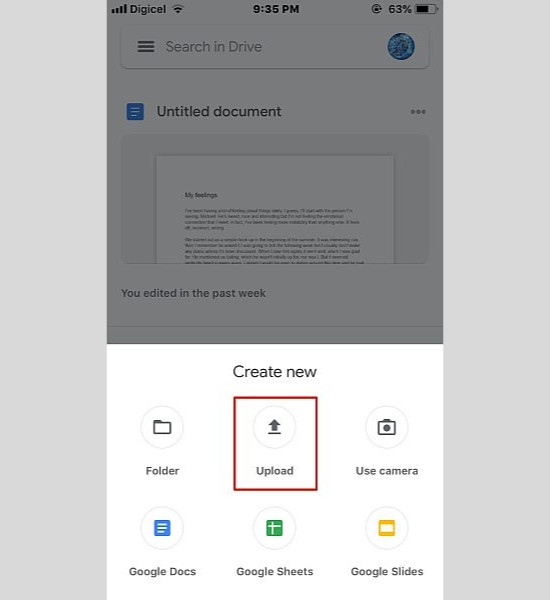
✤ Bước 3: Sau khi đăng nhập, bạn sẽ thấy màn hình chính Google Drive, nhấp vào biểu tượng dấu cộng ở góc dưới bên phải màn hình. Biểu tượng dấu cộng cho phép bạn tạo tài liệu, thư mục mới, sử dụng máy ảnh hoặc tải tệp lên.
✤ Bước 4: Chọn Upload (Tùy chọn tải lên).
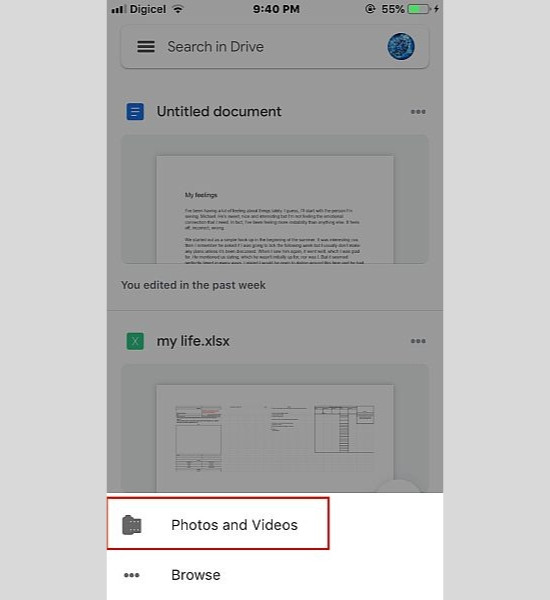
✤ Bước 5: Sau khi bạn chọn tải tệp lên, chọn Photos and Videos (Thư mục Ảnh và Video) để truy cập ảnh và video của bạn.
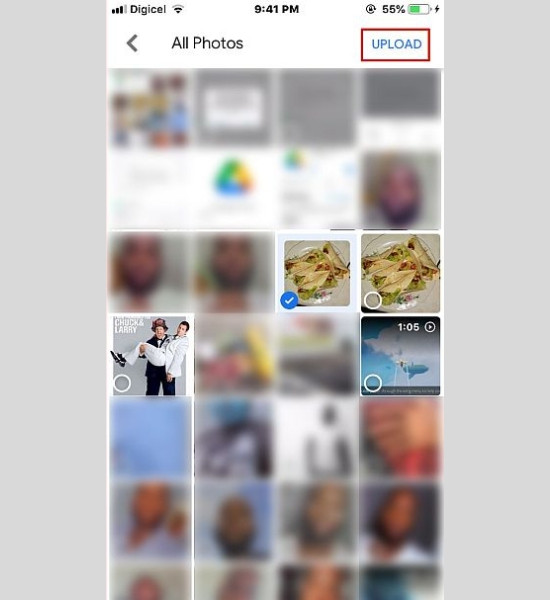
✤ Bước 6: Từ thư mục của bạn, hãy nhấn vào hình ảnh hoặc video bạn muốn chọn. Sau khi hoàn tất, hãy nhấn vào Upload (Tải lên) để tải ảnh của bạn lên Google Drive.
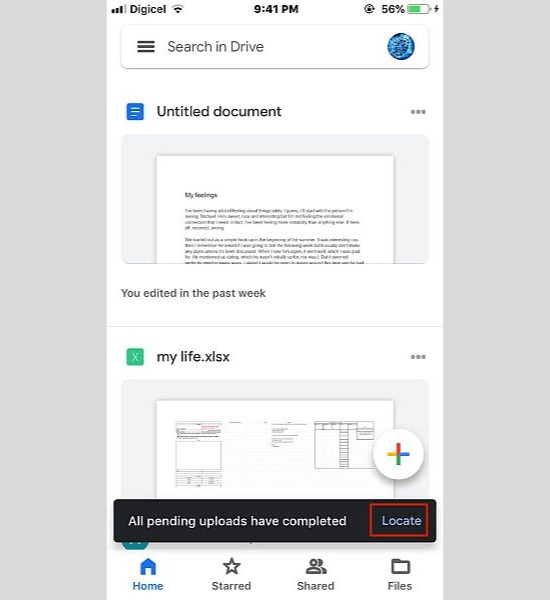
✤ Bước 7: Sau khi quá trình tải lên hoàn tất, bạn sẽ thấy thông báo trên màn hình cho biết quy trình tải lên đã hoàn tất. Nếu bạn muốn xem nội dung tải lên trên đám mây, hãy nhấn Locate (Xác định vị trí) và nó sẽ hiển thị các hình ảnh đã tải lên.
Và thế là bạn đã tải thành công ảnh lên Google Drive từ iPhone của mình theo cách thủ công. Ngoài ra, bạn có thể áp dụng cách thực hiện trên như một cách tải File lên Google Drive trên iPhone và các tệp dữ liệu khác như ghi âm, video, …
Google Photos là dịch vụ lưu trữ và chia sẻ ảnh do Google cung cấp. Nó cho phép bạn dễ dàng tải lên và tải xuống ảnh của mình trên mọi thiết bị. Google Photos cũng là một cách tải ảnh lên Drive bằng điện thoại iPhone tự động hiệu quả. Đây là cách thực hiện:
✿ Bước 1: Tải ứng dụng Google Photos từ App Store về iPhone.
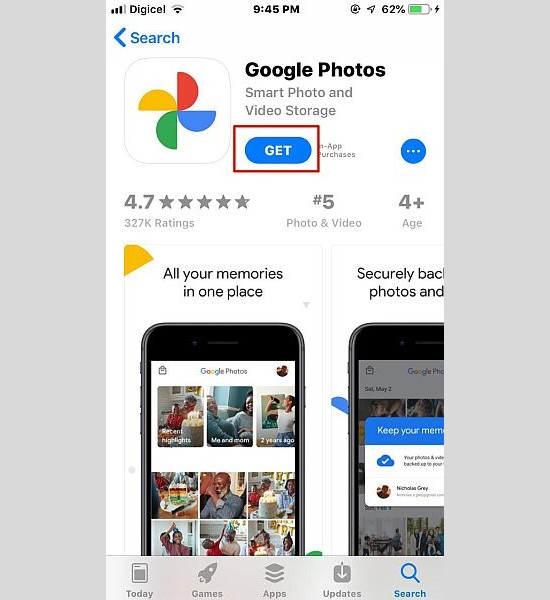
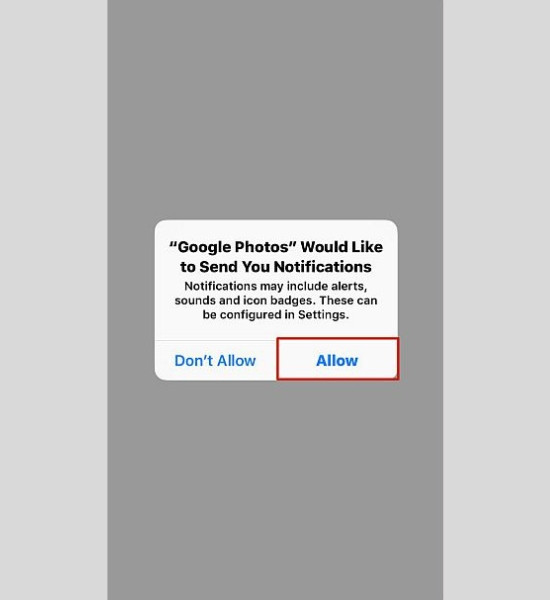
✿ Bước 2: Mở ứng dụng, điều đầu tiên bạn nhận thấy là nó yêu cầu quyền truy cập Ảnh của bạn cũng như gửi thông báo. Nhấp vào Allow (Cho phép) để cấp quyền cho Google Photos.
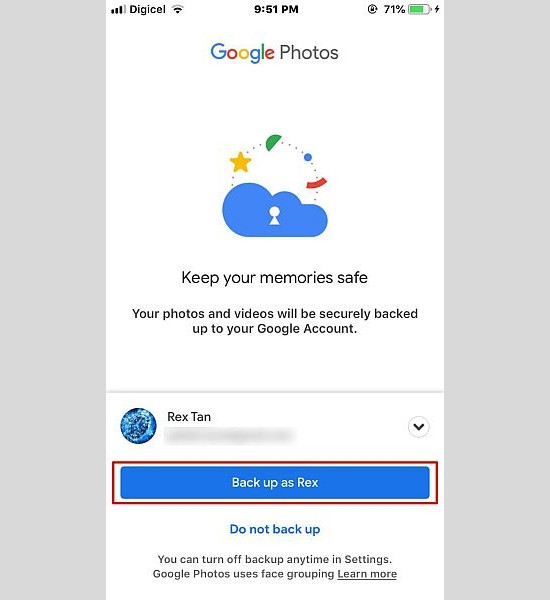
✿ Bước 3: Nếu bạn đã có tài khoản Google trên iPhone thì Google Photos sẽ hỏi bạn có muốn sao lưu ảnh của mình vào tài khoản đó không. Nếu không, bạn có thể thêm một tài khoản khác.
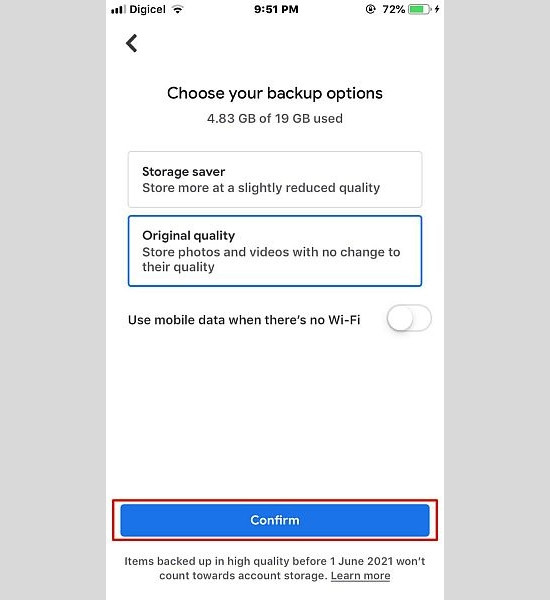
✿ Bước 4: Tiếp theo, bạn sẽ cần chọn các tùy chọn sao lưu. Google Photos cho phép bạn sao lưu ảnh của mình ở chất lượng gốc hoặc chất lượng giảm đi một chút để tiết kiệm dung lượng. Bạn cũng có thể chọn tải ảnh lên qua thiết bị di động.
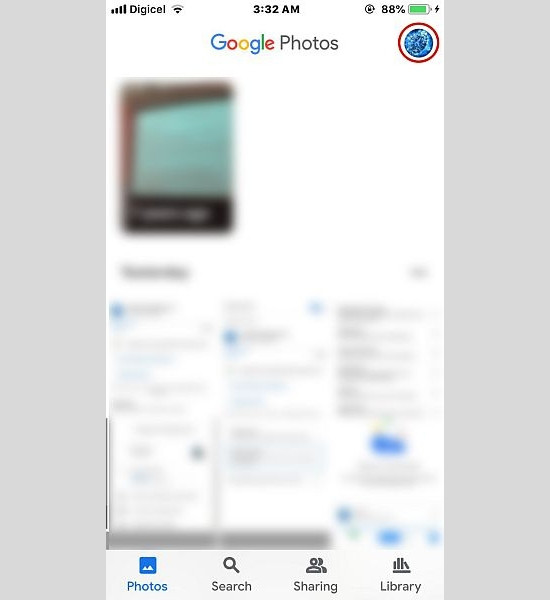
✿ Bước 5: Bây giờ bạn đã hoàn tất quá trình thiết lập ban đầu của Google Photos và các bản sao lưu tự động của Google Photos. Tuy nhiên, nếu bạn muốn bật tính năng sao lưu tự động hoặc tự mình thực hiện việc đó thì đây là những việc cần làm. Trên màn hình chính của Google Photos, hãy nhấp vào ảnh hồ sơ của bạn ở góc trên cùng bên phải màn hình.
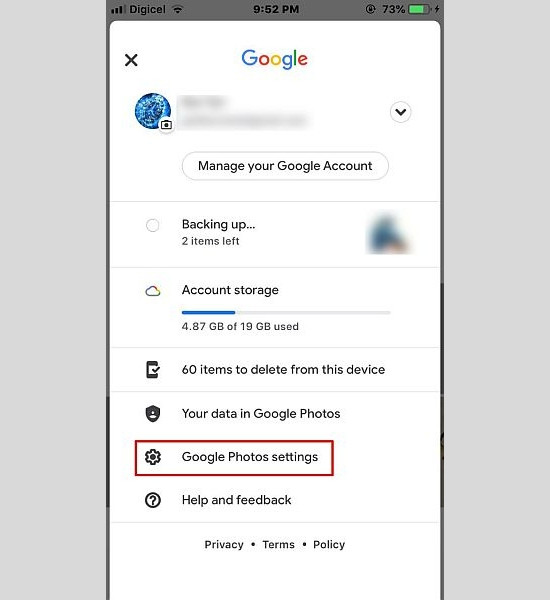
✿ Bước 6: Nhấn vào Google Photos Settings (Cài đặt Google Photos) để truy cập cài đặt của ứng dụng.
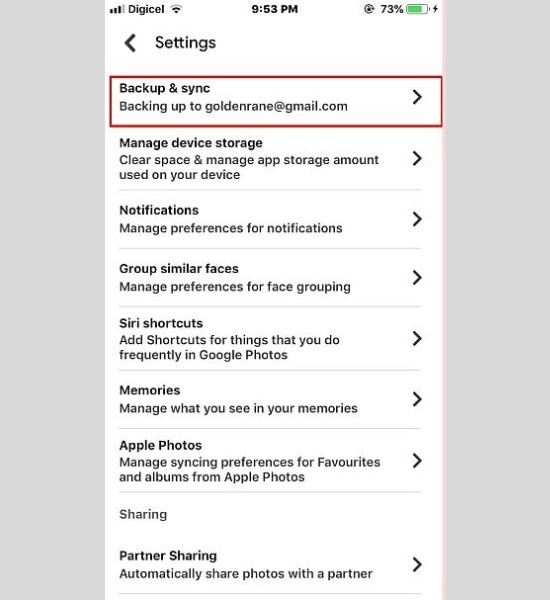
✿ Bước 7: Trong cài đặt Google Photos, hãy nhấn vào tùy chọn Backup & Sync (Sao lưu & Đồng bộ hóa).
Khi tính năng này được bật, điều đó có nghĩa là Google Photos sẽ tự động sao lưu ảnh của bạn vào Google Drive.
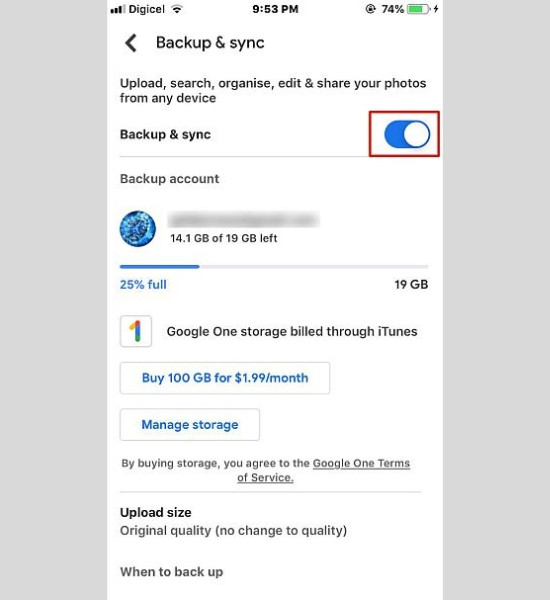
Đó là cách tải ảnh lên Drive bằng iPhone tự động. Thật dễ dàng đúng không nào!
Bạn nghĩ gì về hướng dẫn này? Có hữu ích hay không? Mình biết iCloud là một cách tuyệt vời để sao lưu ảnh từ iPhone của bạn, nhưng như mình đã đề cập trước đó, có thể khó sử dụng nó trên các thiết bị khác. Mặt khác, Google Drive hoạt động tốt không chỉ trên iPhone mà còn cả điện thoại Android, MacBook và PC.
Cho dù bạn tải ảnh lên Google Drive theo cách thủ công hay sử dụng Google Photos để tự động lưu ảnh của mình vào Drive, quá trình này đều nhanh chóng và đơn giản. Hãy chia sẻ thủ thuật này với gia đình, bạn bè của bạn để họ có thể tìm hiểu cách tải ảnh lên Drive bằng điện thoại iPhone nhằm tối ưu hóa dung lượng thiết bị của mình nhé!
Nguyễn Văn Tâm

Đã kiểm duyệt nội dung

Thủ Thuật Điện Thoại
18:23, ngày 15/01/2024















