fastcare-banner-ads-mobile
fastcare-logo
Linh kiện tốt

Linh kiện tốt - Thao tác chuẩn

Sửa nhanh

Sửa nhanh - Đúng hẹn

Tư vấn rõ ràng

Tư vấn rõ ràng - Quy trình minh bạch

Bảo hành dài

Bảo hành dài - Hỗ trợ tận tâm

Trang chủcaret-right
fastcare-banner
fastcare-banner
fastcare-banner
fastcare-banner
fastcare-banner
fastcare-banner

Thủ Thuật Điện Thoại

15:58, ngày 13/08/2025

Một số cách tạo ghi chú trên màn hình iPhone cực dễ

Lê Đăng Thường
Lê Đăng Thường

Cập nhật cuối: 13/08/2025

Nếu bạn đang loay hoay không biết cách tạo ghi chú trên màn hình iPhone như thế nào, bài viết hôm nay của FASTCARE sẽ giúp bạn tìm hiểu chi tiết hơn nhé!

Một công cụ quan trọng mà người dùng hệ điều hành iOS không nên bỏ qua là ứng dụng ghi chú trên iPhone. Ứng dụng này cung cấp khả năng lưu trữ thông tin một cách thông minh và nhanh chóng. Bạn đã tận dụng hết tiềm năng của ứng dụng ghi chú trên iPhone chưa? Hãy tham khảo bài viết sau để hiểu cách sử dụng và cách tạo ghi chú trên màn hình iPhone nhé!

cách tạo ghi chú trên màn hình iPhone

Lợi ích khi biết cách tạo ghi chú trên màn hình iPhone

Ứng dụng Ghi chú của Apple là một phần mềm được tích hợp sẵn trên các thiết bị iPhone, giúp người dùng lưu trữ thông tin một cách nhanh chóng mà không cần sử dụng giấy bút. Ứng dụng ghi chú mang lại rất nhiều lợi ích cho người sử dụng, bao gồm:

  • Ghi lại những thông tin quan trọng.
  • Tạo danh sách công việc cần thực hiện theo danh sách.
  • Lập thời khóa biểu và thời gian biểu.
  • Tạo bảng thống kê.
  • Chia sẻ ghi chú với người khác một cách nhanh chóng chỉ trong vài giây.
  • Quét tài liệu.
Lợi ích khi biết cách tạo ghi chú trên màn hình iPhone

Có thể bạn quan tâm:

Cách tạo ghi chú trên màn hình điện thoại iPhone

Dưới đây là cách tạo ghi chú trên màn hình khoá ip vô cùng đơn giản mà bất cứ ai cũng có thể thực hiện được:
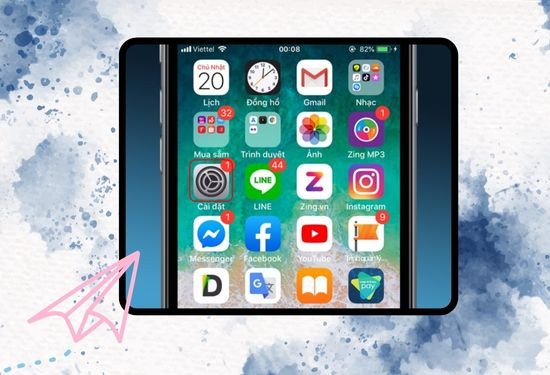
  • Bước 1: Truy cập vào Cài đặt trên thiết bị của bạn.
Cách tạo ghi chú trên màn hình điện thoại iPhone bước 1
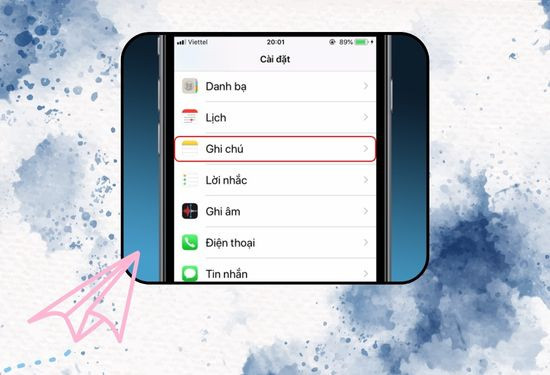
  • Bước 2: Tại menu Cài đặt, chọn mục Ghi chú.
Cách tạo ghi chú trên màn hình điện thoại iPhone bước 2
  • Bước 3: Tìm và chọn tùy chọn Truy cập ghi chú từ Màn hình khóa.
Cách tạo ghi chú trên màn hình điện thoại iPhone bước 3
  • Bước 4: Kích hoạt chế độ Luôn tạo ghi chú mới.
Cách tạo ghi chú trên màn hình điện thoại iPhone bước 4
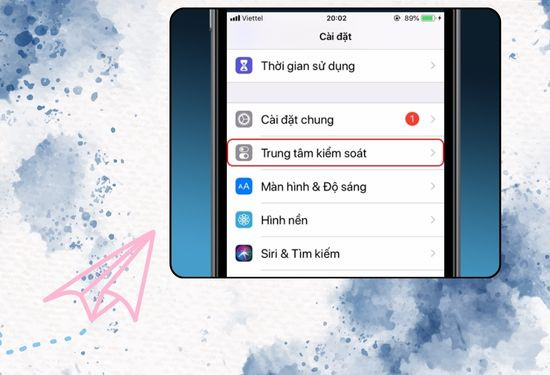
  • Bước 5: Quay lại màn hình Cài đặt và chọn Trung tâm kiểm soát.
Cách tạo ghi chú trên màn hình điện thoại iPhone bước 5
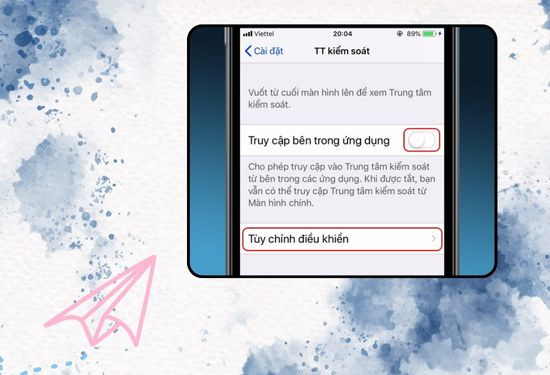
  • Bước 6: Trong Trung tâm kiểm soát, kích hoạt Truy cập trong ứng dụng và chọn Tùy chỉnh điều khiển.
Cách tạo ghi chú trên màn hình điện thoại iPhone bước 6
  • Bước 7: Thêm Ghi chú vào Trung tâm kiểm soát bằng cách nhấn vào biểu tượng dấu cộng.

Khi đã hoàn thành, bạn có thể vuốt từ phía dưới màn hình lên để mở trung tâm kiểm soát và truy cập ứng dụng Ghi chú ngay cả khi màn hình khóa đang được hiển thị.

Cách sử dụng tiềm năng ghi chú trên iPhone

Nhiều người sử dụng ghi chú trên iPhone chỉ đơn giản là ghi lại thông tin một cách đơn giản mà đã bỏ qua nhiều tính năng thú vị của ứng dụng. Dưới đây là một số thao tác chỉnh sửa ghi chú hữu ích mà FASTCARE này muốn chia sẻ với bạn.

Định dạng văn bản

Để định dạng nội dung ghi chú trên ứng dụng, bạn cần tuân thủ các bước sau:
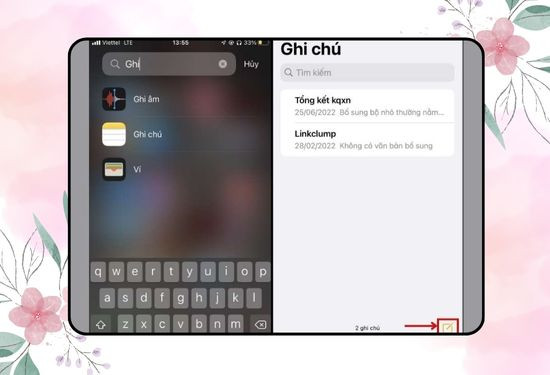
  • Bước 1: Mở ứng dụng ghi chú trên iPhone và tạo bản ghi mới bằng cách nhấn vào biểu tượng viết ở góc phải dưới màn hình.
Định dạng văn bản bước 1
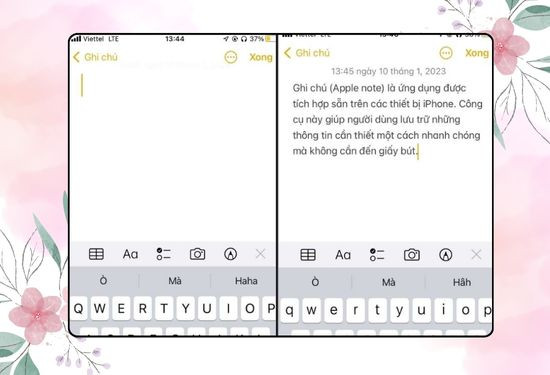
  • Bước 2: Soạn thảo thông tin cần ghi lại trên vùng trắng văn bản xuất hiện trên màn hình.
Định dạng văn bản bước 2
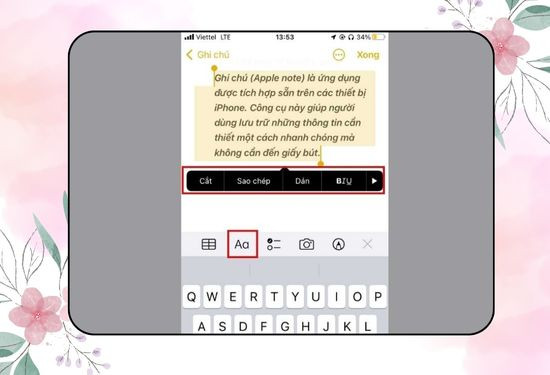
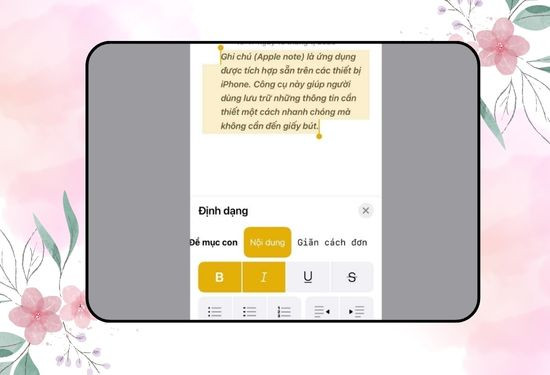
  • Bước 3: Chọn toàn bộ nội dung ghi chú và sử dụng các công cụ định dạng trên thanh lối tắt hoặc bằng cách nhấn vào biểu tượng "Aa" ở thanh làm việc dưới cùng.
Định dạng văn bản bước 3
  • Bước 4: Sử dụng thanh công cụ để điều chỉnh kiểu chữ, cách trình bày và đánh số thứ tự. Điều này giúp bạn định dạng nội dung ghi chú một cách rõ ràng và khoa học hơn.
Định dạng văn bản bước 4

Ví dụ, bạn có thể định dạng văn bản thụt vào trong, sử dụng kiểu chữ nghiêng hoặc bôi đậm như trong hình minh họa.

Tạo list công việc

Việc tạo danh sách công việc trên ghi chú rất dễ dàng và tiện lợi. Bạn có thể sử dụng danh sách này để quản lý công việc một cách chặt chẽ và hiệu quả hơn. Cách thực hiện:
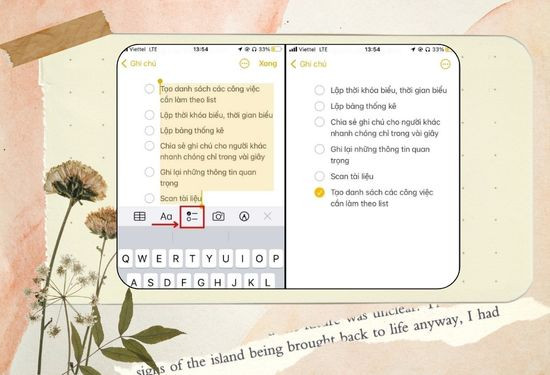
  • Bước 1: Chọn toàn bộ nội dung của danh sách công việc.
  • Bước 2: Sau đó, nhấn vào biểu tượng danh sách như hình minh họa.
Tạo list công việc

Khi đó, các công việc sẽ được tự động sắp xếp thành danh sách và bạn có thể đánh dấu công việc đã hoàn thành bằng cách tích vào ô tương ứng.

Tạo bảng thống kê

Chắc chắn rằng có nhiều bạn chưa biết rằng ghi chú trên iPhone cũng có thể tạo bảng thống kê, đúng không? Bạn có thể tuân thủ 3 bước đơn giản sau đây để tạo bảng thống kê công việc một cách đơn giản:
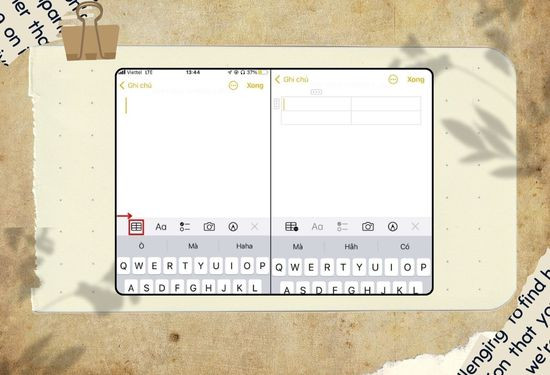
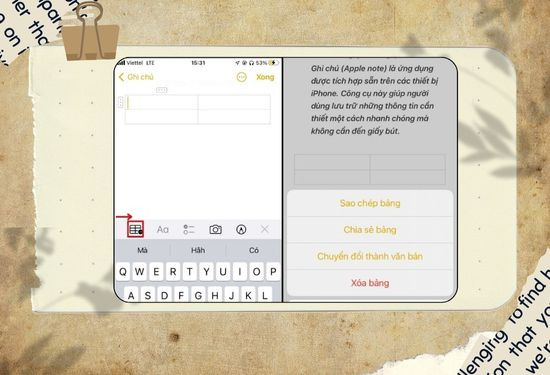
  • Bước 1: Trên thanh công cụ, nhấn vào biểu tượng bảng như hình minh họa.
  • Bước 2: Ứng dụng sẽ tạo cho bạn một bảng trống mặc định với 2 hàng và 2 cột.
Tạo bảng thống kê 
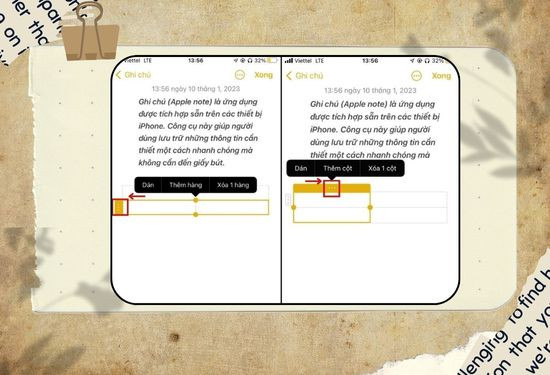
  • Bước 3: Nếu bạn muốn tùy chỉnh số hàng và cột, thực hiện tương tự như hình ảnh dưới đây.
Tạo bảng thống kê bước 3
  • Bước 4: Cuối cùng, nếu bạn muốn tùy chỉnh bảng, nhấn vào biểu tượng bảng dưới thanh công cụ. Bạn có thể xóa bảng, sao chép bảng, chia sẻ bảng hoặc chuyển bảng thành văn bản.
Tạo bảng thống kê bước 4

Trên đây là những thông tin chi tiết về cách tạo ghi chú trên màn hình iPhone mà FASTCARE muốn chia sẻ tới bạn. Hy vọng qua bài viết này, bạn có thể áp dụng thành công chỉ với vài thao tác vô cùng đơn giản này nhé!

Viết bởi: Lê Đăng Thường
Lê Đăng Thường-avatar

Lê Đăng Thường

Kỹ thuật trưởng tại FASTCARE
double-check

Đã kiểm duyệt nội dung

Xin chào, tôi là Đăng Thường, Trưởng bộ phần kỹ thuật tại FASTCARE. Với hơn 10 năm gắn bó nghề, tôi hiểu rằng mỗi thiết bị hư hỏng đều đi kèm với sự lo lắng và bất tiện của người dùng. Vì vậy, qua các bài viết của mình, tôi không chỉ chia sẻ thủ thuật sửa chữa, mà còn giúp bạn hiểu rõ nguyên nhân gốc rễ của vấn đề.
Xem thêm thông tinxem-them

Hỏi đáp

(0 bình luận)
Trang chủ
Cửa hàng
Tra cứu
Đặt lịch