


Sửa nhanh đúng hẹn

Kinh nghiệm 13 năm trong nghề

Xem sửa trực tiếp

Hoàn tiền 100% nếu không hài lòng
Cam kết
Sửa nhanh đúng hẹn
Kinh nghiệm 13 năm trong nghề
Xem sửa trực tiếp
Hoàn tiền 100% nếu không hài lòng


Cập nhật cuối: 18/08/2026
Kể từ phiên bản iOS 15, Apple đã cho ra mắt chế độ tập trung Focus Mode giúp bạn tránh bị làm phiền khi tập trung làm việc hoặc học tập. Tuy nhiên, chế độ tập trung trên iPhone có tốn pin không? Cách bật chế độ này như thế nào? Cùng FASTCARE tìm hiểu nhé!
Trước khi tìm hiểu chế độ tập trung trên iPhone có tốn pin không, bạn cần hiểu đây là gì. Chế độ tập trung là tính năng giúp bạn giảm bớt thông báo từ các ứng dụng không cần thiết trong một khoảng thời gian nhất định.
Khi muốn tập trung vào một hoạt động cụ thể, bạn có thể tùy chỉnh các chế độ như Công việc, Cá nhân, Ngủ hoặc tự tạo chế độ riêng.
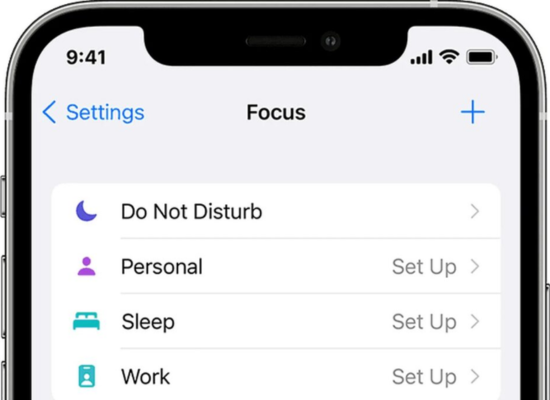
Bạn có thể sử dụng chế độ tập trung trên iPhone để tạm thời tắt tiếng tất cả thông báo hoặc chỉ cho phép các thông báo cụ thể. Chế độ tập trung được liên kết với màn hình khóa, bạn chỉ cần vuốt sang màn hình khóa tương ứng để bật chế độ mong muốn.
Bạn cũng có thể tùy chỉnh màn hình chính để chỉ bao gồm các ứng dụng liên quan đến chế độ tập trung. iPhone còn đề xuất các màn hình chính chứa ứng dụng và tiện ích phù hợp với chế độ đang cài đặt.
Có thể bạn quan tâm:
Chế độ tập trung trên iPhone giúp bạn hạn chế bị làm phiền. Khi bật tính năng này, iPhone sẽ quản lý thông báo và một số hoạt động nền theo cài đặt của bạn.
Tuy nhiên, chế độ tập trung chỉ tiêu thụ một lượng pin rất nhỏ, gần như không đáng kể trong quá trình sử dụng thông thường.
Vì vậy, có thể nói rằng chế độ tập trung trên iPhone không tốn pin đáng kể. Nếu bạn đang dùng iPhone có pin xuống cấp, hãy ưu tiên kiểm tra tình trạng pin và áp dụng cách tiết kiệm pin iPhone phù hợp để kéo dài thời lượng sử dụng.
Để thiết lập chế độ tập trung trên iPhone, bạn hãy thực hiện theo các bước dưới đây:
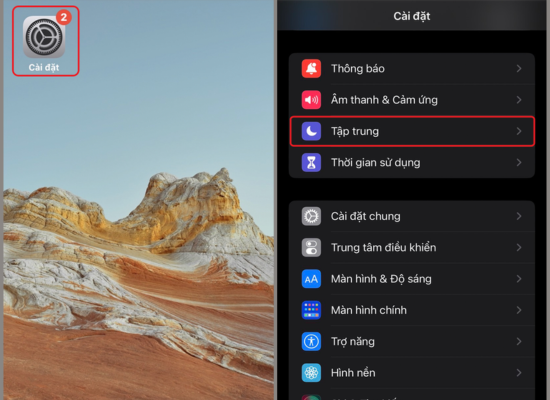
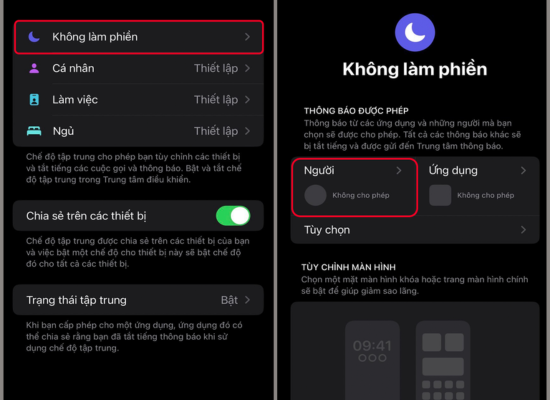
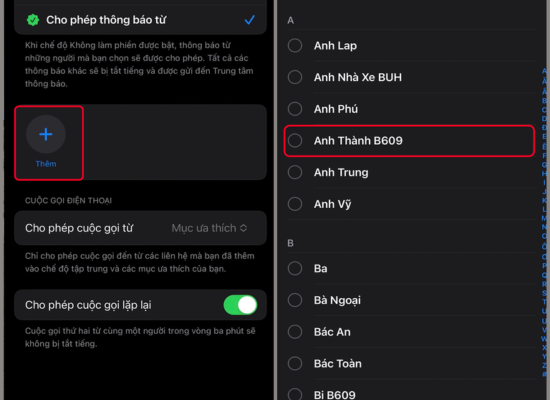
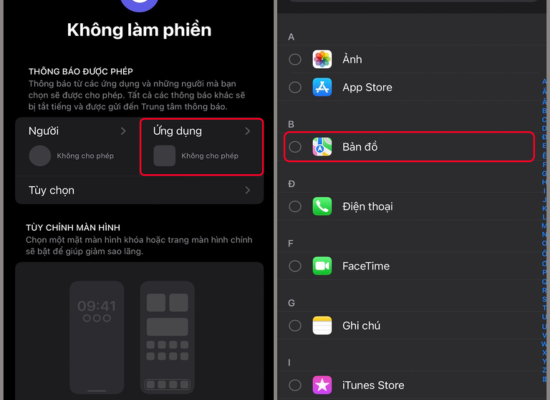
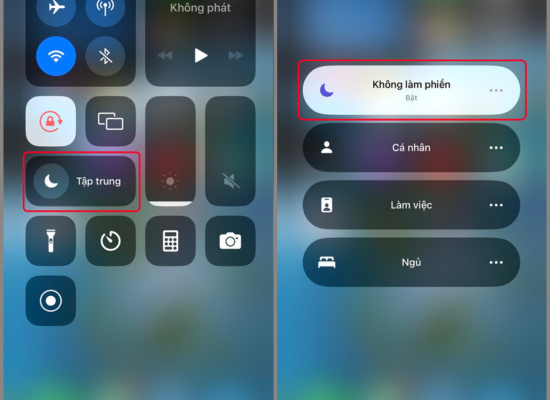
Chế độ tập trung trên iPhone giúp bạn tập trung vào công việc cụ thể bằng cách tắt thông báo từ những ứng dụng hoặc danh bạ không liên quan. Tính năng này có thể được sử dụng cho nhiều mục đích khác nhau:
Khi bật chế độ tập trung, bạn vẫn có thể trả lời cuộc gọi như bình thường. Trong phần “Cho phép cuộc gọi”, bạn có thể chọn tất cả liên hệ, những người trong mục yêu thích hoặc không nhận thông báo.
Nếu không cho phép ứng dụng Đồng hồ hoạt động trong chế độ tập trung, bạn có thể không nhận được báo thức. Nếu cần báo thức, hãy cho phép nhận thông báo từ ứng dụng Đồng hồ.
Khi bật chế độ tập trung, bạn cần tùy chỉnh chính xác danh sách liên hệ và ứng dụng được phép gửi thông báo. Bạn cũng nên kiểm tra các thiết lập tự động hóa để không bỏ lỡ thông báo quan trọng.
Nếu đã tối ưu cài đặt nhưng iPhone vẫn hao pin nhanh, nóng máy hoặc sập nguồn bất thường, bạn nên kiểm tra tình trạng pin. Khi cần xử lý, hãy tham khảo dịch vụ thay pin iPhone tại FASTCARE để được tư vấn phù hợp.
Nguyễn Văn Tâm

Đã kiểm duyệt nội dung

Thủ Thuật Điện Thoại
16:10, ngày 12/01/2026















