


Sửa nhanh đúng hẹn

Kinh nghiệm 13 năm trong nghề

Xem sửa trực tiếp

Hoàn tiền 100% nếu không hài lòng
Cam kết
Sửa nhanh đúng hẹn
Kinh nghiệm 13 năm trong nghề
Xem sửa trực tiếp
Hoàn tiền 100% nếu không hài lòng


Cập nhật cuối: 02/10/2026
Tổng hợp những cách tiết kiệm pin iPhone đơn giản, dễ thực hiện từ kỹ thuật viên FASTCARE. Nếu iPhone hao pin nhanh ngay cả khi không sử dụng, bạn có thể áp dụng một số mẹo như bật chế độ tiết kiệm pin, giảm độ sáng màn hình hoặc hạn chế ứng dụng chạy ngầm. Cùng tìm hiểu ngay để giúp iPhone duy trì thời lượng pin tốt hơn!
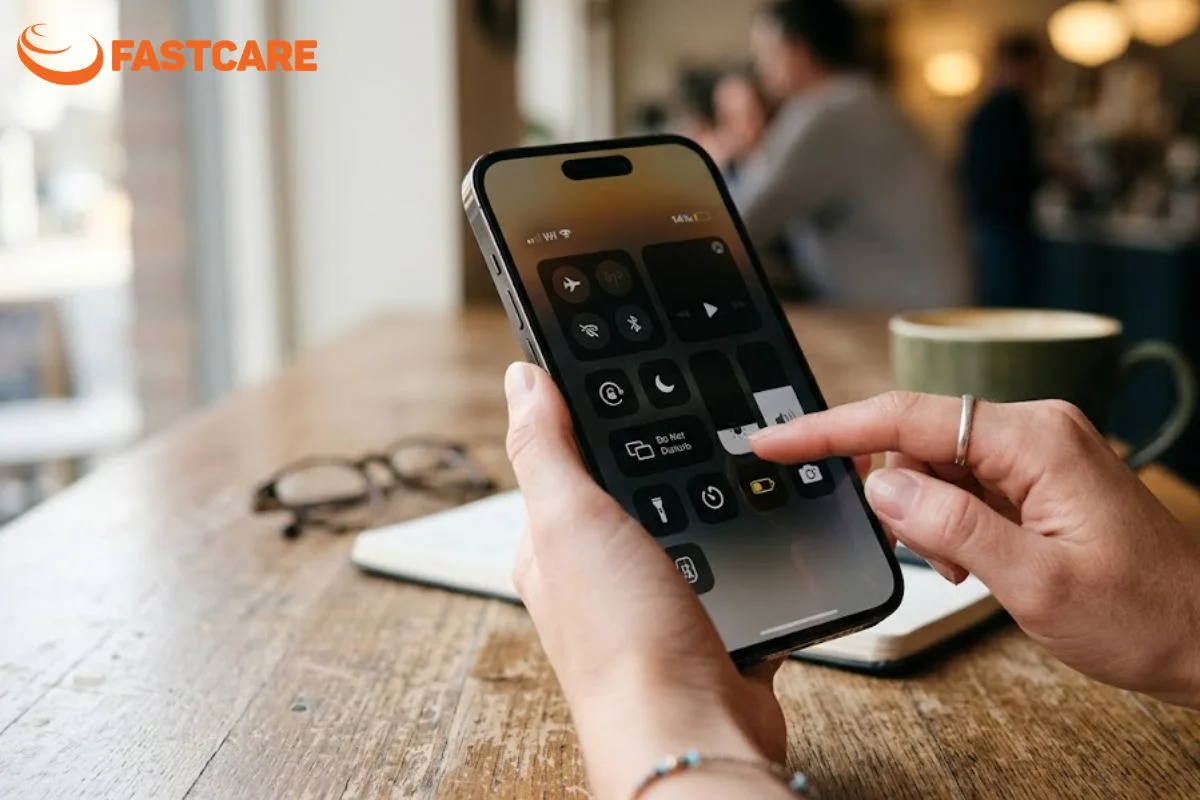
Để tiết kiệm pin iPhone đúng cách, bạn cần áp dụng với tình trạng sử dụng thực tế. Khi thực hiện đúng, những cách dưới đây có thể giúp kéo dài thời lượng pin thêm vài tiếng, đủ để bạn sử dụng iPhone đến hết một ngày làm việc mà không cần sạc lại.
Đây là một trong những chế độ tiết kiệm pin iPhone mang lại hiệu quả, đặc biệt khi dung lượng pin giảm xuống dưới 20%. Khi pin yếu, iPhone sẽ gợi ý bật chế độ Low Power Mode để giúp kéo dài thời gian sử dụng thiết bị trong các tình huống khẩn cấp.
Trong một số trường hợp cần duy trì năng lượng pin cho cả ngày dài, bạn vẫn có thể bật thủ công theo các cách sau:
Việc để độ sáng màn hình quá cao trong thời gian dài sẽ làm pin giảm rõ rệt. Bạn nên giảm độ sáng vừa đủ nhìn để tiết kiệm năng lượng và bảo vệ thị lực khi sử dụng điện thoại.
Ngoài ra, bạn có thể cài đặt độ sáng tự động theo các bước sau:
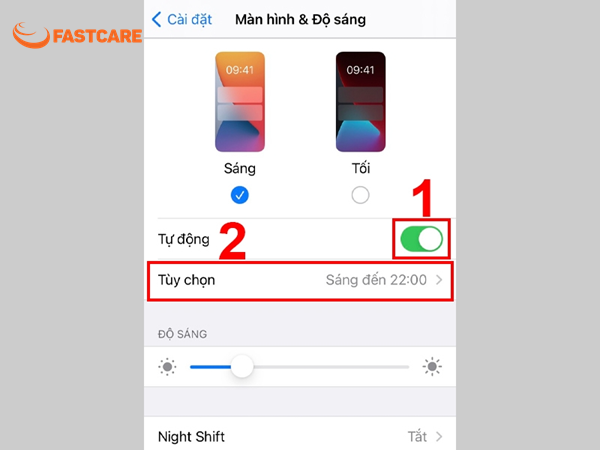
Ngoài việc giảm độ sáng màn hình, bạn có thể giảm thời gian tự động khóa xuống khoảng 30 giây đến 1 phút. Điều này giúp iPhone tự tắt màn hình khi không sử dụng, giảm hao pin không cần thiết và kéo dài thời gian sử dụng trong ngày.
Bạn có thể thực hiện nhanh bằng cách mở “Cài đặt”, chọn “Màn hình & Độ sáng”, sau đó vào mục “Tự động khóa” và chọn “30 giây”.
Chế độ tối Dark Mode trên iPhone không chỉ giúp dịu mắt mà còn có thể hỗ trợ tiết kiệm pin với các dòng iPhone sử dụng màn OLED. Khi hiển thị nền tối, màn hình OLED có thể tiêu thụ ít năng lượng hơn nền trắng thông thường.
Để bật hoặc tắt Dark Mode, bạn chỉ cần mở “Cài đặt”, chọn “Màn hình & Độ sáng” và bật chế độ “Tối”.
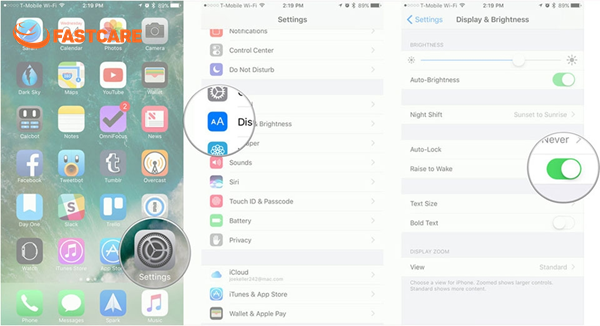
Tính năng đưa lên để bật giúp bạn xem giờ và thông báo tiện lợi. Tuy nhiên, màn hình có thể tự sáng không cần thiết khi cầm máy, từ đó gây hao pin.
Để tắt Raise to Wake, bạn vào “Cài đặt” > “Màn hình & Độ sáng” > gạt tắt “Đưa lên để bật”.
Khác với cập nhật iOS, cập nhật ứng dụng giúp tăng khả năng tương thích với thiết bị. Các bản cập nhật từ nhà phát triển có thể khắc phục lỗi và giảm tình trạng ứng dụng chạy ngầm bất thường.
Bạn có thể cập nhật qua App Store > chạm ảnh đại diện > chọn “Cập nhật tất cả”. Nếu máy vẫn tụt pin bất thường, hãy kiểm tra những ứng dụng tiêu thụ nhiều pin để hạn chế hoặc gỡ ứng dụng không cần thiết.
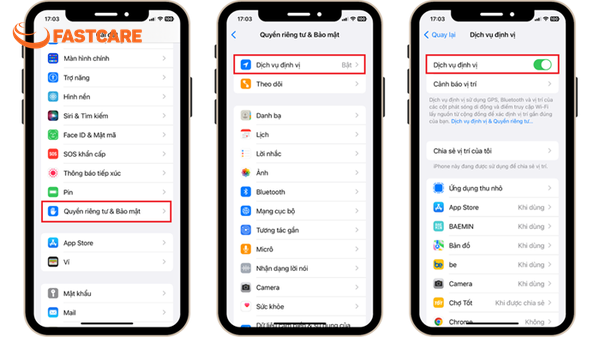
Dịch vụ định vị luôn hoạt động để xác định vị trí của bạn. Nếu nhiều ứng dụng cùng sử dụng vị trí, pin có thể tụt nhanh hơn.
Thay vì tắt hoàn toàn, bạn nên cấp quyền cho từng ứng dụng cần sử dụng theo cách sau:
Bật 4G/5G liên tục có thể khiến iPhone nhanh hết pin do thiết bị phải duy trì kết nối mạng di động. Khi không cần dùng dữ liệu di động, bạn nên tắt 4G/5G hoặc chuyển sang Wi-Fi để lướt web, xem video và chơi game.
Với eSIM, mức tiêu thụ pin còn phụ thuộc vào sóng di động và cách sử dụng. Bạn nên ưu tiên dùng mạng có sóng ổn định để hạn chế thiết bị phải dò tìm mạng liên tục.
Bluetooth có thể duy trì kết nối với các thiết bị khác ngay cả khi bạn không sử dụng. Điều này có thể làm pin iPhone hao nhanh hơn trong ngày.
Để tắt Bluetooth hoàn toàn, bạn có thể mở “Cài đặt” > chọn “Bluetooth” > gạt “Tắt”.
Tính năng này cho phép ứng dụng thời tiết, email, Facebook và nhiều ứng dụng khác tự cập nhật dữ liệu ngay cả khi bạn không sử dụng. Để tránh ứng dụng chạy ngầm liên tục gây hao pin, bạn có thể tắt theo hướng dẫn sau:
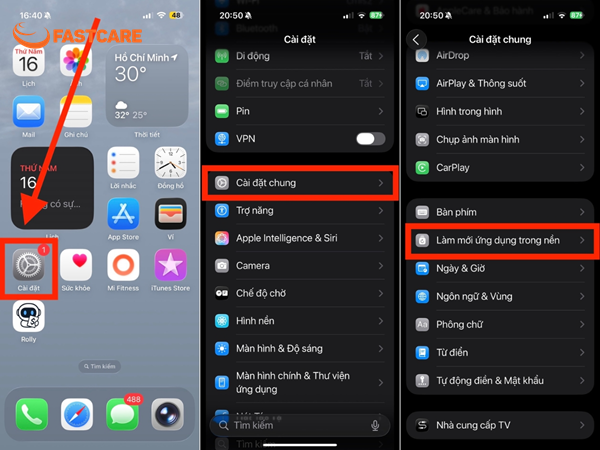
Siri luôn hoạt động ở trạng thái chờ để sẵn sàng nhận lệnh từ người dùng. Nếu ít khi sử dụng, việc tắt trợ lý giọng nói Siri có thể giúp hạn chế hao pin.
Để tắt Siri, bạn mở “Cài đặt”, chọn “Apple Intelligence & Siri” và gạt tắt mục cho phép Siri khi bị khóa.
Có. Khi áp dụng các cách tiết kiệm pin, iPhone sẽ hạn chế một số hoạt động tiêu tốn năng lượng và có thể kéo dài thời gian sử dụng thêm vài giờ.
Tuy nhiên, đây chỉ là giải pháp tối ưu tạm thời. Các cách này không làm tăng dung lượng pin hoặc khôi phục tình trạng pin đã chai sau thời gian sử dụng.
Nếu bạn đã thử những cách trên nhưng iPhone vẫn hao pin kéo dài, nóng máy hoặc giật lag, bạn nên mang thiết bị đến trung tâm sửa chữa uy tín để được kiểm tra.
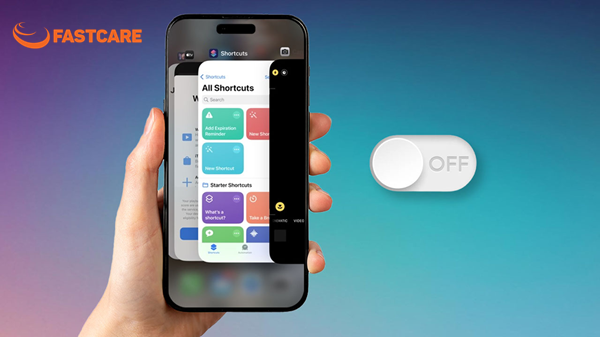
Trong trường hợp iPhone hao pin liên tục trong thời gian dài, sập nguồn khi pin còn 20 - 30% và các cách tiết kiệm pin chỉ giúp máy cầm cự thêm một khoảng ngắn, bạn nên kiểm tra tình trạng pin. Khi đó, thay pin iPhone có thể là giải pháp phù hợp để khôi phục trải nghiệm sử dụng.
Một số lợi ích khi thay mới pin cho iPhone:
Việc áp dụng các giải pháp tiết kiệm pin sẽ giúp bạn kéo dài thời gian sử dụng và hạn chế hao pin không cần thiết. Tuy nhiên, khi pin đã xuống cấp và xuất hiện dấu hiệu chai pin, thay pin là giải pháp cần thiết để khôi phục hiệu suất hoạt động.
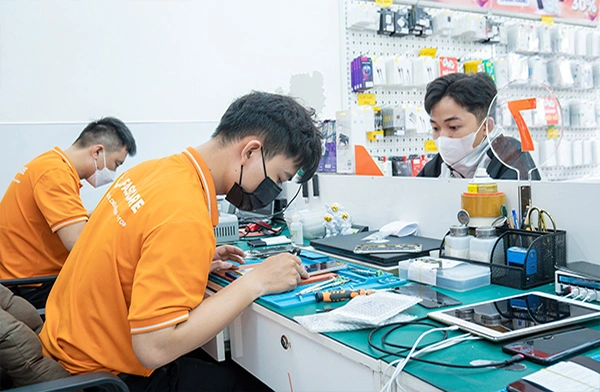
Trên đây là các cách tiết kiệm pin iPhone mà bạn có thể tham khảo. Nếu đã áp dụng nhưng máy vẫn hao pin nhanh, hãy kiểm tra tình trạng pin để có phương án xử lý phù hợp nhé.
Không. Chế độ tiết kiệm pin chỉ hạn chế một số tính năng tiêu thụ nhiều năng lượng. Tính năng này không gây hại phần cứng và không ảnh hưởng trực tiếp đến tuổi thọ pin khi sử dụng.
Bạn nên bật khi pin yếu hoặc cần dùng máy lâu hơn trong ngày. Chế độ này giúp giảm hao pin nhanh, nhưng không khắc phục được pin đã chai.
Chế độ tiết kiệm pin chỉ giúp máy hoạt động lâu hơn trong thời gian ngắn. Tính năng này không làm tăng dung lượng hoặc phục hồi pin đã chai.
Được. Pin iPhone đã chai vẫn có thể áp dụng các cách tiết kiệm pin, nhưng hiệu quả thường không cao.
Bạn nên thay pin khi iPhone tụt pin nhanh, sập nguồn dù pin còn cao, nóng máy bất thường hoặc dung lượng tối đa giảm thấp.
Nguyễn Văn Tâm

Đã kiểm duyệt nội dung

Thủ Thuật Điện Thoại
11:16, ngày 20/01/2026





![[GIẢM 10%] HSSV & GIÁO VIÊN](/_next/image?url=https%3A%2F%2Fmedia.fastcare.vn%2Fuploads%2F2026%2F08%2Fpts-2.webp&w=1920&q=75)












