


Sửa nhanh đúng hẹn

Kinh nghiệm 13 năm trong nghề

Xem sửa trực tiếp

Hoàn tiền 100% nếu không hài lòng
Cam kết
Sửa nhanh đúng hẹn
Kinh nghiệm 13 năm trong nghề
Xem sửa trực tiếp
Hoàn tiền 100% nếu không hài lòng


Cập nhật cuối: 27/03/2024
Chụp hình bằng biểu tượng chụp ảnh thì ai cũng biết rồi. Vậy bạn đã bao giờ chụp hình từ xa trên iPhone chưa? Nếu chưa, hãy thử ngay nhé!
Những chiếc smartphone nhà Táo chưa bao giờ làm người dùng thất vọng về camera của mình. Màu ảnh chân thực, tươi sáng, độ nét cao và kèm theo đó là rất nhiều tính năng thú vị khác bạn có thể trải nghiệm với ứng dụng máy ảnh này. Trong đó phải kể đến khả năng chụp hình từ xa trên iPhone.
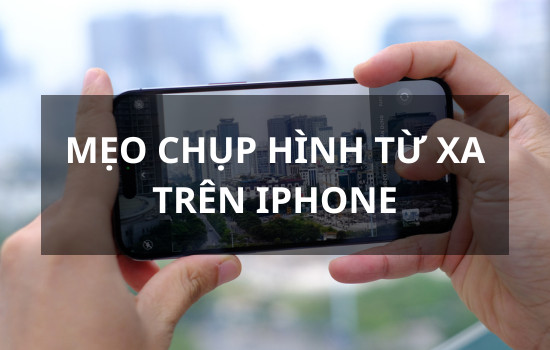
Đại đa số trên các dòng máy iPhone hiện nay, bạn có thể thực hiện thao tác chụp hình bằng cách trực tiếp chọn biểu tượng chụp ảnh hoặc nhấn vào nút âm lượng bên sườn trái. Tuy nhiên, trong trường hợp cần chụp góc rộng và tay bạn không thể với tới. Hãy sử dụng đến tính năng chụp hình iPhone từ xa.
Để trợ lý giọng nói Siri có thể đảm nhiệm được công việc chụp ảnh một cách dễ dàng, bạn hãy thiết lập theo các bước sau:
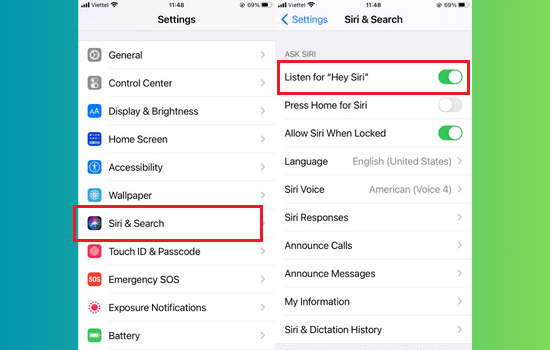
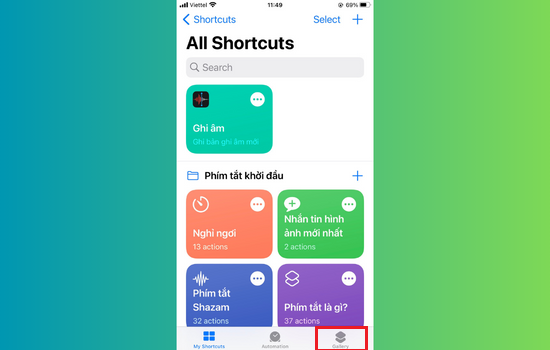
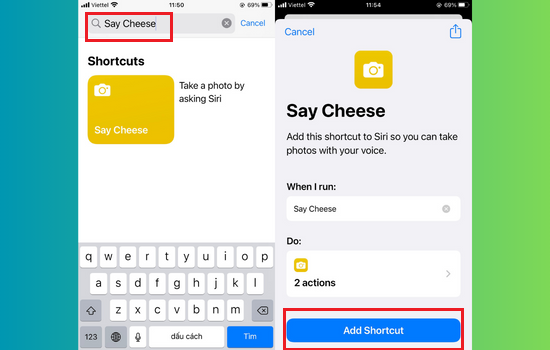
Nếu bạn sở hữu cho mình một chiếc Apple Watch thì bạn hoàn toàn có thể tận dụng nó để chụp hình. Vì Apple Watch hoạt động như một nguồn cấp dữ liệu trực tiếp cho camera của điện thoại nhà Táo. Để thực hiện được thao tác chụp ảnh theo cách này, trước tiên cần đảm bảo rằng bạn đã cập nhật phiên bản watchOS và iOS . Sau đó, bạn hãy làm theo các hướng dẫn dưới đây.
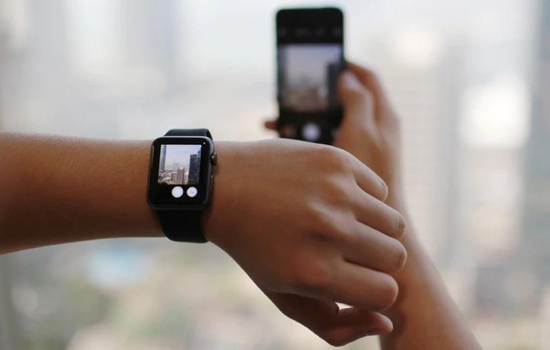
Thậm chí, người dùng còn kiểm soát được những cài đặt máy ảnh ngay trên chiếc đồng hồ thông minh. Chẳng hạn như điều khiển hẹn giờ chụp, chuyển đổi giữa máy ảnh trước và sau, cài đặt HDR, bật hoặc tắt Live Photo và nhiều tính năng khác nữa.
Có thể bạn cần:
Nếu không có Apple Watch thì bạn vẫn hoàn toàn thay thế được bằng cách dùng giọng nói để điều khiển camera trên iPhone. Vì các nút âm lượng trên điện thoại đều dùng để chụp hình nên bằng cách sử dụng Voice Control. Bạn có thể đánh lừa iPhone tăng (hoặc giảm) âm lượng trong lúc camera đang mở để chụp ảnh.
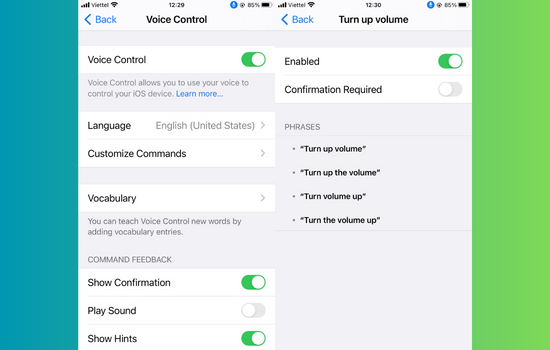
Một điều quan trọng rằng Điều khiển bằng giọng nói sẽ luôn giữ cho micro của điện thoại hoạt động ngay cả khi bạn không sử dụng. Vì vậy, sau khi chụp ảnh xong, hãy nhớ tắt tính năng này đi nhé!
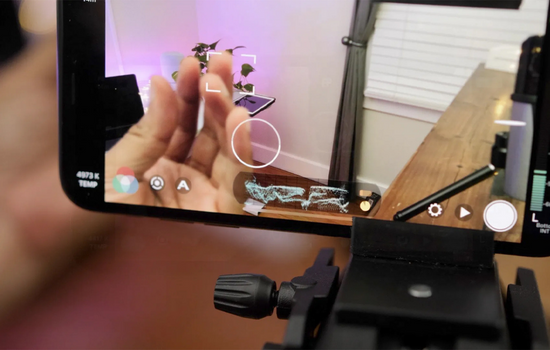
Ngoài những cách trên đây thực hiện được ngay trên điện thoại thì bạn vẫn có thể sử dụng các thiết bị hỗ trợ khác để chụp hình iPhone từ xa, tiêu biểu là những chiếc Tripod. Tripod là trợ thủ đắc lực của những người quay chụp chuyên nghiệp như các blogger, streamer. Tuy nhiên, việc sử dụng công cụ này là hoàn toàn nằm trong tầm tay của bạn. Vì Tripod thường sẽ có sẵn các công tắc kết nối Bluetooth kèm theo để người dùng thuận tiện nhấn chụp ngay khi cần thiết.
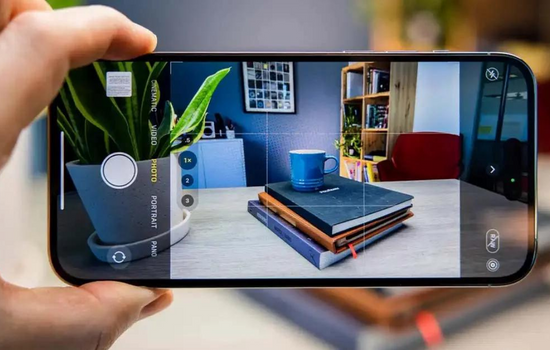
Cách thủ công và nhanh gọn nhất để chụp ảnh iPhone từ xa đó là sử dụng chế độ hẹn giờ. Bạn có thể tùy ý đặt điện thoại ở bất cứ đâu và thiết lập hẹn giờ chụp hình cho camera. Nhưng cách này cũng có một hạn chế của nó là bạn sẽ khó có thể canh được chính xác thời gian máy chụp ảnh. Vì vậy mà việc tạo dáng cũng trở nên khó khăn hơn.
Với những cách chụp hình từ xa trên iPhone mà mình đã chia sẻ trên đây, hy vọng bạn sẽ thành công chụp được những bức ảnh xinh đẹp nhất. Và đừng quên rằng còn rất nhiều thủ thuật hay ho khác nữa sẽ được FASTCARE tiết lộ trong những bài viết tiếp theo!
Nguyễn Văn Tâm

Đã kiểm duyệt nội dung

Tin Tức - Tin Công Nghệ
15:23, ngày 27/03/2024















