


Sửa nhanh đúng hẹn

Kinh nghiệm 13 năm trong nghề

Xem sửa trực tiếp

Hoàn tiền 100% nếu không hài lòng
Cam kết
Sửa nhanh đúng hẹn
Kinh nghiệm 13 năm trong nghề
Xem sửa trực tiếp
Hoàn tiền 100% nếu không hài lòng


Cập nhật cuối: 05/04/2024
Nếu các bạn đang gặp phải sự cố iPhone không vào được mạng thì hãy cùng FASTCARE tìm hiểu một số nguyên nhân và cách khắc phục qua bài viết sau đây nhé!
Với nhu cầu truy cập mạng ở mọi lúc mọi nơi, khiến người dùng iPhone thường xuyên phải dùng dữ liệu di động. Tuy nhiên, đôi khi trường hợp iPhone không vào được mạng hay kết nối mạng không thành công có thể xảy ra.
Vậy nếu bạn gặp sự cố kết nối mạng 3G, 4G hoặc 5G, bạn có thể làm gì để khắc phục nó? Hãy cùng FASTCARE tìm hiểu chi tiết qua bài viết dưới đây nhé!
Có nhiều nguyên nhân dẫn đến iPhone không vào được mạng 4g và Wifi. Dưới đây. FASTCARE sẽ liệt kê một số lý do cơ bản thường gặp nhất:

Dưới đây là các phương pháp khắc phục tình trạng iPhone không vào được mạng di động mà rất nhiều người dùng đã áp dụng và thành công.
Điều quan trọng đầu tiên để iPhone có thể sử dụng được mạng 4G là bạn cần phải có một SIM hỗ trợ kết nối 4G. Trong trường hợp này, chúng ta cần đảm bảo rằng SIM mà chúng ta đang sử dụng được nhà mạng cung cấp dịch vụ viễn thông kết nối 4G.
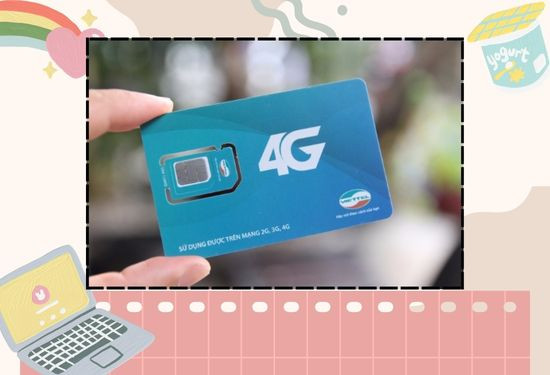
Nếu SIM của bạn đã hỗ trợ kết nối 4G nhưng iPhone vẫn hiển thị kết nối 3G, có thể bạn chưa chuyển sang sử dụng dịch vụ mạng 4G trong cài đặt của iPhone.
Để khắc phục vấn đề này, bạn có thể tuân thủ các bước sau:
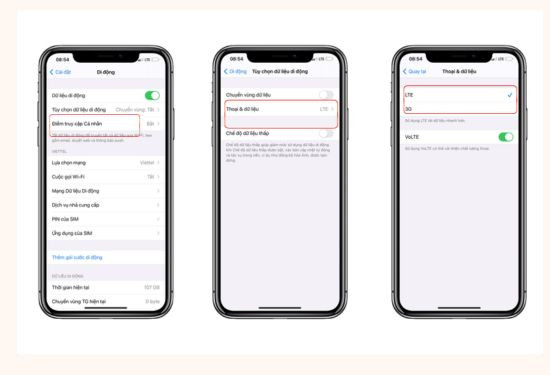
Sau khi thực hiện các bước này, bạn có thể thấy cột sóng hiển thị kết nối 4G trên iPhone của mình.
Thông tin dữ liệu mạng di động là nơi lưu trữ các cài đặt kết nối mạng trên điện thoại iPhone. Đôi khi, vì một lý do nào đó, tính năng này có thể gặp sự cố và khiến điện thoại không kết nối được đến mạng 4G.
Để khắc phục vấn đề này, bạn hãy thực hiện như sau:
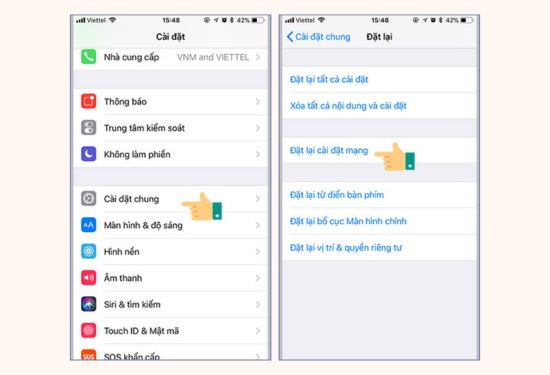
Đương nhiên, nếu linh kiện SIM của bạn đã được sử dụng trong một thời gian dài, rất có khả năng gặp phải sự cố do tuổi thọ của linh kiện.
Để khắc phục vấn đề này, bạn có thể thử kết nối với một chiếc SIM khác để xác định liệu vấn đề có phải do linh kiện SIM hay không. Nếu vấn đề vẫn tồn tại, bạn có thể đến các trung tâm chăm sóc khách hàng uy tín của nhà mạng để đổi một chiếc SIM mới.
Một trong những lý do phổ biến khiến bạn không thể sử dụng kết nối 4G là vì khu vực bạn đang ở không có phủ sóng 4G.
Để khắc phục vấn đề này, bạn có thể thử di chuyển đến một khu vực khác gần đó. Tránh các vị trí có yếu tố địa hình khắc nghiệt như tầng hầm, đồi núi, hoặc các khu vực có địa hình cao. Sau đó, thử kết nối lại để xem có thể sử dụng được kết nối 4G không.
Một trong những cách đơn giản nhất để khắc phục vấn đề iphone không vào được mạng wifi là thực hiện việc bật và tắt Wifi nhiều lần theo các bước sau:
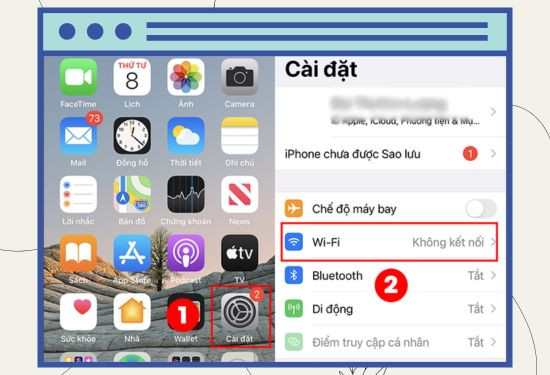
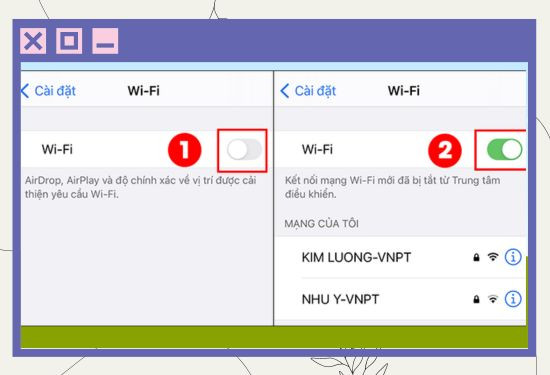
Ngoài ra, bạn cũng có thể truy cập vào "Trung tâm điều khiển", nhấn vào biểu tượng Wifi để tắt, sau đó nhấn lần nữa để bật lại.
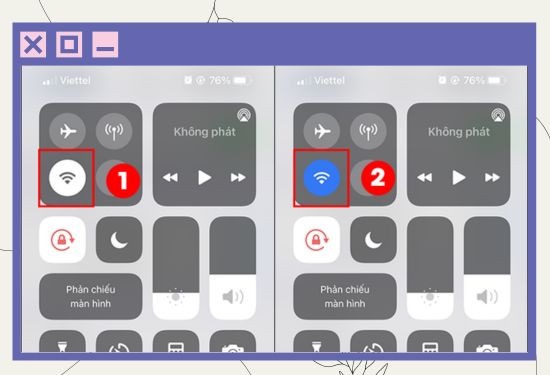
Cuối cùng, sau khi kiểm tra các vấn đề phổ biến nêu trên nhưng vẫn không thể khắc phục được sự cố mất kết nối 4G hoặc Wifi, bạn nên đưa điện thoại iPhone của mình đến các trung tâm bảo hành hoặc dịch vụ sửa chữa iPhone gần nhất. Ở đó, bạn sẽ được kiểm tra và đề xuất các phương án sửa chữa để khắc phục vấn đề một cách hiệu quả và triệt nhất.
Trên đây là những thông tin chi tiết nhất về những nguyên nhân và cách khắc phục lỗi iPhone không vào được mạng mà FASTCARE muốn chia sẻ tới bạn. Hy vọng qua bài viết này, bạn sẽ tìm được hướng giải quyết sự cố một cách phù hợp và hiệu quả nhé!
Xem thêm:
Nguyễn Văn Tâm

Đã kiểm duyệt nội dung

Thủ Thuật Điện Thoại
13:32, ngày 05/04/2024















