fastcare-banner-ads-mobile
fastcare-logo
Linh kiện tốt

Linh kiện tốt - Thao tác chuẩn

Sửa nhanh

Sửa nhanh - Đúng hẹn

Tư vấn rõ ràng

Tư vấn rõ ràng - Quy trình minh bạch

Bảo hành dài

Bảo hành dài - Hỗ trợ tận tâm

Trang chủcaret-right
fastcare-banner
fastcare-banner
fastcare-banner
fastcare-banner
fastcare-banner
fastcare-banner

Thủ Thuật Điện Thoại

16:01, ngày 10/04/2024

Mẹo sửa lỗi không thêm được tài khoản Google vào iPhone

Lê Văn Cường
Lê Văn Cường

Cập nhật cuối: 10/04/2024

Phải làm sao nếu bạn không thêm được tài khoản Google vào iPhone? Cùng FASTCARE tìm hiểu ngay nguyên nhân và cách khắc phục trong bài viết này.

Nếu sử dụng iPhone, có thể bạn đã từng gặp tình trạng không đăng nhập được vào Google. Lỗi không thêm được tài khoản Google vào iPhone thường xuyên xảy ra sẽ ảnh hưởng ít nhiều đến quá trình làm việc và học tập của chúng ta. Hiểu được điều đó, bài viết dưới đây sẽ cung cấp cho bạn những thông tin cần thiết xoay quanh vấn đề này.
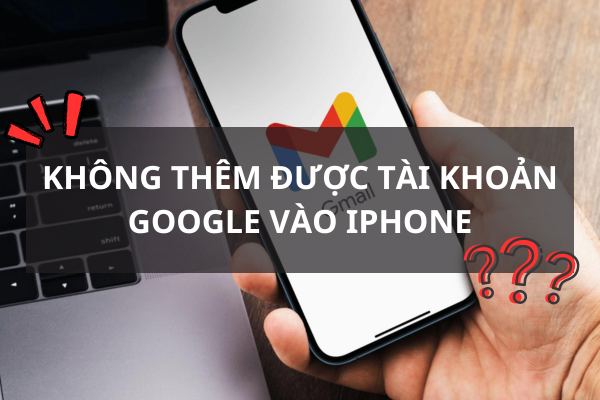
không thêm đưuọc tài khoản Google vào iPhone

Có thể bạn cần:

Vì sao bạn không thêm được tài khoản Google vào iPhone?

Có rất nhiều nguyên nhân khiến người dùng thêm tài khoản Google vào iPhone không được. Sau đây là vài lý do phổ biến nhất mình đã tổng hợp lại. Bạn có thể tham khảo và cân nhắc xem liệu mình có đang gặp một trong những trường hợp này không.
  • Kết nối bị gián đoạn: Kết nối mạng chập chờn, không ổn định chắc chắn sẽ gây trục trặc trong quá trình bạn thực hiện đăng nhập tài khoản Google trên iPhone.
  • Phiên bản Gmail cũ: Không ngoại trừ khả năng là do bạn đang sử dụng phiên bản Gmail quá cũ dẫn đến gây khó khăn cho sự tương thích của ứng dụng trên các phiên bản iOS mới.
  • Cài đặt bảo mật: Một số cài đặt về bảo mật có thể là nguyên nhân làm hạn chế khả năng truy cập vào Google trên các thiết bị được cho là không an toàn.
  • Sai thông tin: Bạn nên kiểm tra kĩ những thông tin đăng nhập như địa chỉ email và mật khẩu. Vì nếu nhập sai thì dĩ nhiên bạn sẽ không thể thêm tài khoản vào máy được.
Vì sao bạn không thêm được tài khoản Google vào iPhone?

Hướng dẫn khắc phục lỗi không thêm được tài khoản Google vào iPhone

Để khắc phục trường hợp thêm tài khoản Google vào iPhone bị lỗi, bạn có thể tham khảo những cách mình đề xuất bên dưới đây.

Kiểm tra tình trạng kết nối Internet

Lỗi trên đôi khi có thể xuất phát từ nguyên nhân do kết nối Internet không ổn định. Vậy nên bạn hãy thực hiện kiểm tra lại mạng Wi-Fi hoặc 3G/4G/5G trên iPhone theo các bước sau:
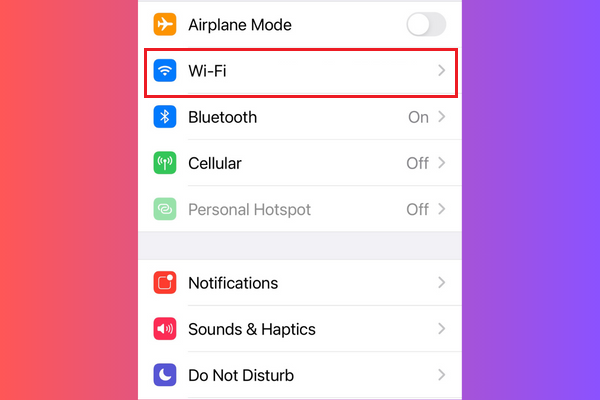
  • Bước 1: Trên màn hình chính, bạn nhấn chọn “Cài đặt” (Settings). Tiếp tục di chuyển xuống để truy cập vào “Wi-Fi”. Tại giao diện Wi-Fi, bạn thực hiện tắt kết nối rồi bật lại.
Kiểm tra tình trạng kết nối Internet bước 1
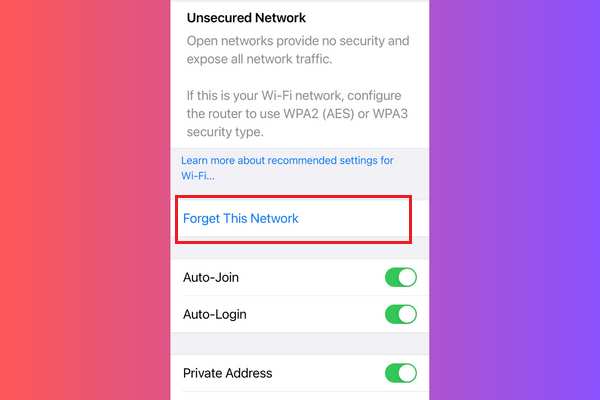
  • Bước 2: Nếu tình trạng lỗi vẫn chưa được khắc phục, bạn hãy nhấn vào tên Wi-Fi đang sử dụng và chọn “Quên mạng này” (Forget This Network). Sau đó tiến hành kết nối lại và nhập mật khẩu vào mạng.
Kiểm tra tình trạng kết nối Internet bước 2
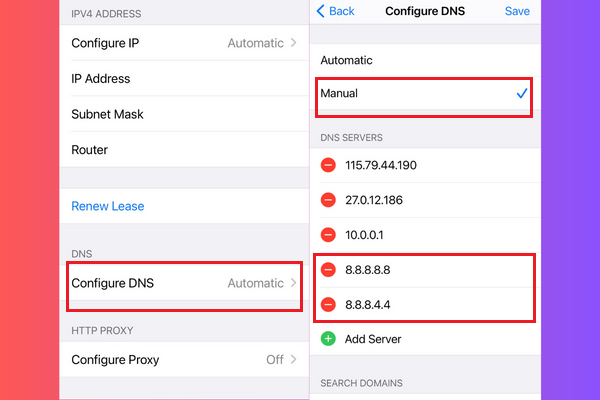
  • Bước 3: Bên cạnh đó, bạn cũng có thể thay đổi địa chỉ DNS cho mạng Wi-Fi đang sử dụng trên iPhone bằng cách nhấn vào tên Wi-Fi. Tại đây, thay đổi “Định cấu hình DNS” (Configure DNS) thành “Thủ công” (Manual) và thực hiện thêm DNS của Google là 8.8.8.88.8.4.4.
Kiểm tra tình trạng kết nối Internet bước 3

Trường hợp cách trên không phát huy tác dụng, bạn hãy thử đổi sang dùng dữ liệu di động 3G/4G để kết nối mạng ổn định hơn nhé!

Khởi động lại iPhone

Có thể nói, Restart thiết bị là phương pháp chữa được “bách bệnh”. Tuy điều này không hoàn toàn đúng nhưng nếu iPhone gặp bất cứ lỗi gì liên quan đến phần mềm, bạn hãy thử tắt nguồn và khởi động lại máy. Sau đó tiếp tục thực hiện thêm tài khoản Google như bình thường.
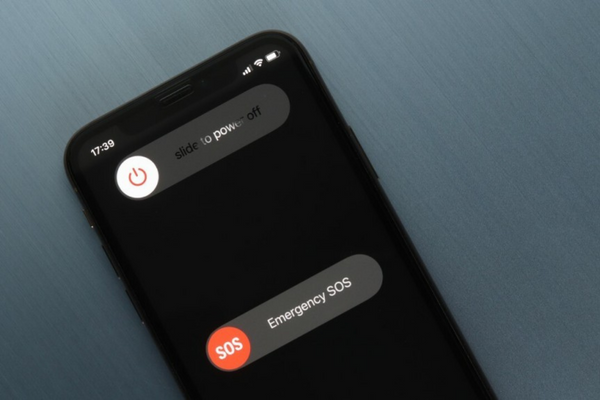
Khởi động lại iPhone

Kiểm tra thông tin đăng nhập

Như mình đã đề cập, bạn cần cẩn thận trong việc điền tên người dùng hoặc địa chỉ mail và mật khẩu đăng nhập. Nếu thiết bị báo chưa chính xác, bạn hãy nhập kỹ càng từng ký tự để tránh sai sót.
Kiểm tra thông tin đăng nhập

Xoá tài khoản và đăng nhập lại

Một phương pháp đơn giản khác bạn có thể thực hiện để sửa lỗi thêm tài khoản Google vào iPhone không được là hãy đăng xuất Gmail ra khỏi thiết bị sau đó đăng nhập lại từ đầu. Bạn tiến hành theo các bước bên dưới:
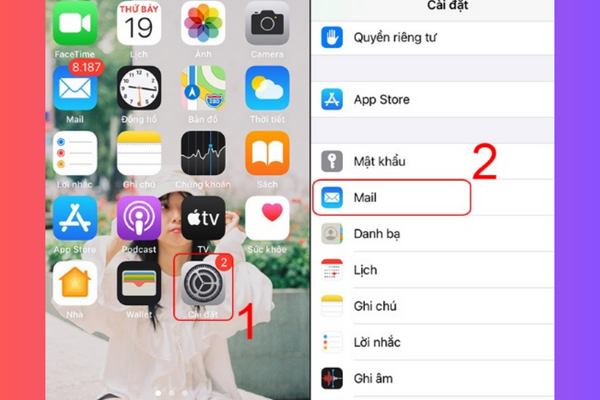
  • Bước 1: Truy cập vào Cài đặt (Settings) trên iPhone, sau đó chọn mục “Mail”.
Xoá tài khoản và đăng nhập lại bước 1
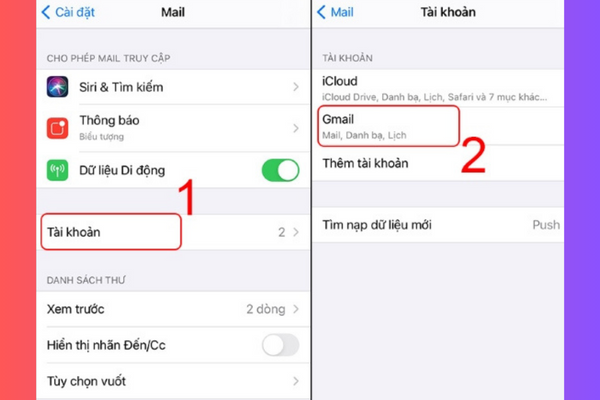
  • Bước 2: Tại đây, hãy vào Tài khoản (Account) và tiếp tục chọn “Gmail”.
Xoá tài khoản và đăng nhập lại bước 2
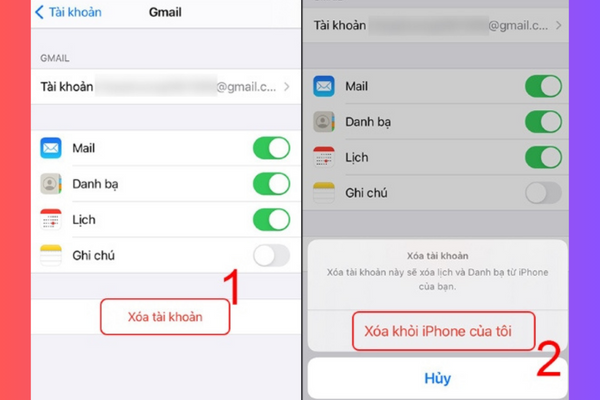
  • Bước 3: Sau đó, bạn thực hiện “Xóa tài khoản” (Delete account) và chọn “Xóa khỏi iPhone của tôi” (Delete from my iPhone).
Xoá tài khoản và đăng nhập lại bước 3
  • Bước 4: Khi đã hoàn thành đăng xuất và xóa Gmail, bạn hãy đăng nhập lại vào tài khoản Google của mình trên điện thoại.

Đăng nhập Gmail từ trình duyệt web

Trường hợp bạn đã thực hiện các cách trên đây nhưng vẫn chưa khắc phục được tình trạng thêm tài khoản Google vào iPhone bị lỗi. Hãy thử đăng nhập tài khoản Gmail của mình bằng trình duyệt Safari hoặc bất kỳ trình duyệt web nào khác. Cách này sẽ giúp bạn xác định chính xác được nguyên nhân không thể đăng nhập là do lỗi Gmail hay do điện thoại.
  • Trường hợp thực hiện thêm tài khoản Google thành công trên trình duyệt web: điều này cho thấy nguyên nhân bạn không thể đăng nhập trước đó xuất phát từ các vấn đề trên thiết bị. Hãy kiểm tra lại điện thoại của mình và nếu vẫn chưa khắc phục được, bạn nên nhờ sự can thiệp từ những người có chuyên môn.
  • Trường hợp thực hiện thêm tài khoản Google không thành công: nếu bạn không thể đăng nhập vào Gmail trên thiết bị và cả trình duyệt web, vậy rất có thể là do bạn đã nhập sai mật khẩu hoặc ứng dụng xảy ra lỗi. Lúc này,bạn nên tuân theo hướng dẫn đặt lại mật khẩu cho tài khoản của mình hoặc gửi phản ánh đến Google để được hỗ trợ.
Đăng nhập Gmail từ trình duyệt web

Kết luận

Trên đây mình đã tổng hợp lại những nguyên nhân và cách khắc phục tình trạng không thêm được tài khoản Google vào iPhone. Nếu bạn có bất kỳ thắc mắc nào, hãy phản hồi cho FASTCARE bằng cách để lại bình luận bên dưới nhé!

Viết bởi: Lê Văn Cường
Lê Văn Cường-avatar

Lê Văn Cường

Kỹ thuật trưởng tại FASTCARE
double-check

Đã kiểm duyệt nội dung

Lê Văn Cường hiện là Trưởng bộ phận Kỹ thuật tại FASTCARE, với hơn 10 năm kinh nghiệm sửa chữa phần cứng và vi mạch điện thoại. Anh từng xử lý hàng nghìn thiết bị gặp lỗi phức tạp như: sập nguồn, lỗi Face ID, cháy IC, hư màn hình, pin báo ảo, lỗi loa, camera, chân sạc… Với thế mạnh trong đánh giá lỗi chính xác và đưa ra phương án sửa chữa hiệu quả, anh Cường trực tiếp xây dựng quy trình kỹ thuật chuẩn và đào tạo đội ngũ kỹ thuật viên tại hệ thống.
Xem thêm thông tinxem-them

Hỏi đáp

(0 bình luận)
Trang chủ
Cửa hàng
Tra cứu
Đặt lịch