fastcare-banner-ads-mobile
fastcare-logo
Linh kiện tốt

Linh kiện tốt - Thao tác chuẩn

Sửa nhanh

Sửa nhanh - Đúng hẹn

Tư vấn rõ ràng

Tư vấn rõ ràng - Quy trình minh bạch

Bảo hành dài

Bảo hành dài - Hỗ trợ tận tâm

Trang chủcaret-right
fastcare-banner
fastcare-banner
fastcare-banner
fastcare-banner
fastcare-banner
fastcare-banner

Thủ Thuật Điện Thoại

17:03, ngày 11/12/2024

Hướng dẫn sử dụng AirDrop trên iPhone cực đơn giản

Lê Văn Cường
Lê Văn Cường

Cập nhật cuối: 11/12/2024

Bạn đã biết cách sử dụng AirDrop trên iPhone như thế nào chưa? Nếu chưa, thì hãy để FASTCARE chỉ cho bạn ngay tại bài viết này nhé.

Ở thời đại kỹ thuật số, việc chia sẻ thông tin giữa các thiết bị di động là một phần không thể thiếu trong cuộc sống hàng ngày. Và trong hàng ngàn phương tiện truyền tải dữ liệu, AirDrop trên iPhone nổi lên như một công cụ đáng chú ý nhờ tính đơn giản và hiệu quả của nó.

Dù có thể ban đầu gặp một chút khó khăn, nhưng sự thật là việc sử dụng AirDrop ở iPhone là cực kỳ dễ dàng. Bất kể bạn là một người mới bắt đầu hay một người dùng đã có kinh nghiệm, hãy cùng với FASTCARE khám phá cách sử dụng AirDrop trên iPhone ngay bây giờ nào.

Sử dụng Airdrop trên iPhone

Chắc ai đó sẽ cần:

Lợi ích của việc sử dụng AirDrop trên iPhone

Nhờ vào những ưu điểm đặc biệt, AirDrop trên iPhone đang là một trong những công cụ phổ biến nhất để trao đổi dữ liệu với nhau. Hãy cùng điểm qua và tìm hiểu sâu hơn về những lợi ích khi biết cách sử dụng AirDrop nha:
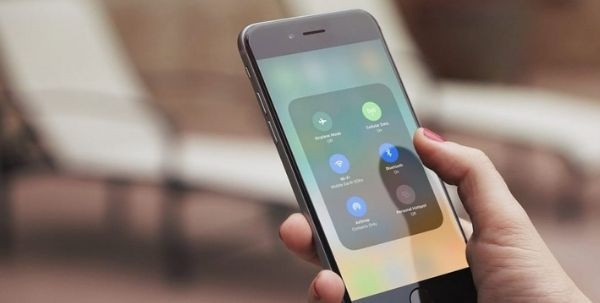
  • Tiện lợi và đơn giản: AirDrop được tích hợp sẵn trên iPhone, vì vậy bạn không cần phải tải xuống hoặc cài đặt thêm bất kỳ ứng dụng nào. Đơn giản chỉ cần mở tính năng AirDrop và bạn có thể bắt đầu chia sẻ dữ liệu ngay lập tức chỉ trong vài thao tác.
  • Chuyển dữ liệu nhanh chóng và hiệu quả: Một trong những lợi ích lớn nhất của việc sử dụng AirDrop trên iPhone là khả năng chuyển dữ liệu nhanh chóng giữa các thiết bị Apple. AirDrop sử dụng kết nối Wifi và Bluetooth để truyền tải dữ liệu, giúp việc chia sẻ ảnh, video, và các tệp tin khác diễn ra một cách nhanh chóng.
  • Không giới hạn về kích thước tệp tin: Khác với một số phương tiện truyền tải dữ liệu khác, AirDrop không có giới hạn về kích thước của các tệp tin. Dù là ảnh, video, tài liệu PDF, hoặc các tệp tin lớn hơn, AirDrop đều có thể xử lý một cách dễ dàng.
  • Bảo mật cao: AirDrop sử dụng mã hóa để bảo vệ dữ liệu khi truyền tải. Chính vì vậy, có thể đảm bảo được việc gửi file từ iPhone bằng AirDrop sẽ không bị rò rỉ thông tin.
  • Hỗ trợ đa thiết bị: Một ưu điểm lớn khác của AirDrop là khả năng chia sẻ dữ liệu giữa các thiết bị của Apple, bao gồm iPhone, iPad, Macbook và thậm chí cả Apple Watch. Điều này mang lại sự linh hoạt và tiện lợi cho người dùng, khi họ cần chia sẻ dữ liệu giữa các thiết bị khác nhau.
Lợi ích của việc sử dụng AirDrop trên iPhone

Cách bật AirDrop trên iPhone

Để có thể chia sẻ dữ liệu một cách nhanh chóng và tiện lợi giữa các thiết bị Apple, AirDrop trên iPhone là một công cụ không thể thiếu. Tuy nhiên, để sử dụng được tính năng này, bạn cần biết cách kích hoạt nó trên thiết bị của mình. Dưới đây là hướng dẫn chi tiết về cách bật AirDrop trên iPhone:
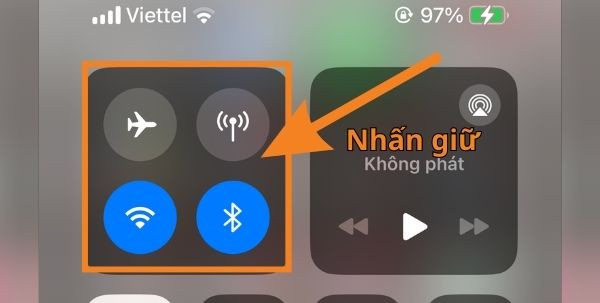
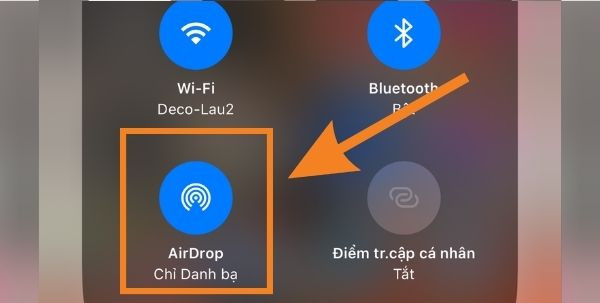
  • Bước 1: Kéo từ trên xuống để mở thanh Menu trên điện thoại. Sau đó nhấn giữ biểu tượng Wifi hoặc Bluetooth để hiện cài đặt Airdrop.
Cách bật AirDrop trên iPhone bước 1
  • Bước 2: Tiếp đó, nhấn vào biểu tượng Airdrop.
Cách bật AirDrop trên iPhone bước 2
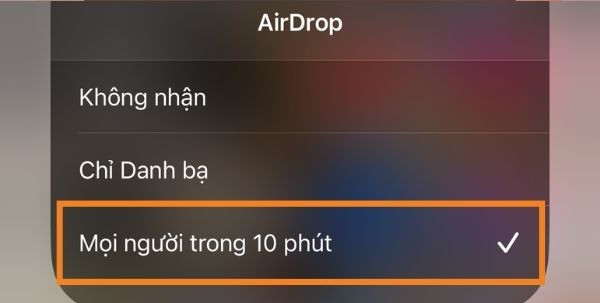
  • Bước 3: Lúc này, chỉ cần chọn chế độ Mọi người là có thể sử dụng AirDrop trên iPhone rồi.
Cách bật AirDrop trên iPhone bước 3

Cách sử dụng AirDrop trên iPhone

Gửi ảnh và tập tin là một trong những tính năng được sử dụng nhiều nhất trên các thiết bị di động ngày nay. Với AirDrop trên iPhone, việc chia sẻ những hình ảnh đẹp, tài liệu quan trọng hoặc bất kỳ loại tập tin nào khác trở nên dễ dàng và tiện lợi hơn bao giờ hết. Không cần sử dụng cáp hoặc app trung gian, chỉ cần vài thao tác đơn giản, bạn đã có thể truyền tải những thông tin một cách nhanh chóng và an toàn. Tại đây là các bước thực hiện:

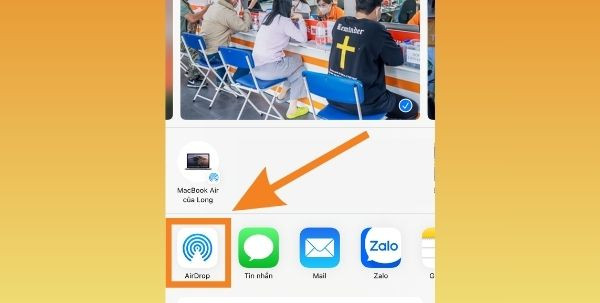
  • Bước 1: Tại ảnh hoặc file mà bạn muốn chia sẻ, hãy nhấn biểu tượng Gửi ở dưới cùng bên trái màn hình.
Cách sử dụng AirDrop trên iPhone bước 1
  • Bước 2: Sau đó, nhấn vào biểu tượng Airdrop trên màn hình.
Cách sử dụng AirDrop trên iPhone bước 2
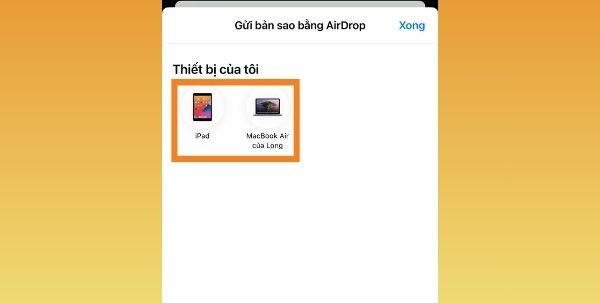
  • Bước 3: Cuối cùng, chỉ cần nhấn chọn người mà bạn muốn gửi là hoàn tất. Lưu ý rằng, người đó cũng phải bật chế độ này để có thể nhận file trên iPhone bằng AirDrop nhé.
Cách sử dụng AirDrop trên iPhone bước 3

Hy vọng những hướng dẫn trên về việc sử dụng AirDrop trên iPhone, đã mang lại cho bạn những thông tin hữu ích và giúp bạn hiểu rõ hơn về tính năng này. Mong rằng bạn sẽ tận dụng được công cụ này, để có thể tạo ra được những trải nghiệm kỳ diệu và giữ kết nối với những người thân yêu hay bạn bè của mình một cách dễ dàng hơn.

Viết bởi: Lê Văn Cường
Lê Văn Cường-avatar

Lê Văn Cường

Kỹ thuật trưởng tại FASTCARE
double-check

Đã kiểm duyệt nội dung

Lê Văn Cường hiện là Trưởng bộ phận Kỹ thuật tại FASTCARE, với hơn 10 năm kinh nghiệm sửa chữa phần cứng và vi mạch điện thoại. Anh từng xử lý hàng nghìn thiết bị gặp lỗi phức tạp như: sập nguồn, lỗi Face ID, cháy IC, hư màn hình, pin báo ảo, lỗi loa, camera, chân sạc… Với thế mạnh trong đánh giá lỗi chính xác và đưa ra phương án sửa chữa hiệu quả, anh Cường trực tiếp xây dựng quy trình kỹ thuật chuẩn và đào tạo đội ngũ kỹ thuật viên tại hệ thống.
Xem thêm thông tinxem-them

Hỏi đáp

(0 bình luận)
Trang chủ
Cửa hàng
Tra cứu
Đặt lịch