


Sửa nhanh đúng hẹn

Kinh nghiệm 13 năm trong nghề

Xem sửa trực tiếp

Hoàn tiền 100% nếu không hài lòng
Cam kết
Sửa nhanh đúng hẹn
Kinh nghiệm 13 năm trong nghề
Xem sửa trực tiếp
Hoàn tiền 100% nếu không hài lòng


Cập nhật cuối: 12/04/2024
Hãy cùng FASTCARE tìm hiểu cách mở khoá iPhone bằng Apple Watch cực kỳ đơn giản và dễ làm để khám phá những điều thú vị của tính năng đồng bộ hóa của Apple nhé!
Các sản phẩm của nhà Apple thường được tích hợp và đồng bộ với nhau. Vì vậy, người dùng hoàn toàn có thể thực hiện thao tác mở khóa iPhone bằng Apple Watch một cách thuận tiện và nhanh chóng. Nếu bạn đang loay hoay không biết cài đặt và cách mở khóa iPhone bằng Apple Watch như thế nào thì hãy cùng FASTCARE khám phá thông tin chi tiết qua bài viết dưới đây nhé!

Để sử dụng tính năng mở khóa iPhone bằng Apple Watch, bạn cần đảm bảo đáp ứng các điều kiện sau:
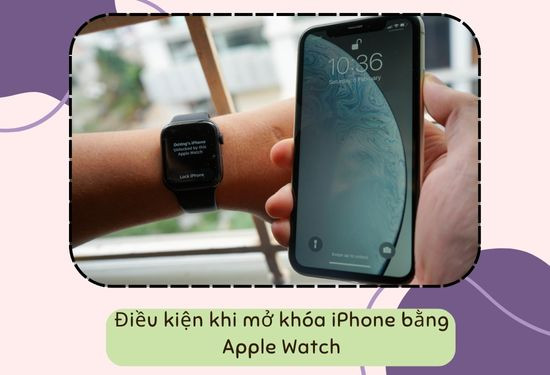
Dưới đây là hai phương thức mở khóa iPhone bằng Apple Watch đơn giản mà bạn có thể tham khảo:
Khi đã đáp ứng đầy đủ các điều kiện trên, bạn có thể thực hiện cách mở khóa iPhone bằng Apple Watch theo các bước sau:
Bước 1: Trên iPhone của bạn, mở ứng dụng Cài đặt, sau đó chọn Face ID & mật mã. Nhập mật khẩu của iPhone để truy cập vào thiết bị.
Bước 2: Cuộn xuống và tìm mục Mở khóa với Apple Watch và bật tính năng này bằng cách chuyển thanh trượt sang màu xanh.
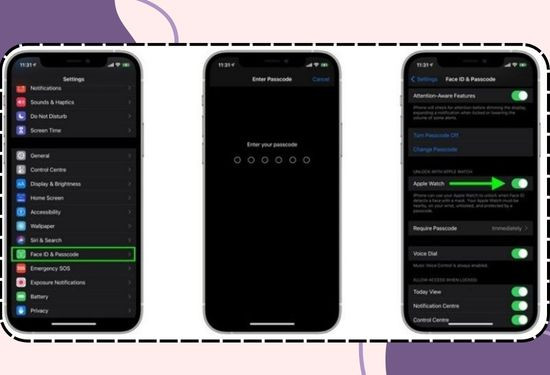
Lưu ý: Nếu tùy chọn này hiển thị màu xám, hãy kiểm tra và cập nhật hệ điều hành watchOS lên phiên bản 7.4 trở lên trên Apple Watch để sử dụng tính năng mở khóa.
Bước 3: Đeo đồng hồ lên tay, nhập mã mở khóa, và đưa đồng hồ gần điện thoại. Chờ một chút để thiết lập được thực hiện. Nếu bạn tháo đồng hồ ra và đeo lại, bạn sẽ cần nhập mật khẩu thêm một lần nữa.
Face ID được đánh giá cao về mặt bảo mật. Tuy nhiên, với tình hình dịch bệnh hiện nay, việc đeo khẩu trang đã gây khó khăn cho việc sử dụng tính năng mở khóa khuôn mặt này.
Để giải quyết vấn đề này, Apple đã hỗ trợ tính năng mở khóa iPhone bằng Apple Watch, ngay cả khi bạn đang đeo khẩu trang. Hãy đảm bảo bạn thực hiện đủ các điều kiện bên trên để sử dụng tính năng mở khóa này.
Bước 1: Trên iPhone của bạn, mở ứng dụng Cài đặt, sau đó chọn Face ID & Mật mã. Nhập mật khẩu để tiếp tục.
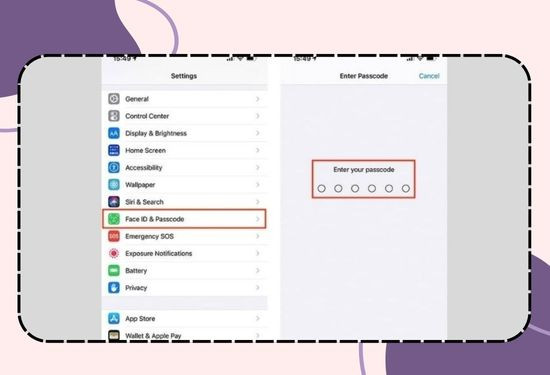
Bước 2: Cuộn xuống và tìm mục Apple Watch, sau đó bật tính năng này bằng cách chuyển thanh trượt sang màu xanh.
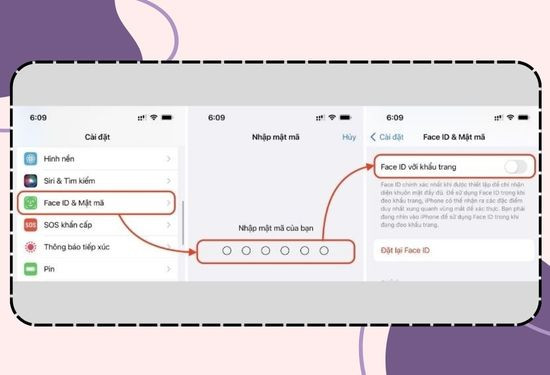
|
Lưu ý: Khi mở khóa, hãy đảm bảo rằng bạn đang đeo Apple Watch và khẩu trang. Đặt đồng hồ gần điện thoại, sau đó bật điện thoại iPhone và nhìn vào màn hình. Lần đầu tiên mở khóa iPhone bằng Apple Watch khi đeo khẩu trang, điện thoại sẽ yêu cầu bạn nhập mật khẩu. Từ lần tiếp theo khi đeo khẩu trang, iPhone sẽ tự động mở khóa. Bạn sẽ nhận được thông báo phản hồi rung trên Apple Watch để xác nhận rằng iPhone đã được mở khóa. Ngoài ra, bạn cũng có thể chọn để khóa iPhone trực tiếp từ thông báo trên Apple Watch. |
Khi mở khóa iPhone bằng Apple Watch, nếu gặp lỗi thì phải làm sao nhỉ? Cùng FASTCARE tìm hiểu nhé:
Thường thì, sự cố khi mở khóa iPhone bằng Apple Watch thường xuất phát từ việc cả hai thiết bị không đáp ứng đủ các điều kiện được nêu ở mục 1. Ví dụ:
Để khắc phục các sự cố khi sử dụng Apple Watch để mở khóa iPhone, người dùng có thể thực hiện các phương pháp sau:
Mật mã Apple Watch cho phép iPhone mở khóa thông qua mật mã, vì vậy người dùng có thể tắt tính năng này và sau đó bật lại để giải quyết sự cố. Tuy nhiên, đây chỉ là một phương pháp thay thế và cần được cân nhắc kỹ lưỡng trước khi thực hiện.
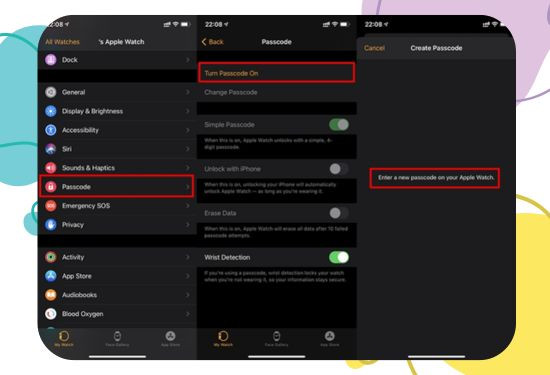
Người dùng cần kích hoạt tính năng phát hiện cổ tay để sử dụng tính năng mở khóa iPhone bằng Apple Watch. Để làm điều này, truy cập vào ứng dụng Đồng hồ trên thiết bị, chọn tab "Mật mã" và kích hoạt tính năng phát hiện cổ tay.
iPhone cần phải có tính năng Face ID để sử dụng Apple Watch để mở khóa. Khi gặp sự cố, người dùng cần kiểm tra xem Face ID có vấn đề gì không. Để kiểm tra, vào Cài đặt, chọn "Face ID & Mật mã", và chọn "Đặt lại Face ID". Bạn cũng có thể cài đặt thêm "Face ID thay thế" cho iPhone để tăng khả năng nhận diện khuôn mặt.
Trên đây là cách mở khóa iPhone bằng Apple Watch chi tiết và cô cùng đơn giản mà FASTCARE muốn chia sẻ tới bạn. Hy vọng qua bài viết này, bạn sẽ áp dụng nó thành công để có thể khám phá ra nhiều tính năng thú vị của hãng Apple nhé!
Có thể bạn cần:
Nguyễn Văn Tâm

Đã kiểm duyệt nội dung

Thủ Thuật Điện Thoại
13:24, ngày 12/04/2024















