


Sửa nhanh đúng hẹn

Kinh nghiệm 13 năm trong nghề

Xem sửa trực tiếp

Hoàn tiền 100% nếu không hài lòng
Cam kết
Sửa nhanh đúng hẹn
Kinh nghiệm 13 năm trong nghề
Xem sửa trực tiếp
Hoàn tiền 100% nếu không hài lòng


Cập nhật cuối: 28/03/2024
Bạn đã biết cách thêm ứng dụng vào đồng hồ Apple Watch của mình chưa? Nếu chưa thì hãy nhanh chóng thực hiện theo các hướng dẫn dưới đây của FASTCARE nhé.
Apple Watch đang ngày càng được ưa chuộng và trở nên phổ biến với mọi người. Bên cạnh việc sử dụng các ứng dụng hữu ích có sẵn, người dùng cũng có thể tích hợp thêm nhiều ứng dụng khác tương tự iPhone để hỗ trợ cho công việc và cuộc sống hàng ngày.
Tại bài viết này, FASTCARE sẽ giới thiệu với các bạn một số cách thêm ứng dụng vào đồng hồ Apple Watch siêu đơn giản để bạn nắm rõ.
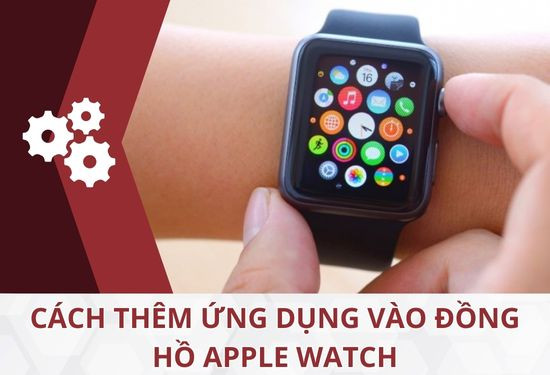
Từ phiên bản watchOS 6 trở đi, người dùng Apple Watch đã có thể tải ứng dụng trực tiếp từ App Store mà không cần phải thông qua iPhone. Điều này thực sự là một bước tiến lớn và mang lại sự tiện lợi đáng kể cho người dùng.
Việc tải và cài đặt ứng dụng trên Apple Watch trở nên dễ dàng hơn bao giờ hết, giúp cho trải nghiệm sử dụng thiết bị này trở nên thú vị.
Các bước cài thêm ứng dụng cho Apple Watch được thực hiện cụ thể như sau:
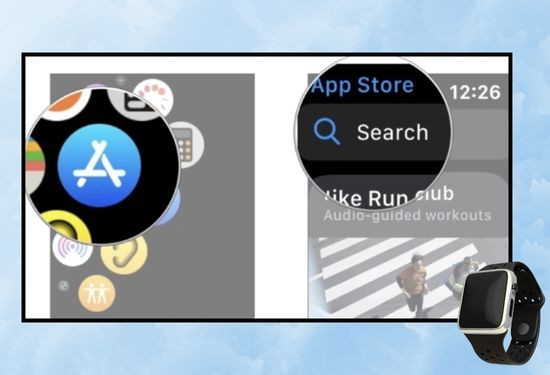
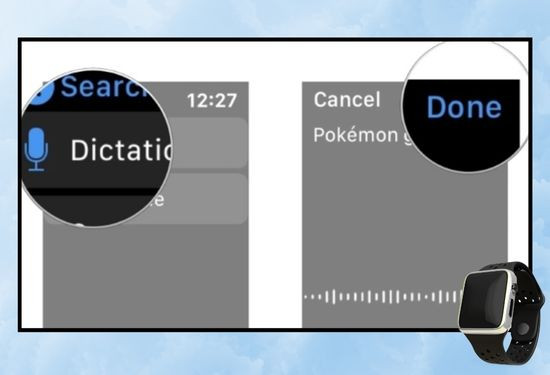
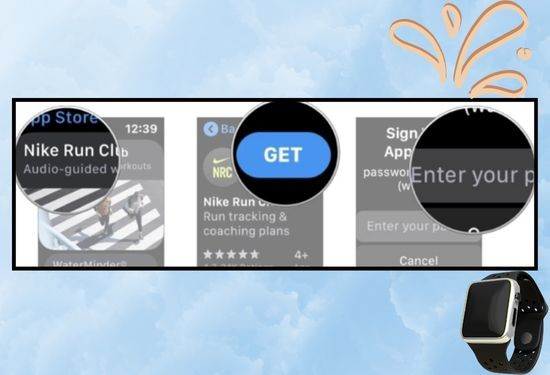
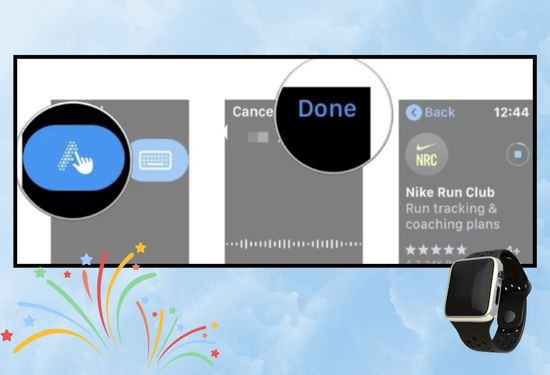
Lưu ý:
Nếu bạn cảm thấy việc thực hiện hàng loạt thao tác trên một màn hình nhỏ như của Apple Watch khá khó chịu, bạn có thể cài đặt ứng dụng cho chiếc đồng hồ thông minh của mình ngay trên iPhone được kết nối, thông qua ứng dụng Watch.
Để cài ứng dụng cho Apple Watch từ iPhone, bạn có thể làm theo các bước sau:
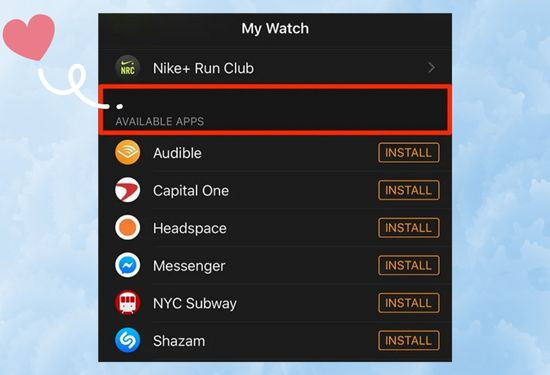
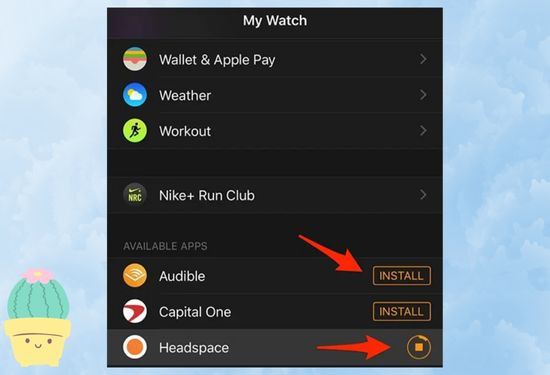
Nhìn chung, việc thêm ứng dụng từ iPhone vào Apple Watch rất đơn giản và tiện lợi. Điều này giúp bạn dễ dàng tận hưởng trải nghiệm sử dụng đồng hồ thông minh một cách linh hoạt hơn.
Để kiểm tra và cập nhật các ứng dụng đã cài đặt trên đồng hồ Apple Watch, bạn có thể làm theo các bước sau.
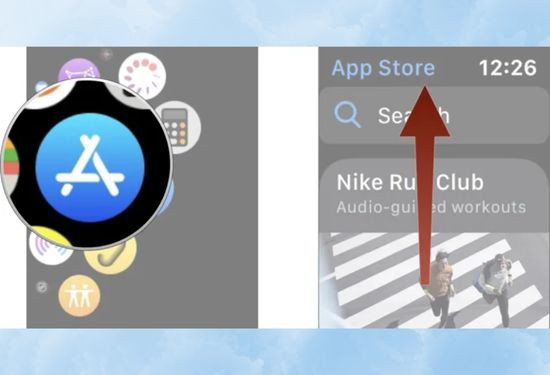
Bước 1: Nhấn mở App Store
Trước tiên, bạn cần mở ứng dụng App Store trên Apple Watch của mình. Để làm điều này, bạn có thể chạm vào biểu tượng App Store trên màn hình chính hoặc sử dụng Siri để mở ứng dụng.
Bước 2: Cuộn xuống bằng nút Digital Crown hoặc bằng tay
Khi đã mở App Store, bạn cần cuộn xuống để tìm tới phần quản lý ứng dụng đã cài đặt. Bạn có thể sử dụng nút Digital Crown để cuộn hoặc vuốt ngón tay trên màn hình để di chuyển xuống.
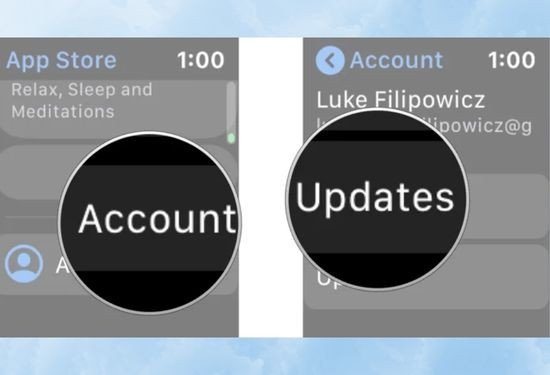
Bước 3: Nhấn chọn Tài khoản
Sau khi đã cuộn xuống, bạn cần nhấn vào biểu tượng tài khoản của mình ở góc trên cùng bên trái của màn hình. Điều này sẽ mở ra menu tài khoản của bạn.
Bước 4: Chọn Cập nhật
Khi đã vào menu tài khoản, bạn cần chọn tùy chọn "Cập nhật" để kiểm tra và cập nhật các ứng dụng đã cài đặt trên Apple Watch. Nếu có bất kỳ ứng dụng nào cần cập nhật, chúng sẽ hiển thị tại đây.
Lưu ý:
Nếu có các ứng dụng cần cập nhật, bạn có thể tải xuống tất cả chúng cùng một lúc bằng cách chọn tùy chọn "Tải xuống tất cả" hoặc bạn cũng có thể tải xuống từng ứng dụng một nếu muốn.
Có thể bạn cần:
Dưới đây là một số ứng dụng tiêu biểu mà bạn nên cân nhắc sử dụng để tối ưu hóa trải nghiệm của mình trên chiếc Apple Watch của mình:
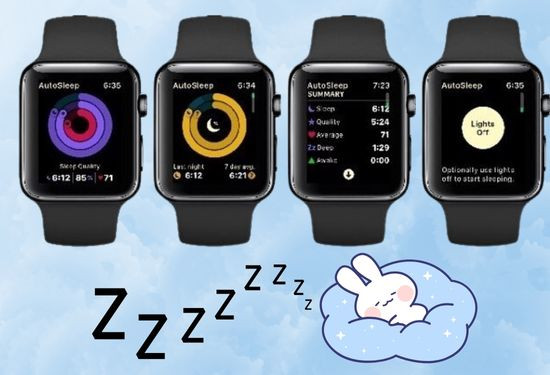
AutoSleep là ứng dụng giúp theo dõi giấc ngủ và đánh giá chất lượng giấc ngủ của người dùng. Chỉ cần đeo đồng hồ Apple Watch khi đi ngủ, bạn sẽ nhận được thông tin chi tiết về thời gian ngủ nông, ngủ sâu và nhịp tim trung bình. Tính năng này giúp người dùng hiểu rõ hơn về cách họ ngủ và cải thiện chất lượng giấc ngủ của mình.
Khi bạn nghe một giai điệu hay đâu đó mà không biết tên bài hát, đừng lo lắng. Với ứng dụng Shazam trên Apple Watch, bạn có thể dễ dàng tra cứu thông tin và tải bài hát đó về máy ngay lập tức. Không cần phải nhớ lời hoặc tên ca sĩ, chỉ cần một cử chỉ đơn giản trên Apple Watch và bạn sẽ có đầy đủ thông tin về bài hát mình đang nghe.

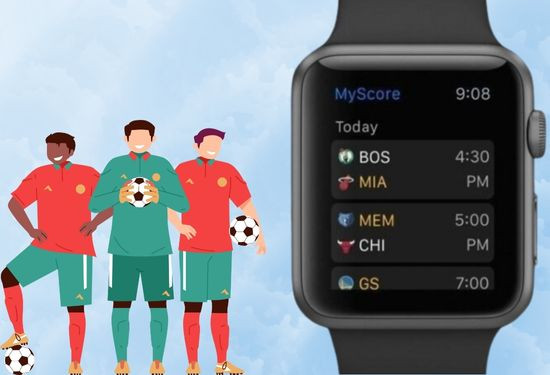
Ứng dụng TheScore là lựa chọn lý tưởng cho những người yêu thích thể thao nhưng bận rộn với công việc và không có thời gian theo dõi trực tiếp. Với TheScore, người dùng có thể dễ dàng cập nhật tin tức thể thao nhanh chóng từ khắp nơi trên thế giới và theo dõi tỉ số các trận đấu hàng đầu ngay trên chiếc Apple Watch của mình.
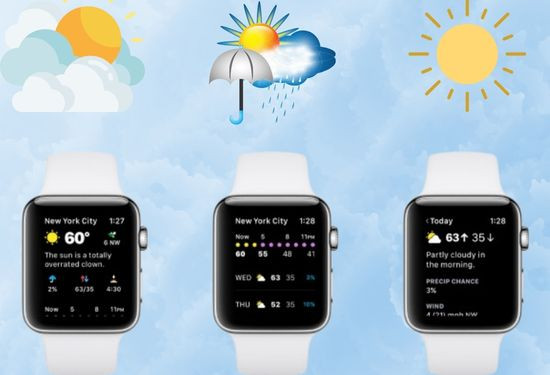
Ứng dụng Carrot Weather là một trong những ứng dụng thời tiết nổi bật trên Apple Watch, được đánh giá cao nhờ giao diện trực quan và tính chính xác của dự báo thời tiết. Điểm mạnh của Carrot Weather đến từ việc sử dụng nguồn dữ liệu từ Weather Underground và Dark Sky, hai nguồn cung cấp thông tin thời tiết uy tín.
Người dùng có thể dễ dàng cài ứng dụng cho Apple Watch dễ dàng để theo dõi tình hình thời tiết và chuẩn bị kế hoạch công việc một cách hiệu quả.
Trên đây FASTCARE đã chia sẻ đến bạn các cách thêm ứng dụng vào đồng hồ Apple Watch siêu đơn giản kèm theo các ứng dụng cho cực hữu ích mà bạn có thể lựa chọn để tải về và trải nghiệm. Hy vọng với có thể giúp bạn khai phá hết khả năng trên chiếc đồng hồ thông minh của mình.
Đừng quên để lại bình luận bên dưới nếu có bất cứ thắc mắc gì cần được FASTCARE tư vấn bạn nhé!
Nguyễn Văn Tâm

Đã kiểm duyệt nội dung

Thủ Thuật Điện Thoại
11:50, ngày 28/03/2024















