Bài viết này, FASTCARE sẽ hướng dẫn bạn cách xóa chữ trên ảnh trên điện thoại iPhone siêu đơn giản. Vậy nên, nếu bạn chưa biết cách thực hiện thì hãy đọc ngay nhé.
Bạn muốn lưu một bức ảnh từ trên mạng về nhưng gặp phải tình trạng bị dính chữ của thương hiệu hoặc logo của ứng dụng. Vậy có cách xóa chữ trên ảnh trên điện thoại iPhone hay không? Hãy đọc ngay nội dung bài viết dưới đây, FASTCARE sẽ hướng dẫn bạn chi tiết cách thực hiện.
Cách xóa chữ trên ảnh trên điện thoại iPhone
Cách xóa chữ trên ảnh trên điện thoại iPhone bằng PicsArt
Cách xóa chữ trên ảnh của iPhone trở nên đơn giản khi bạn sử dụng ứng dụng PicsArt. Hãy thực hiện các bước xóa như sau:
Bước 1: Tải và cài đặt ứng dụng PicsArt từ App Store về máy. Sau khi tải xuống thành công, bạn mở ứng dụng lên ⇒ nhấn vào biểu tượng dấu cộng màu tím chính giữa ở dưới màn hình ⇒ nhấn chọn ảnh ban muốn xóa chữ ⇒ nhấn chọn “Công cụ” ⇒ nhấn chọn “Nhân bản”. Cách xóa chữ trên ảnh trên điện thoại iPhone bằng PicsArt B1
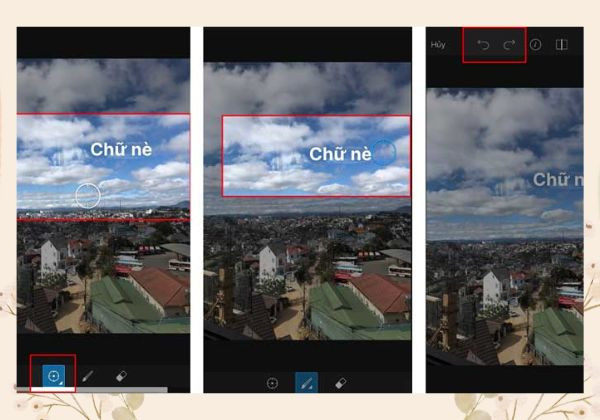
Bước 2: Nhấn vào biểu tượng hình tròn, sau đó di chuyển đến vùng muốn nhân bản để chèn lên phần chữ muốn xóa ⇒ Khi đã chọn được vùng muốn nhân bản, bạn thao tác việc xóa chữ bằng cách nhấn vào chữ ⇒ Cách xóa chữ trên ảnh trên điện thoại iPhone bằng PicsArt B2
Trong khi chỉnh sửa, bạn có thể sử dụng tính năng quay lại thao tác vừa thực hiện bằng cách nhấn vào biểu tượng hình mũi tên phía trên màn hình.
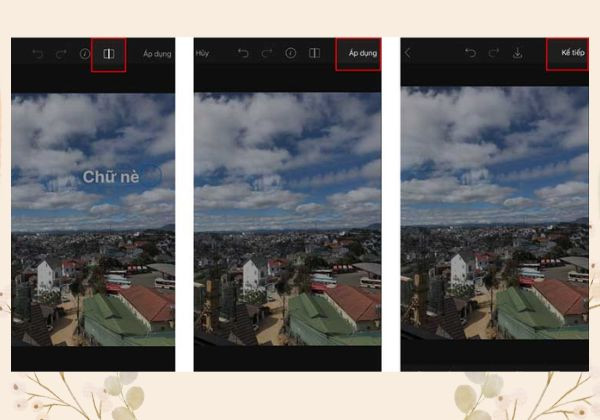
Bước 3: Tiếp tục bạn nhấn vào biểu tượng hình vuông trên cùng màn hình để xem hình ảnh before - after khi xóa ⇒ Nhấn chọn “Áp dụng” ở góc trên bên phải màn hình sau khi đã thực hiện xóa chữ xong ⇒ Nhấn chọn “Kế tiếp”.Cách xóa chữ trên ảnh trên điện thoại iPhone bằng PicsArt B3
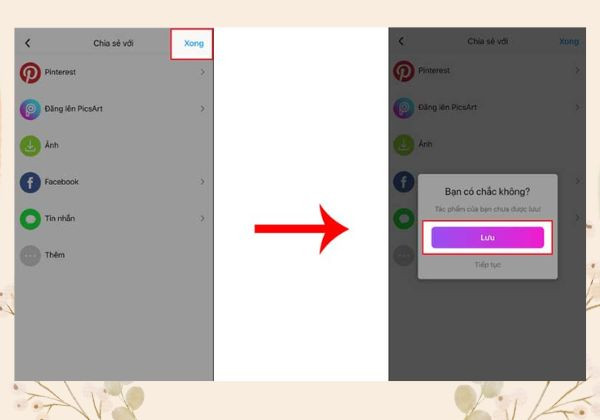
Bước 4: Nhấn vào “Xong” ở góc phải trên cùng màn hình. Ngoài ra, bạn cũng có thể chia sẻ ảnh qua các nền tảng khác như Printest, PicsArt, Facebook, Instagram, Tin nhắn,... ⇒ Nhấn “Lưu” để hoàn tất việc xóa chữ trên ảnh. Cách xóa chữ trên ảnh trên điện thoại iPhone bằng PicsArt B3
Cách xóa chữ trên ảnh trên điện thoại iPhone bằng Snapseed
Snapseed cũng là một ứng dụng giúp bạn có thể xóa chữ trên ảnh cho iPhone. Ứng dụng được người dùng đánh giá cao bởi chất lượng ảnh tốt và dễ sử dụng. Các bước xóa chữ trên ảnh bằng iPhone qua Snapseed như sau:
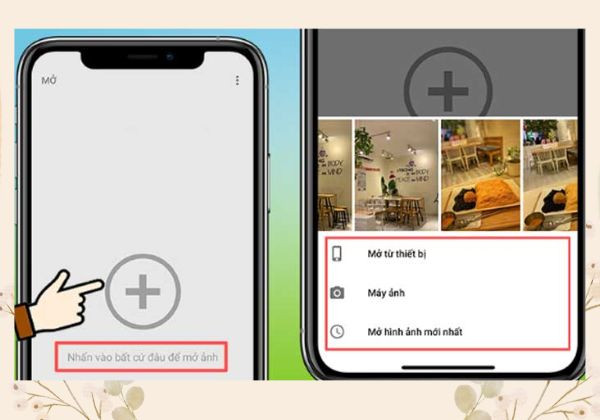
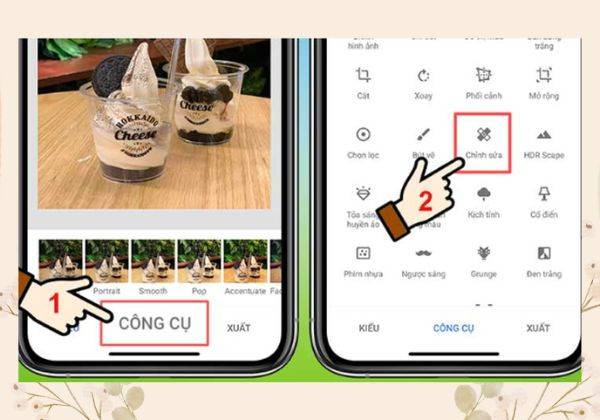
Bước 1: Tương tự như PicsArt, bạn cần tải xuống ứng dụng Snapseed từ App Store. Sau khi cài đặt, bạn mở app lên ⇒ Nhấn vào bất kì khu vực nào trên màn hình điện thoại để mở ảnh mà bạn muốn xóa chữ. Cách xóa chữ trên ảnh trên điện thoại iPhone bằng Snapseed B1
Bước 2: Xuất hiện ảnh cần xóa ⇒ Chọn chữ “Công cụ” ở chính giữa phía cuối màn hình ⇒ Chọn tính năng “Chỉnh sửa”. Cách xóa chữ trên ảnh trên điện thoại iPhone bằng Snapseed B2
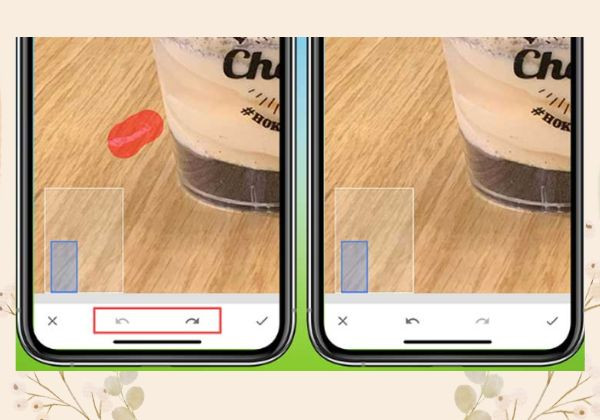
Bước 3: Dùng ngón tay chạm và di chuyển vào vị trí chữ cần xóa. Ngay khi được bôi đỏ, chữ lập tức sẽ biến mất. Cách xóa chữ trên ảnh trên điện thoại iPhone bằng Snapseed B3
Trong trường hợp chữ cần xóa có font chữ quá nhỏ, bạn có thể dùng hai ngón tay để phóng ảnh to lên để việc bôi đỏ dễ dàng hơn. Khi bạn muốn phục hồi thao tác trước/ sau khi xóa chữ, có thể sử dụng hai dấu mũi tên phía dưới màn hình.
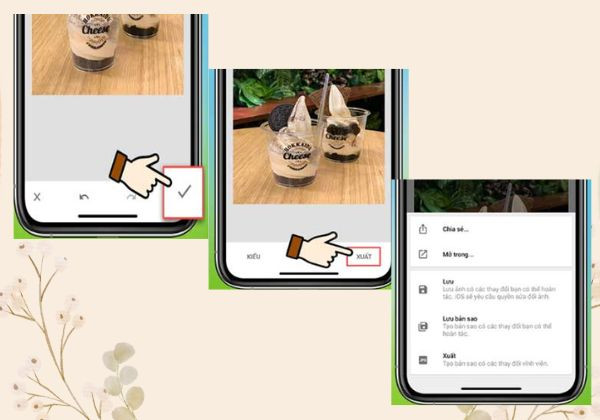
Bước 4: Khi bạn thấy việc xóa chữ đã vừa ý, hãy nhấn vào nút tick (V) ở góc dưới bên phải màn hình ⇒ Chọn “Xuất” là hoàn tất việc lưu ảnh đã được xóa chữ. Cách xóa chữ trên ảnh trên điện thoại iPhone bằng Snapseed B4
Cách xóa chữ trên ảnh trên điện thoại iPhone bằng Handy Photo
Phần mềm xóa chữ trên ảnh trong iPhone chắc chắn không thể bỏ qua Handy Photo. Vậy xóa chữ trên ảnh thông qua ứng dụng này như thế nào, hãy đọc các bước dưới đây:
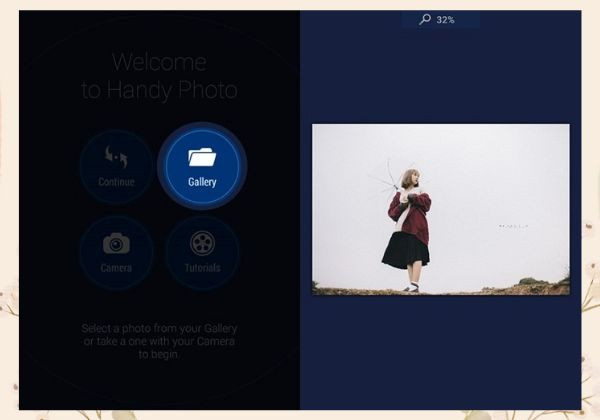
Bước 1: Tải và cài đặt ứng dụng Handy Photo, sau đó mở app lên. Để truy cập vào ảnh, nhấn vào “Gallery” ⇒ chọn ảnh cần xóa chữ. Cách xóa chữ trên ảnh trên điện thoại iPhone bằng Handy Photo B1
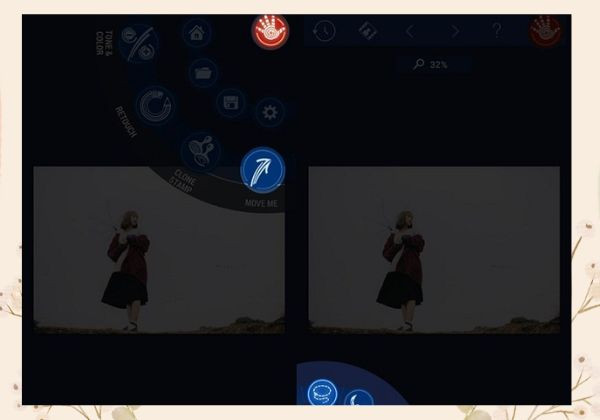
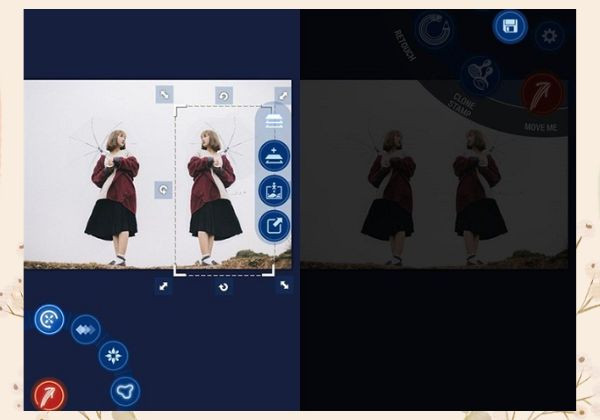
Bước 2: Màn hình hiển thị ảnh cần xóa, nhấn vào biểu tượng bàn tay năm ngón màu đỏ ở góc trên bên phải màn hình ⇒ Chọn Retouch để xóa chữ. Ngoài ra, ứng dụng còn có tính năng Tone & Color (chỉnh màu cho ảnh), Clone Stamp hoặc Move on (di chuyển/ nhân bản đối tượng). Cách xóa chữ trên ảnh trên điện thoại iPhone bằng Handy Photo B2
Bước 3: Sau khi xóa chữ trên ảnh, nhấn vào hình thước phim ở góc trái màn hình để xem sự thay đổi trước và sau khi xóa. Cuối cùng bấm vào biểu tượng “Ổ đĩa” để lưu ảnh. Cách xóa chữ trên ảnh trên điện thoại iPhone bằng Handy Photo B3
Cách xóa chữ Ulike trên ảnh trên iPhone
Ngoài 3 cách xóa chữ trên ảnh trên điện thoại iPhone như ở trên, nhiều người dùng cũng quan tâm đến cách xóa chữ Ulike trên ảnh trên iPhone. Dưới đây là các bước xóa bỏ logo này vô cùng đơn giản:
Bước 1: Mở app Ulike
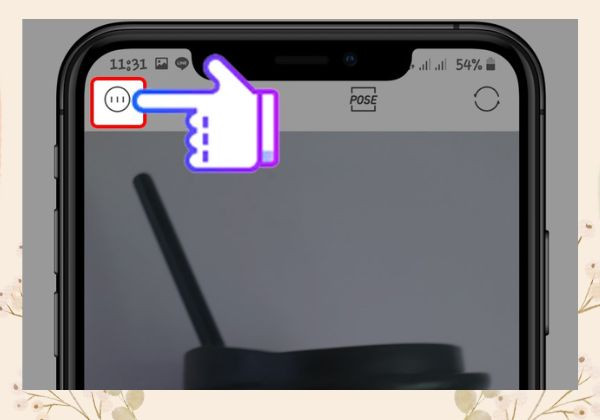
Bước 2: Trên giao diện camera của Ulike, chọn vào biểu tượng ba dấu gạch (Setting) ở góc trái trên cùng màn hình.Cách xóa chữ Ulike trên ảnh trên iPhone B2
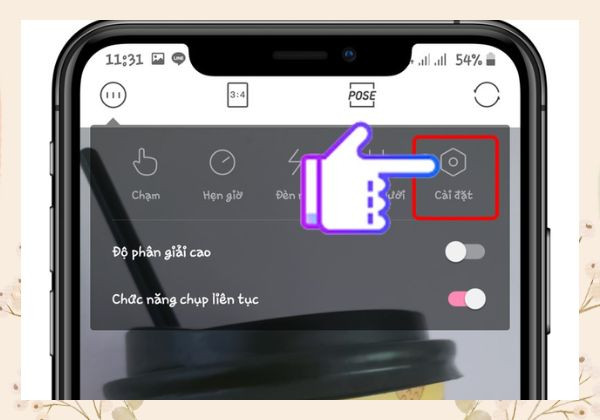
Bước 3: Chọn Cài đặt (Biểu tượng hình bánh răng cưa). Cách xóa chữ Ulike trên ảnh trên iPhone B3
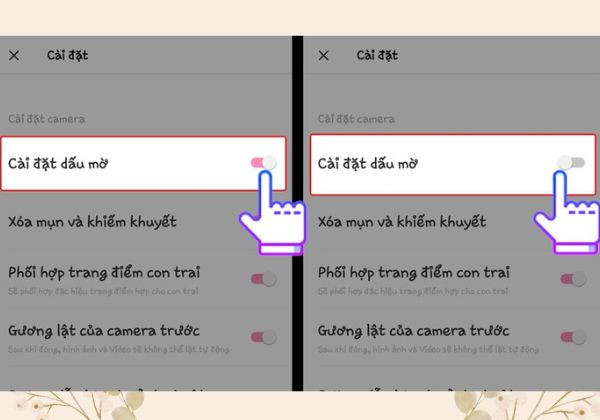
Bước 4: Trong mục Cài đặt, có tính năng “Cài đặt dấu mờ” đang ở chế độ hoạt động. Bạn chỉ cần gạt nút công tắc sang trái để tắt đi. Cách xóa chữ Ulike trên ảnh trên iPhone B4
Trên đây là các cách xóa chữ trên ảnh trên điện th oại iPhone thông qua các ứng dụng chỉnh sửa ảnh tốt nhất hiện nay. Hy vọng bài viết thủ thuật này sẽ giúp bạn hiểu rõ hơn về cách xóa và dễ dàng bắt tay thực hiện. Đừng quên đón đọc các bài viết cùng chủ đề trên trang web của FASTCARE bạn nhé.
Viết bởi: Nguyễn Văn Tâm
Nguyễn Văn Tâm
Trưởng bộ phận kỹ thuật
Đã kiểm duyệt nội dung
Với hơn 12 năm kinh nghiệm trong lĩnh vực sửa chữa điện thoại và thiết bị công nghệ, tôi hiện đảm nhiệm vị trí Trưởng bộ phận Kỹ thuật tại FASTCARE. Tôi trực tiếp tham gia đào tạo đội ngũ kỹ thuật viên, kiểm soát chất lượng sửa chữa và không ngừng cải tiến quy trình kỹ thuật nhằm đảm bảo mỗi thiết bị được khắc phục hiệu quả, an toàn và bền bỉ.









![[GIẢM 15%] HSSV & GIÁO VIÊN](/_next/image?url=https%3A%2F%2Fmedia.fastcare.vn%2Fuploads%2F2026%2F08%2Fpts-2.webp&w=1920&q=75)












