


Sửa nhanh đúng hẹn

Kinh nghiệm 13 năm trong nghề

Xem sửa trực tiếp

Hoàn tiền 100% nếu không hài lòng
Cam kết
Sửa nhanh đúng hẹn
Kinh nghiệm 13 năm trong nghề
Xem sửa trực tiếp
Hoàn tiền 100% nếu không hài lòng


Cập nhật cuối: 10/10/2025
Nếu bạn đang thắc mắc không biết cách bật chế độ rung trên iPhone iOS 17 như thế nào mới đúng cách thì hãy cùng FASTCARE khám phá chi tiết qua bài viết sau nhé!
Khi có cuộc gọi đến trên iPhone, điện thoại thường sẽ rung ngay cả khi bạn đang ở chế độ bình thường hoặc im lặng (nếu bạn không tắt chế độ rung). Đặc biệt, sau khi cập nhật lên iOS 17, bạn sẽ được trải nghiệm thêm một loạt các tùy chọn tinh chỉnh cho thông báo rung. Vậy bạn đã tìm hiểu cách bật chế độ rung trên iPhone iOS 17 chưa? Nếu chưa, hãy cùng FASTCARE khám phá qua bài viết sau nhé!

Mất rung trên iPhone có thể là một vấn đề khá phiền toái đối với nhiều người dùng. Điều này có thể gây ra những bất tiện không chỉ trong việc nhận thông báo mà còn ảnh hưởng đến trải nghiệm trong quá trình sử dụng điện thoại. Để hiểu rõ hơn về nguyên nhân gây ra tình trạng này, chúng ta cần phải xem xét một số yếu tố cụ thể sau:
Phiên bản iPhone iOS 17 không chỉ là một bước tiến quan trọng trong công nghệ mà còn làm phong phú hơn trải nghiệm hàng ngày của khách hàng, mang lại sự hoàn hảo và độc đáo hơn hẳn các phiên bản cũ trước đây. Trong số các cải tiến đáng chú ý, việc tùy chỉnh chế độ rung iPhone iOS 17 được đưa ra nhằm tối ưu hóa sự tiện ích cho người sử dụng.
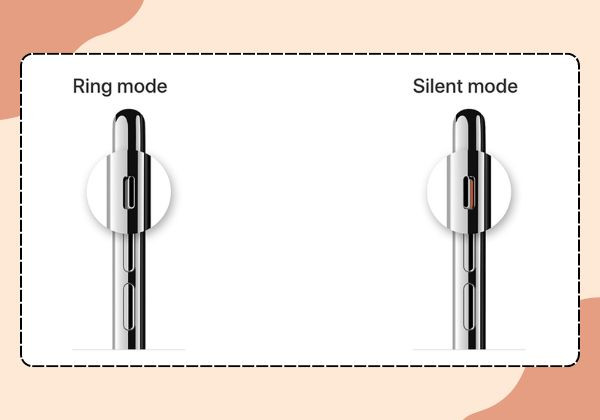
Đầu tiên, bạn hãy kiểm tra công tắc chỉnh chế độ âm thanh ở viền phía bên trái của iPhone để xem liệu nó đang được để ở chế độ im lặng hay không. Nếu nút đang ở chế độ im lặng, điều này có thể là lý do trực tiếp khiến iPhone không rung. Trong trường hợp này, hãy gạt công tắc sang chế độ chuông.
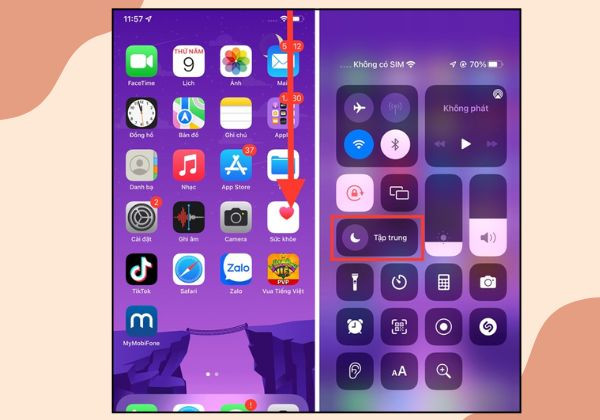
Với những chiếc iPhone đã cập nhật từ phiên bản iOS 15 trở lên, tính năng Tập trung đã được tích hợp, giúp người dùng dễ dàng tập trung vào việc đọc sách, làm việc hoặc thưởng thức trò chơi mà không bị làm phiền bởi các thông báo rung không mong muốn. Tuy nhiên, đôi khi, do quên tắt chế độ này, người dùng có thể gặp phải tình trạng iPhone mất rung.
Để khắc phục vấn đề này, có một cách rất đơn giản và hiệu quả. Bạn chỉ cần mở Trung tâm điều khiển bằng cách vuốt chạm từ phía trên xuống góc bên phải của màn hình, sau đó chọn mục "Tập trung" và tắt chế độ này. Qua đó, bạn có thể tái kích hoạt chức năng rung trên iPhone một cách nhanh chóng và dễ dàng, mang lại cho bạn trải nghiệm sử dụng điện thoại mượt mà và thuận lợi hơn.
Xem thêm:
Một cách bật chế độ rung trên iPhone iOS 17 nữa là bạn có thể kiểm tra lại chế độ rung. Để kiểm tra chế độ rung, các bạn thực hiện 2 bước sau:
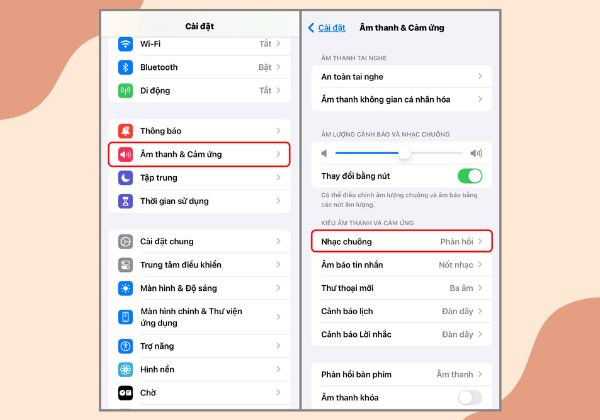
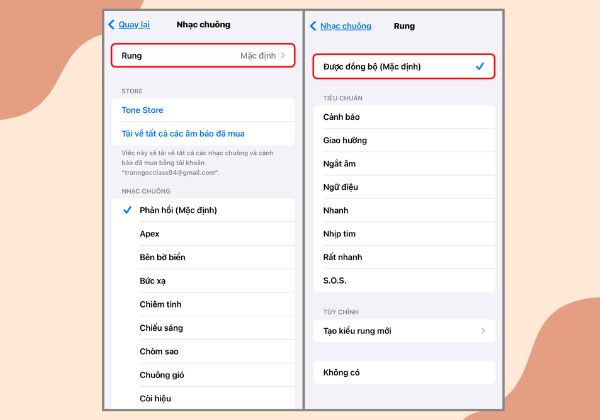
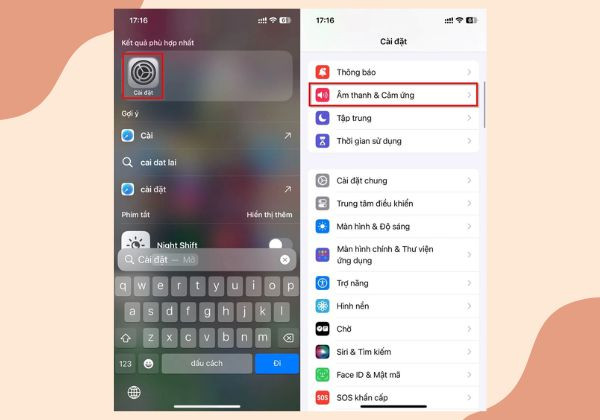
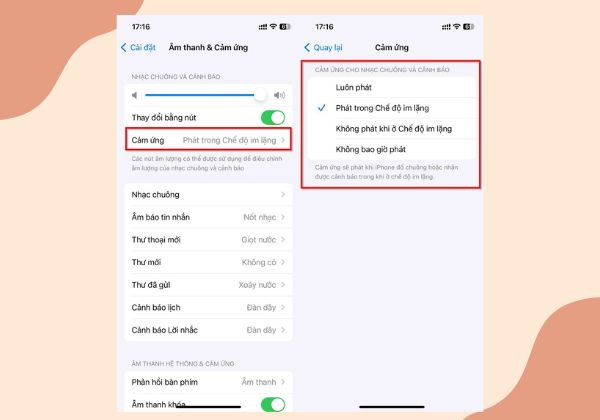
Trước khi điều chỉnh cài đặt bật chế độ rung trên iOS 17, bạn phải đảm bảo rằng điện thoại iPhone của mình đã được nâng cấp lên phiên bản iOS 17. Các bước thực hiện:
Khi bạn chọn vào một tùy chọn cụ thể, mô tả chi tiết cho tùy chọn đó sẽ được hiển thị phía dưới. Hãy xem và chọn tùy chọn phù hợp với nhu cầu của bạn.
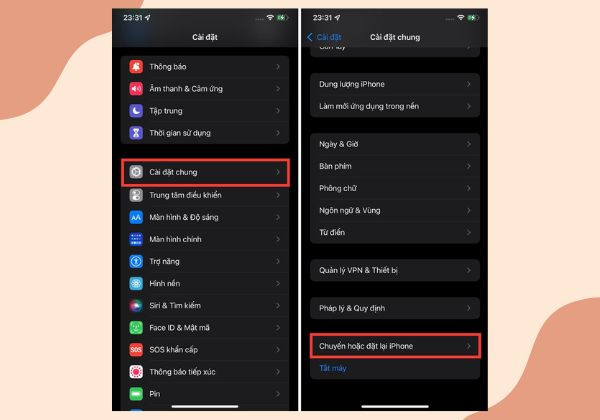
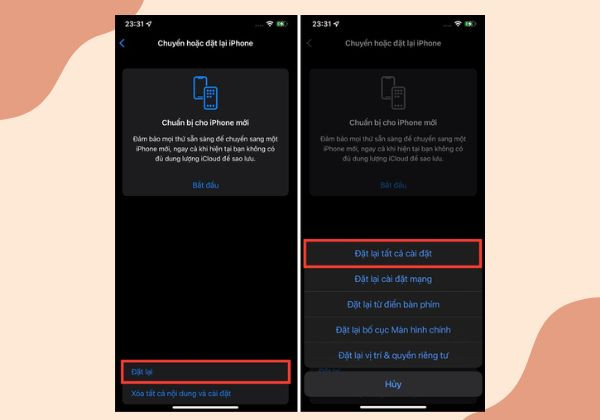
Một giải pháp khắc phục hiệu quả để bật chế độ rung trên ip IOS 17 là thực hiện việc đặt lại tất cả các cài đặt trên thiết bị. Quá trình này sẽ đưa iPhone của bạn trở về các cài đặt mặc định từ nhà sản xuất mà không gây ảnh hưởng đến dữ liệu của bạn.
Trên đây là những cách bật chế độ rung trên iPhone iOS 17 vô cùng đơn giản mà FASTCARE đã giới thiệu tới quý bạn đọc. Hy vọng qua bài viết thủ thuật này, các bạn sẽ chọn được những phương pháp khắc phục vấn đề một cách hiệu quả nhé!
Nguyễn Văn Tâm

Đã kiểm duyệt nội dung

Thủ Thuật Điện Thoại
10:29, ngày 10/10/2025















