


Sửa nhanh đúng hẹn

Kinh nghiệm 13 năm trong nghề

Xem sửa trực tiếp

Hoàn tiền 100% nếu không hài lòng
Cam kết
Sửa nhanh đúng hẹn
Kinh nghiệm 13 năm trong nghề
Xem sửa trực tiếp
Hoàn tiền 100% nếu không hài lòng


Cập nhật cuối: 11/09/2025
Bạn đang gặp tình trạng BIOS nhận ổ cứng nhưng Win không nhận và muốn tìm cách khắc phục triệt để? Hãy cùng FASTCARE tìm hiểu một số thủ thuật vô cùng hữu ích.
Sau một thời gian sử dụng, máy tính có thể gặp phải nhiều vấn đề và lỗi khác nhau. Trong đó, một sự cố phổ biến nhất là máy tính không nhận ổ cứng. Vậy nguyên nhân và cách khắc phục triệt để sự cố BIOS nhận ổ cứng nhưng Win không nhận như thế nào? Hãy cùng FASTCARE khám phá chi tiết hơn qua bài viết dưới đây nhé!

Có nhiều nguyên nhân gây ra sự cố Windows không nhận ổ cứng. Dưới đây là một số lý chính mà nhiều người mắc phải:
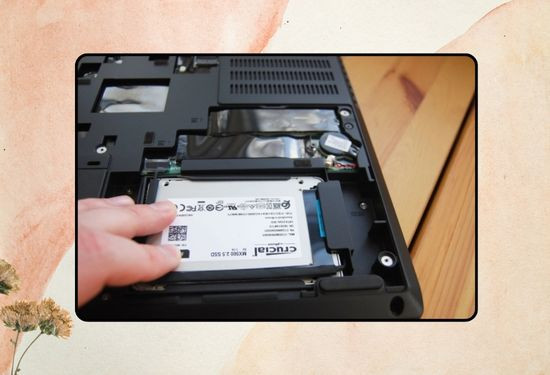
Đây là một trong những nguyên nhân chính gây ra vấn đề BIOS nhận ổ cứng nhưng không Win không nhận. Nếu SATA không được kết nối đúng cách hoặc bị hỏng thì ổ cứng SSD cũng sẽ không được nhận. Hậu quả của việc này là có thể làm hệ thống hoạt động chậm chạp, mất dữ liệu hoặc thậm chí là hỏng hoàn toàn.
Để tránh những rủi ro này, bạn nên kiểm tra kết nối của SATA thường xuyên và sử dụng ổ cứng SSD uy tín, chất lượng để đảm bảo tính ổn định của toàn bộ hệ thống máy tính.
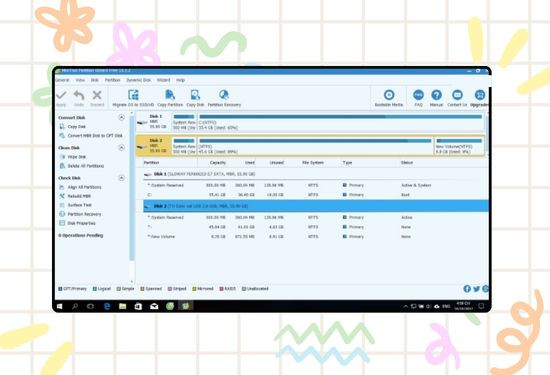
Trong một số trường hợp, ổ cứng SSD bạn đang sử dụng không được định dạng đúng cách. Kết quả là, BIOS có thể không nhận được ổ cứng và hệ thống không thể khởi động. Để giải quyết vấn đề này, bạn cần thực hiện các bước kiểm tra và xử lý để đảm bảo ổ cứng được định dạng đúng cách cũng như hoạt động bình thường.

Thiết lập BIOS không chính xác có thể dẫn đến lỗi BIOS không nhận ổ cứng SSD trên hệ thống máy tính Windows của bạn. Một trong những nguyên nhân chính của vấn đề BIOS không nhận ổ cứng nhưng Win không nhận này là do thiết lập SATA mode không đúng trong BIOS.
Nếu thiết lập này không tương thích với ổ cứng SSD, hệ thống máy tính của bạn sẽ không thể nhận diện được ổ cứng.
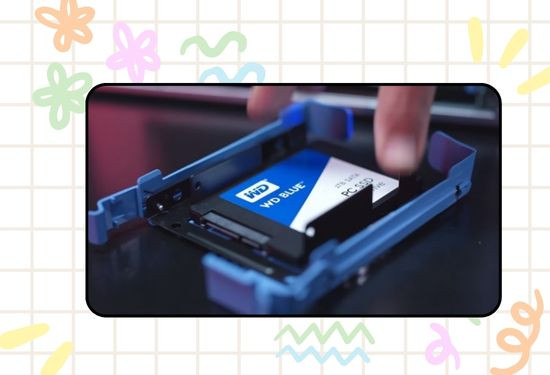
Khi ổ cứng SSD gặp sự cố, hệ thống máy tính có thể phát sinh nhiều vấn đề, trong đó có lỗi BIOS nhận ổ cứng nhưng Win không nhận. Nguyên nhân của vấn đề này có thể xuất phát từ việc sử dụng quá mức dung lượng của ổ cứng, như lưu trữ quá nhiều dữ liệu hoặc cài đặt quá nhiều ứng dụng, dẫn đến hỏng hóc vật lý trên ổ cứng.
Ngoài ra, nhiệt độ cao cũng có thể gây hư hỏng vật lý trên ổ cứng và giảm tuổi thọ của thiết bị. Việc sử dụng ổ cứng ở nhiệt độ quá cao hoặc trong môi trường không thông thoáng có thể tăng nguy cơ hỏng hóc.
Xem thêm:
➥ Laptop bị khóa BIOS, cách giải quyết nào đơn giản nhất?
➥ Hướng dẫn cách vào BIOS laptop Dell chính xác nhất
Dưới đây là một số cách bạn có thể áp dụng để khắc phục lỗi Windows không nhận ổ cứng gắn ngoài:
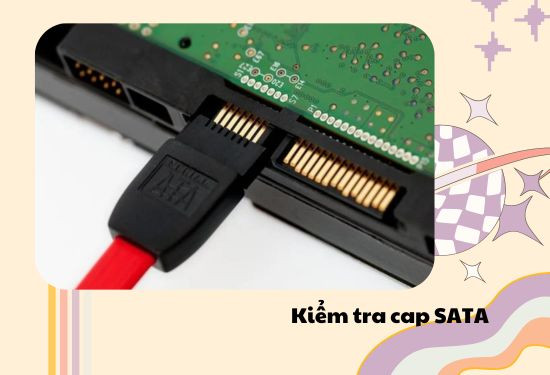
Sau đây là một số bước kiểm tra cap SATA:
Nếu SSD của bạn chưa được định dạng đúng cách, bạn có thể thử định dạng lại.
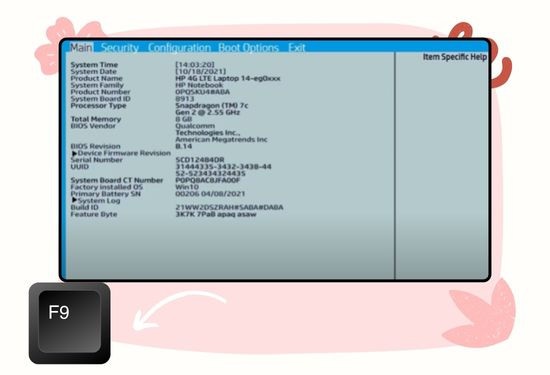
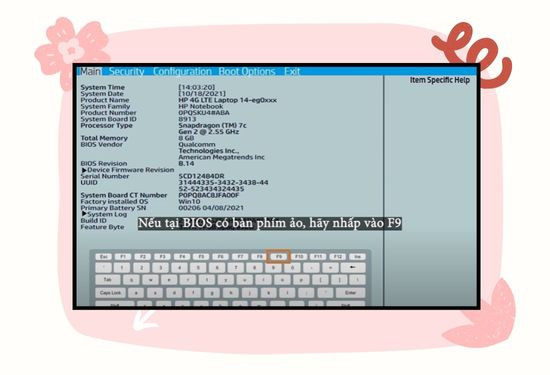
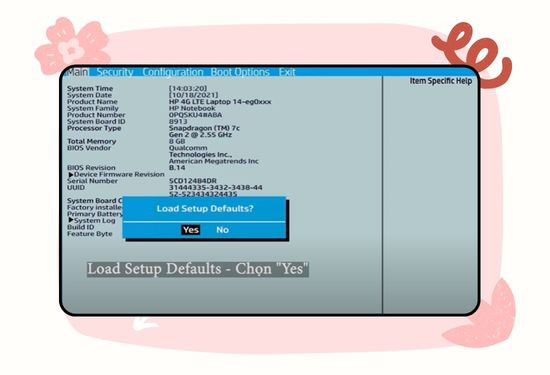
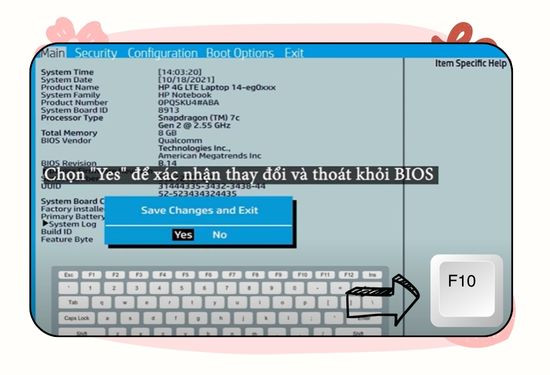
Các bước thực hiện:
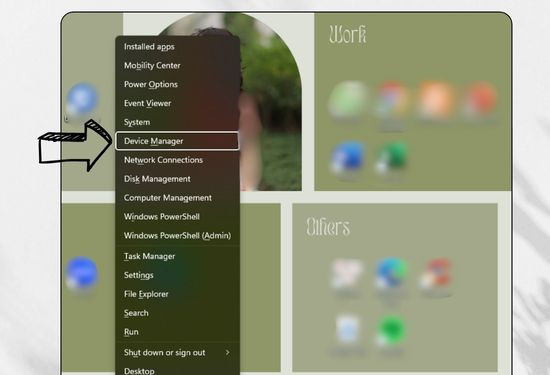
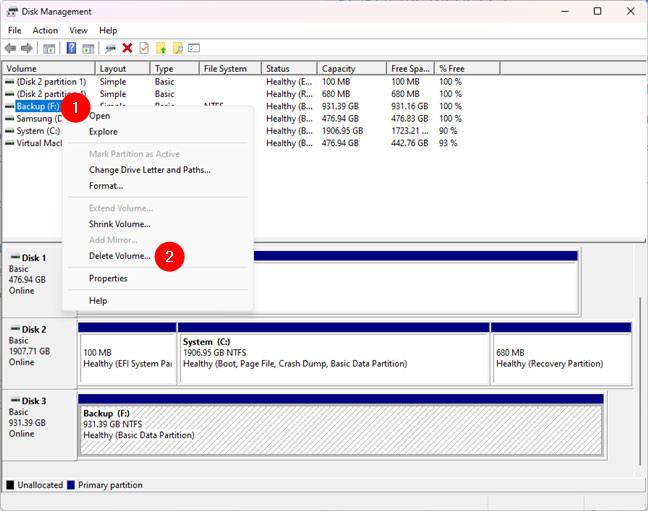
Nếu sau khi thực hiện hai bước trên mà vấn đề vẫn chưa được giải quyết, bạn có thể xem xét việc định dạng lại ổ cứng. Tuy nhiên, cần lưu ý rằng việc xóa các System Reserved có thể ảnh hưởng tới hệ điều hành của bạn.
Bạn có thể sử dụng tay để kiểm tra xem ổ cứng có hoạt động hay không. Nếu bạn cảm thấy rằng ổ cứng không hoạt động, có thể dây nguồn Power hoặc cáp tín hiệu đang gặp vấn đề. Trong trường hợp này, bạn cần thay thế cáp tín hiệu hoặc dây nguồn.
Nếu bạn nghi ngờ rằng dây nguồn Power gặp vấn đề, hãy thử thay thế nó bằng một dây nguồn khác hoặc mới. Đảm bảo rằng dây nguồn mới có chất lượng và được kết nối đúng cách.
Ngoài ra, nếu bạn có một ổ cứng khác, bạn có thể thử thay thế ổ cứng hiện tại để kiểm tra xem máy tính có nhận được ổ cứng mới không. Điều này sẽ giúp bạn xác định xem liệu vấn đề có bắt nguồn từ ổ cứng hay không.
Trên đây là những thủ thuật chi tiết nhất về cách khắc phục lỗi BIOS nhận ổ cứng nhưng Win không nhận vô cùng hiệu quả. Nếu bạn gặp phải vấn đề tương tự và không thể tự khắc phục được, hãy liên hệ với trung tâm bảo hành hoặc một số địa chỉ sửa chữa máy tính uy tín và đáng tin cậy để được hỗ trợ kịp thời.
Nguyễn Văn Tâm

Đã kiểm duyệt nội dung

Thủ Thuật Máy Tính
15:38, ngày 11/09/2025















