


Sửa nhanh đúng hẹn

Kinh nghiệm 13 năm trong nghề

Xem sửa trực tiếp

Hoàn tiền 100% nếu không hài lòng
Cam kết
Sửa nhanh đúng hẹn
Kinh nghiệm 13 năm trong nghề
Xem sửa trực tiếp
Hoàn tiền 100% nếu không hài lòng


Cập nhật cuối: 09/01/2024
Bài viết sẽ hướng dẫn chi tiết cách vào BIOS laptop Dell và cách xử lý khi BIOS laptop bị khoá đơn giản và chính xác.
BIOS được xem là một trong những phần mềm không thể thiếu của máy tính. Bởi lẽ, đây là nơi lưu trữ các lệnh quan trọng của bo mạch chủ, nhờ vậy giúp người dùng kiểm soát các tính năng của laptop một cách hiệu quả nhất.
Vì vậy, nếu muốn làm chủ chiếc laptop của mình, bạn không thể không biết tới BIOS. Cách vào BIOS laptop Dell Win 11 hay Win 10 là câu hỏi mà nhiều người dùng hiện nay quan tâm.
Trong bài viết dưới đây, hãy cùng Fastcare tìm hiểu cách vào BIOS laptop Dell nói riêng và các dòng laptop khác nói chung nhé!
BIOS laptop là gì?
BIOS là viết tắt của khái niệm “Basic Input/Output System”. Một cách đơn giản nhất, BIOS được hiểu là hệ thống đầu vào / đầu ra của máy tính. Về bản chất, BIOS chứa các nhóm lệnh quan trọng được lưu trữ trên một con chip firmware nằm ở bo mạch chủ của máy tính.
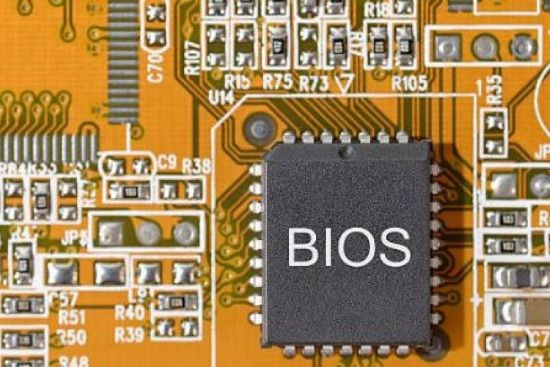
Theo đó, vai trò của BIOS là kiểm soát các tính năng cơ bản của máy tính mà người dùng ít khi để ý tới:
✿ Kết nối và chạy trình điều khiển (driver) cho các thiết bị ngoại vi bao gồm chuột, USB bàn phím…
✿ Khởi động hệ điều hành bằng cách đọc trật tự ổ cứng
✿ Hiển thị các tín hiệu trên màn hình máy tính
✿ Theo dõi nhiệt độ máy tính, tốc độ quạt gió
✿ Thay đổi cài đặt của hệ thống và phần cứng
Tóm lại, nhiệm vụ quan trọng của BIOS là đánh thức các bộ phận phần cứng trên máy tính khi bạn mở máy và kiểm tra xem chúng có hoạt động tốt không. Sau khi hoàn tất quá trình đánh thức và kiểm tra, BIOS sẽ chuyển quyền điều khiển hoàn toàn cho hệ điều hành. Điều này có nghĩa là, nếu không có sự giám sát chặt chẽ của BIOS, bạn không thể khởi động được máy tính.
Mỗi máy tính đều được trang bị một BIOS riêng. Đôi khi, bạn cần truy cập vào đó để điều chỉnh và tùy chỉnh theo nhu cầu sử dụng cá nhân.
Trong BIOS, bạn có thể thiết lập mật khẩu, quản lý phần cứng, và thay đổi trình tự khởi động. Giao diện của BIOS được thiết kế đơn giản và dễ tiếp cận. Tuy nhiên, cần cẩn trọng khi thăm dò trong BIOS, hạn chế việc thay đổi các cài đặt nếu bạn không hiểu rõ về chúng. Do vậy, bạn cần tìm hiểu kỹ cách vào BIOS laptop Dell cũng như các dòng máy khác trước khi bắt đầu thực hiện.
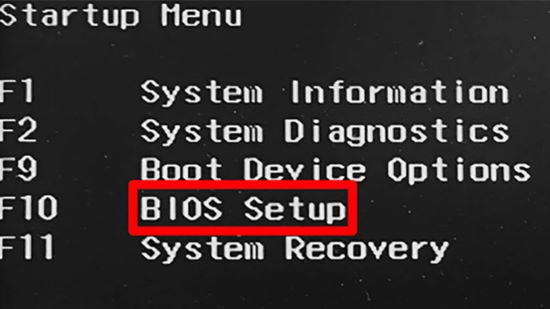
Phím tắt vào BIOS của laptop được phân loại theo mainboard và hãng máy. Cụ thể, cách vào menu BIOS của một số hãng laptop phổ biến hiện nay như sau:
|
Hãng laptop |
Phím tắt vào BIOS |
|
Laptop Dell |
Phím F2 |
|
Laptop Acer |
Phím F2 hoặc Del |
|
Laptop Asus |
Phím F2, ESC hoặc Del |
|
Laptop HP |
Phím ESC, F10 hoặc F1 |
|
Laptop Lenovo |
Phím F1 hoặc F2 |
|
Laptop Sony Vaio |
Phím F1, F2 hoặc F3 |
|
Laptop Toshiba |
Phím F2, F1 hoặc ESC |
|
Laptop Samsung |
Phím F2 hoặc F1 |
|
Laptop Fujitsu |
Phím F2 |
|
Laptop MSI: |
Phím Del |
|
Laptop eMachines |
Phím Tab hoặc Del |
Như vậy, nếu bạn đang dùng laptop Dell và muốn truy cập vào BIOS, hãy nhấn phím F2 (một số máy Dell có thể nhấn phím Del). Nếu bạn đang dùng các hãng máy tính khác, đối chiếu với bảng trên để lựa chọn phím tắt thích hợp nhé!
Xem thêm:
Ghi nhớ các phím tắt trên sẽ giúp bạn đơn giản hoá cách vào BIOS laptop Dell. Giờ đây, việc của bạn là tự do thao tác với menu BIOS trên laptop.
✪ Bước 1: Truy cập vào BIOS trên laptop
Nếu laptop của bạn đang tắt, hãy nhấn nút nguồn để mở máy. Nếu laptop của bạn đang mở, hãy tắt máy và nhấn nút nguồn để khởi động lại. Ngay sau khi máy tính vừa lên nguồn, bạn cần nhanh tay nhấn phím tắt (F2) như đã hướng dẫn ở trên. Qua đó, bạn sẽ truy cập vào Menu BIOS.
✪ Bước 2: Điều chỉnh một số thiết lập trong menu BIOS
Đối với mỗi dòng máy tính khác nhau, BIOS sẽ có giao diện khác nhau. Trong đó, một số máy đời cũ sẽ có giao diện màu xanh. Ngược lại, các dòng laptop đời mới sẽ có giao diện thân thiện và hiện đại hơn.
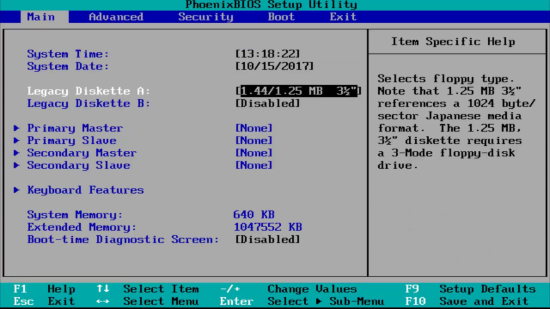
Trong giao diện menu BIOS, bạn có thể chỉnh nhiều thiết lập khác nhau, bao gồm thời gian hệ thống, thứ tự BOOT (áp dụng cho các máy tính có nhiều ổ đĩa), chuyển chế độ ổ cứng IDE sang AHCI nhằm tăng tốc độ ổ cứng và điều chỉnh chế độ BOOT UEFI hay Legacy,...
Bios laptop bị khóa là một hiện tượng khiến không ít người dùng hoang mang, lo lắng. Bởi lẽ, mật khẩu BIOS được xem như cánh cửa bảo vệ laptop của bạn khỏi sự tò mò của những người không có thẩm quyền. Vì vậy, trong trường hợp quên mật khẩu BIOS do chính mình đặt ra hoặc BIOS bị khoá do cài đặt lại Win, bạn cần biết cách phá password BIOS.
✪ Bước 1: Lấy số của laptop bị khóa BIOS
Trước tiên, bạn cần lấy số System Number của chiếc laptop đang bị khóa BIOS. Bạn có thể lấy thông tin này trên vỏ máy hoặc trên thân máy. Hãy kiểm tra thật kỹ để tránh bỏ sót thông tin nhé!
✪ Bước 2: Truy cập vào web https://bios-pw.org/
Trên thiết bị khác, bạn truy cập vào trang web https://bios-pw.org/. Sau đó, tại ô “Enter your code”, nhập System Number mà bạn vừa lấy được vào. Tiếp theo, nhấn vào ô “Get Password” để lấy mật khẩu mới.
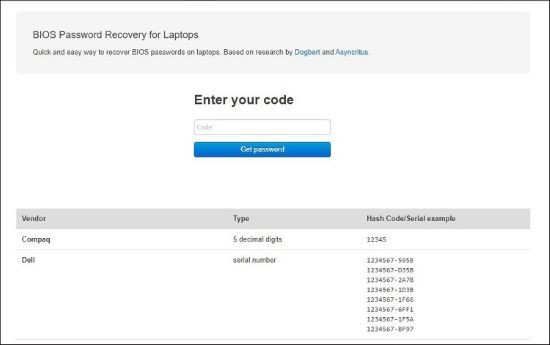
✪ Bước 3: Lấy mật khẩu BIOS từ dòng “Dell from serial number”.
Bạn chú ý vào những kết quả hiển thị trên màn hình, trong đó có dòng “Dell from serial number”.
✪ Bước 4: Nhập mật khẩu vào laptop đang bị khóa BIOS
Ở bước này, bạn nhập mật khẩu có được ở bước 3 vào chiếc laptop đang bị khóa BIOS. Sau khi nhập mật khẩu xong, bạn nhấn phím Enter. Với một số dòng laptop Dell, bạn phải nhấn tổ hợp phím Ctrl + Enter.
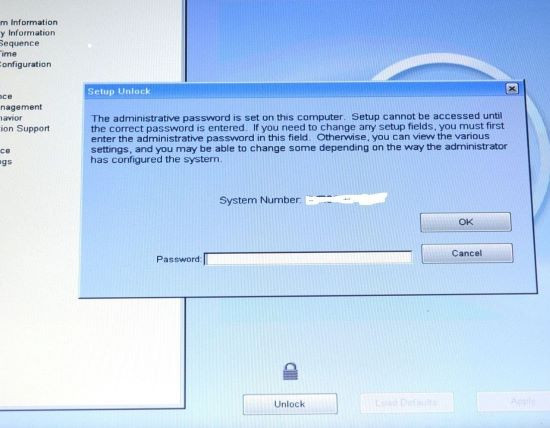
✪ Bước 5: Xoá mật khẩu BIOS
Ở giao diện bên trái, chú ý vào mục “Security”, bạn sẽ thấy dòng “Admin Password”. Nếu dòng “Enter Your Old Password” được đặt về "Not Set", điều đó chứng tỏ bạn đã xóa mật khẩu BIOS cũ thành công.
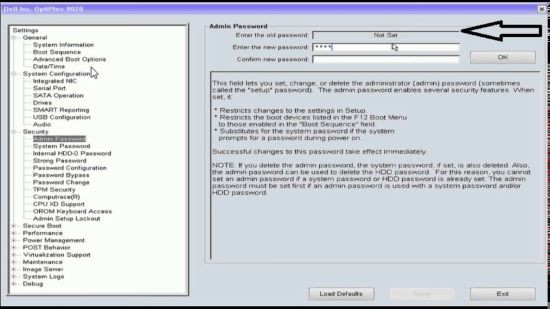
✪ Bước 6: Chọn “Load Defaults” >> Chọn “OK” >> Chọn “Exit”
Bạn chọn “Load Defaults”, nhấn “OK” và sau đó nhấn “Exit” để thoát khỏi màn hình. Laptop của bạn sẽ tắt màn hình. Lúc này, bạn hãy nhấn liên tục phím F12 để truy cập vào BIOS trên laptop Dell. Sau khi giao diện BIOS mở ra, bạn có thể thoải mái thực hiện các thao tác như mong muốn.
Vậy là bạn đã được chia sẻ cách vào BIOS laptop Dell và một số dòng máy tính khác nhau thông qua bài viết này. Nếu máy tính của bạn gặp vấn đề gì, việc tự mình truy cập BIOS sẽ giúp bạn thực hiện các điều chỉnh cần thiết. Chúc bạn thực hiện thành công!
Nguyễn Văn Tâm

Đã kiểm duyệt nội dung

Thủ Thuật Máy Tính
20:46, ngày 09/01/2024















