


Sửa nhanh đúng hẹn

Kinh nghiệm 13 năm trong nghề

Xem sửa trực tiếp

Hoàn tiền 100% nếu không hài lòng
Cam kết
Sửa nhanh đúng hẹn
Kinh nghiệm 13 năm trong nghề
Xem sửa trực tiếp
Hoàn tiền 100% nếu không hài lòng


Cập nhật cuối: 11/09/2026
Đèn LED bàn phím là tính năng giúp nâng cao năng suất làm việc cho người dùng. Cùng FASTCARE khám phá chi tiết cách đổi màu đèn LED bàn phím laptop Dell ngay sau đây.
Trong thời đại công nghệ ngày nay, laptop không chỉ là công cụ hỗ trợ công việc mà còn là biểu tượng của phong cách cá nhân. Một trong những tính năng nổi bật giúp tạo điểm nhấn cho sự cá nhân hóa đó chính là đèn LED của bàn phím. Quá trình đổi màu không phải là điều phức tạp mà vô cùng đơn giản. Hãy cùng FASTCARE tìm hiểu chi tiết về cách đổi màu đèn LED bàn phím laptop Dell nhanh chóng ngay bây giờ.
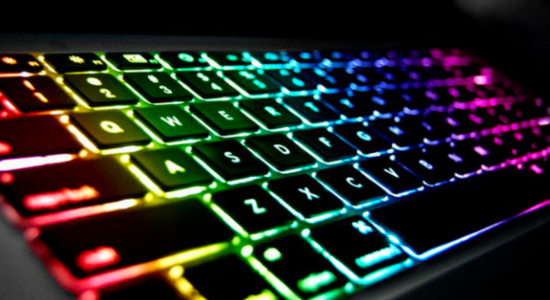
Đèn LED trên bàn phím laptop không chỉ là một trang thiết bị trang trí, mà còn mang lại nhiều ưu điểm hữu ích cho người sử dụng. Đối với những người thường xuyên làm việc vào buổi tối, hoặc cần thực hiện các công việc học tập và giải trí, tính năng chiếu sáng của đèn LED trên bàn phím là vô cùng quan trọng.
Điều này giúp tăng cường khả năng nhìn rõ mặt phím trong điều kiện ánh sáng yếu, tạo điều kiện thuận lợi cho việc thao tác một cách dễ dàng. Không chỉ là nguồn ánh sáng hữu ích, đèn LED còn tạo ra một không gian làm việc thoải mái và chuyên nghiệp hơn.

Cách đổi màu đèn LED bàn phím laptop Dell được khá nhiều người quan tâm trong thời gian gần đây. Để giúp mọi người dễ dàng thực hiện chức năng này, hãy cùng khám phá 2 cách phổ biến nhất được hướng dẫn ngay sau đây:
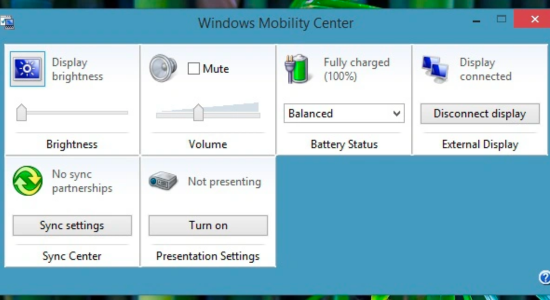
Hướng dẫn cách đổi màu bàn phím laptop Dell Win 10 thông qua Windows Mobility Center trên hệ điều hành Windows 10 là một quá trình đơn giản. Để điều chỉnh đèn LED bàn phím và bật đèn nền bàn phím, bạn có thể sử dụng công cụ tích hợp sẵn trong hệ điều hành, Windows Mobility Center, hướng dẫn chi tiết ngay sau đây:
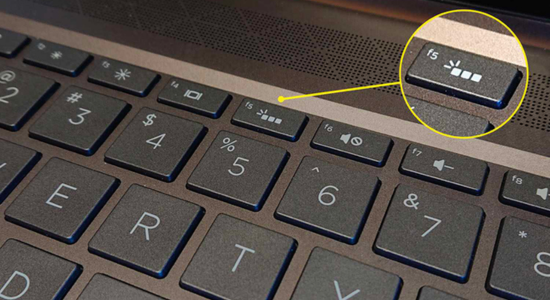
Mỗi laptop Dell có thể có những kết hợp phím tắt khác nhau, vì vậy hãy khám phá và tìm hiểu về các tùy chọn đa dạng để tối ưu hóa trải nghiệm sử dụng của bạn. Thao tác thay đổi màu đèn LED có thể thực hiện theo các bước như sau:
Trên đây là tất tật tật những chia sẻ về cách đổi màu đèn LED bàn phím laptop Dell cực kỳ đơn giản và nhanh chóng. Nếu bàn phím của bạn gặp lỗi nặng không thể khắc phục và cần thay bàn phím laptop dell, hãy ghé ngay hệ thống sửa chữa FASTCARE. Nếu bạn đang gặp vấn đề gì khi sử dụng máy tính xách tay hãy để lại bình luận để cùng chúng tôi tìm hiểu cách sửa laptop ngay nhé!
Nguyễn Văn Tâm

Đã kiểm duyệt nội dung

Thủ Thuật Máy Tính
16:41, ngày 05/07/2025















