


Sửa nhanh đúng hẹn

Kinh nghiệm 13 năm trong nghề

Xem sửa trực tiếp

Hoàn tiền 100% nếu không hài lòng
Cam kết
Sửa nhanh đúng hẹn
Kinh nghiệm 13 năm trong nghề
Xem sửa trực tiếp
Hoàn tiền 100% nếu không hài lòng


Cập nhật cuối: 02/03/2026
Có nên vừa sạc vừa dùng MacBook là câu hỏi được rất nhiều người quan tâm khi muốn bảo vệ pin và duy trì hiệu suất ổn định. Trên thực tế, MacBook hiện nay được trang bị cơ chế quản lý năng lượng thông minh, cho phép máy sử dụng nguồn điện trực tiếp khi pin đã đầy thay vì liên tục sạc – xả. FASTCARE sẽ giúp bạn hiểu rõ nguyên lý hoạt động này và hướng dẫn cách sạc pin đúng để tối ưu tuổi thọ thiết bị.
Việc vừa sạc vừa dùng MacBook là hoàn toàn có thể và không gây hại pin nhờ cơ chế Bypass (dùng điện trực tiếp) trên macOS hiện đại.
Bạn hoàn toàn nên cắm sạc khi sử dụng. MacBook được thiết kế để hoạt động ổn định trong trạng thái vừa dùng vừa sạc, nên điều này không ảnh hưởng xấu đến máy.
Khác với laptop đời cũ dùng pin Ni-Cad dễ bị “chai” khi vừa sạc vừa dùng, MacBook sử dụng pin Li-ion – công nghệ phổ biến trên các thiết bị hiện đại – cho phép sạc và sử dụng đồng thời mà không gây hại đáng kể đến tuổi thọ pin. Ngoài ra, khi cắm sạc, máy sẽ đạt hiệu suất cao hơn, hoạt động mượt và ổn định hơn so với chỉ dùng pin.
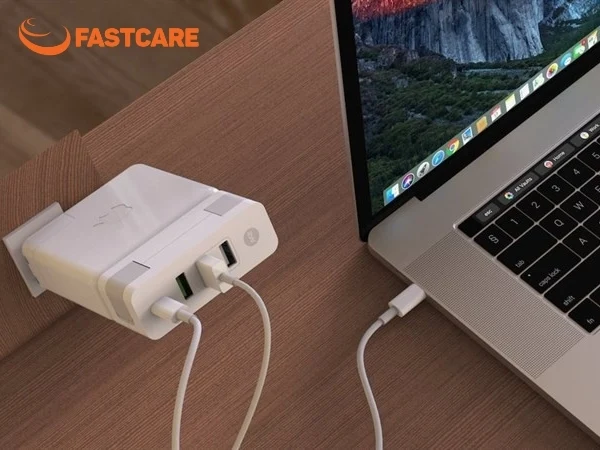
Sự kết hợp giữa macOS và Apple Silicon đã thay đổi cách MacBook quản lý điện năng, nhiệt độ. Nhờ thiết kế SoC (CPU, GPU, RAM, Neural Engine chung một kiến trúc), hệ thống có thể phân bổ tài nguyên linh hoạt, tối ưu hiệu suất và giảm tiêu thụ năng lượng khi chạy tác vụ nhẹ.
Mỗi thế hệ chip mới của Apple Silicon đều cải thiện mạnh về hiệu suất trên mỗi watt điện (Performance per Watt), giúp máy vừa mạnh vừa tiết kiệm pin. Vậy cụ thể, có nên vừa sạc vừa dùng MacBook M1, M2 hay M4 không? Câu trả lời là có và dưới đây là lý do từng dòng chip:
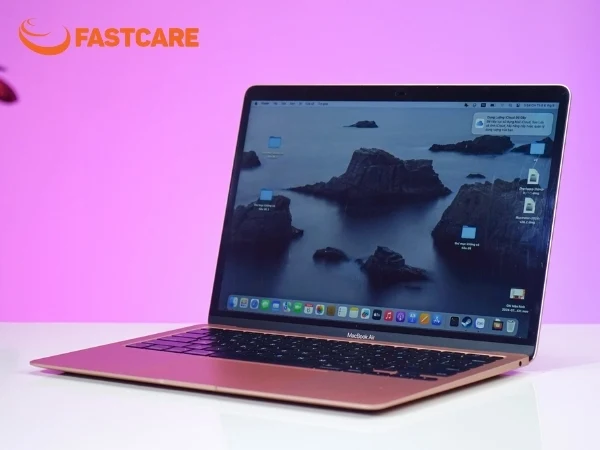
Dù cùng sử dụng chip Apple Silicon, trải nghiệm thực tế giữa MacBook Air và MacBook Pro vẫn có sự chênh lệch rõ rệt khi xử lý tác vụ nặng trong thời gian dài. Cụ thể:
Đặc điểm |
MacBook Air (M1, M2, M4) |
MacBook Pro (M1, M2, M4) |
Hệ thống làm mát |
Tản nhiệt thụ động (không quạt), thoát nhiệt qua khung nhôm. |
Tản nhiệt chủ động: quạt (quạt kép), ống dẫn nhiệt, buồng hơi. |
Độ ồn |
Hoàn toàn yên tĩnh. |
Có tiếng quạt khi xử lý nặng nhưng rất êm khi dùng văn phòng. |
Duy trì hiệu năng |
Có thể giảm xung (thermal throttling) khi render/code lâu 10–15 phút. |
Duy trì hiệu năng tối đa lâu dài nhờ luồng khí chủ động. |
Trải nghiệm thực tế |
Mát và ổn định với tác vụ thường ngày. |
“Gánh” tốt chip mạnh như M4 Pro/Max nhờ tản nhiệt tốt hơn. |
Khi tìm hiểu có nên vừa sạc vừa dùng MacBook, điều quan trọng là duy trì hiệu suất ổn định và hạn chế chai pin theo thời gian bằng thói quen sạc đúng cách thay vì cắm sạc tùy tiện. Dưới đây là quy trình sạc pin MacBook chuẩn tăng 200% tuổi thọ:
Để tăng tuổi thọ cell pin ngay từ khi mới mua, việc sạc đúng cách đóng vai trò rất quan trọng. Bạn nên áp dụng những nguyên tắc dưới đây:
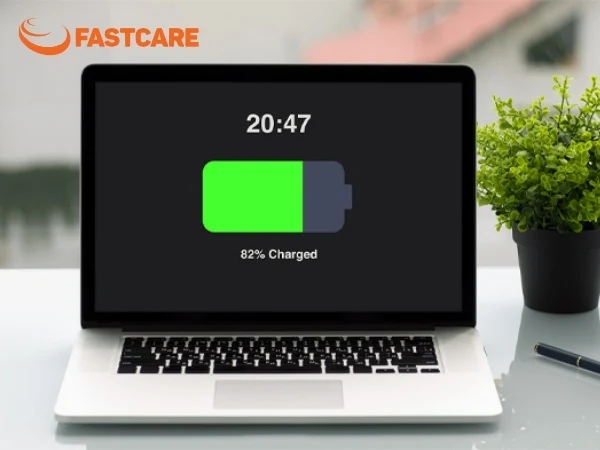
Để Sạc pin MacBook Pro đúng cách cũng như các mẫu MacBook dùng Apple Silicon (M1, M2, M4) trong môi trường văn phòng, việc duy trì thói quen sạc hợp lý sẽ giúp máy giữ hiệu suất ổn định và kéo dài tuổi thọ pin. Cụ thể:
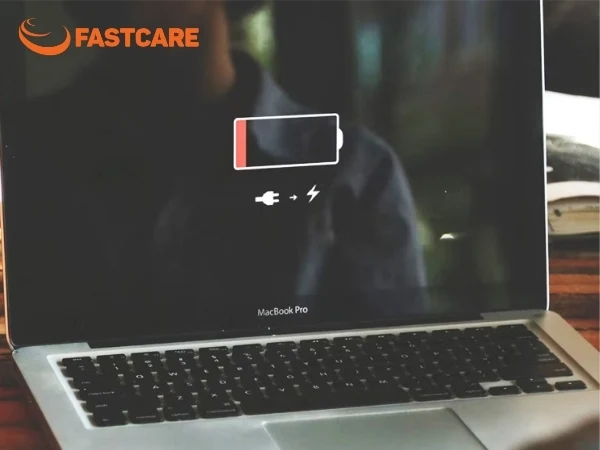
Khi thắc mắc có nên vừa sạc vừa dùng MacBook, nhiều người chỉ quan tâm đến việc cắm sạc trong lúc sử dụng mà bỏ qua các thói quen sai lầm khác. Sạc pin sai cách có thể làm giảm tuổi thọ và ảnh hưởng đến linh kiện bên trong MacBook. Phía bên dưới là những lỗi phổ biến bạn cần tránh:
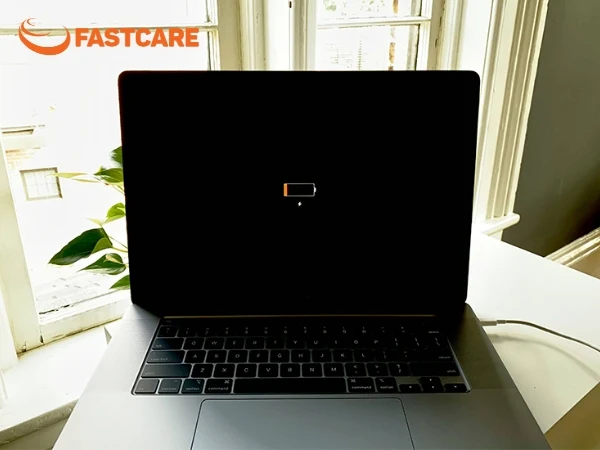
Lời khuyên: Bạn nên bật tính năng Optimized Battery Charging trong phần cài đặt pin trên macOS để hệ thống tự tối ưu thói quen sạc và kéo dài tuổi thọ pin. Tuy nhiên, nếu MacBook có dấu hiệu đơ lag khi rút sạc, không nhận sạc, báo “Service Battery”, pin tụt nhanh, sạc không vào, tự tắt nguồn, chỉ hoạt động khi cắm điện, rất có thể máy đã gặp lỗi pin, IC nguồn hoặc phần cứng liên quan. Khi đó, hãy mang máy đến trung tâm thay pin Macbook uy tín như FASTCARE để được kiểm tra và sửa chữa kịp thời, tránh phát sinh hư hỏng nghiêm trọng hơn.
Bạn có thể cắm sạc liên tục cho MacBook vì khi pin đầy 100%, máy sẽ tự ngắt và chuyển sang dùng điện trực tiếp nên không gây chai pin; việc vừa sạc vừa dùng còn giúp duy trì hiệu suất ổn định. Tuy vậy, nên xả pin xuống khoảng 15–20% mỗi tháng một lần để hệ thống quản lý pin hoạt động chính xác và kéo dài tuổi thọ.
Việc sạc qua đêm không gây chai pin cho MacBook vì khi pin đạt 100%, hệ thống sẽ tự động ngắt sạc và chuyển sang sử dụng nguồn điện trực tiếp. Tuy nhiên, nếu người dùng thường xuyên để pin ở mức 100% trong thời gian dài, tuổi thọ pin vẫn có thể giảm dần theo thời gian, nên bật Optimized Battery Charging và thỉnh thoảng xả pin xuống khoảng 20–30%.
Có nên vừa sạc vừa dùng laptop MacBook là thắc mắc phổ biến của nhiều người dùng khi lo ngại về tình trạng chai pin. Thực tế, để đánh giá pin có bị ảnh hưởng hay không, bạn nên kiểm tra số lần sạc (cycle count) và độ chai pin trên MacBook theo các bước sau:
Thông thường, pin MacBook được thiết kế đạt khoảng 1.000 chu kỳ sạc trước khi dung lượng suy giảm đáng kể.
Để xả pin MacBook đúng cách, bạn nên dùng máy đến khoảng 15~20% rồi sạc lại đầy 100%. Thực hiện 1 lần/tháng nếu thường xuyên cắm sạc để hiệu chỉnh pin, không cần xả cạn 0%.
MacBook báo đang sạc nhưng không vào pin thường do lỗi phần cứng hoặc phần mềm. Ngoài ra, máy có thể tạm ngừng sạc để bảo vệ linh kiện khi quá nóng, pin đã cạn tuổi thọ.
Như vậy, với thắc mắc có nên vừa sạc vừa dùng MacBook, câu trả lời là có thể và hoàn toàn an toàn nếu bạn sử dụng bộ sạc đạt chuẩn và đảm bảo máy không bị quá nhiệt. Nhờ cơ chế quản lý pin thông minh, MacBook sẽ ưu tiên dùng nguồn điện trực tiếp khi pin đã đầy, hạn chế hao mòn không cần thiết. Để tối ưu tuổi thọ pin lâu dài, bạn nên dùng phụ kiện chất lượng và kiểm tra pin định kỳ tại FASTCARE khi cần thiết.
Nguyễn Văn Tâm

Đã kiểm duyệt nội dung

Thủ Thuật Máy Tính
15:13, ngày 02/03/2026















