


Sửa nhanh đúng hẹn

Kinh nghiệm 13 năm trong nghề

Xem sửa trực tiếp

Hoàn tiền 100% nếu không hài lòng
Cam kết
Sửa nhanh đúng hẹn
Kinh nghiệm 13 năm trong nghề
Xem sửa trực tiếp
Hoàn tiền 100% nếu không hài lòng


Cập nhật cuối: 09/09/2026
Màn hình MacBook bị ám xanh, sai màu khiến bạn lo lắng? Thực tế, 90% lỗi này đến từ phần mềm và có thể tự xử lý. Hãy cùng FASTCARE tìm hiểu nguyên nhân và áp dụng ngay các bước cứu nguy màn hình đơn giản trước khi cần đến can thiệp kỹ thuật chuyên sâu.
Nhiều người dễ nhầm lẫn giữa hai loại mã này trong quá trình quay số. Dưới đây là cách phân biệt rõ ràng:
Một trong những biểu hiện phổ biến nhất khi màn hình Macbook bị ám xanh là màn hình Macbook bị đổi màu so với bình thường. Bên cạnh đó còn một số dấu hiệu rõ ràng như:
Màn hình Macbook bị ám vàng, xanh hoặc lệch tông màu rõ rệt.
Độ sáng thay đổi bất thường dù không điều chỉnh.
Màu sắc hiển thị khác khi bật/tắt True Tone hoặc Night Shift.
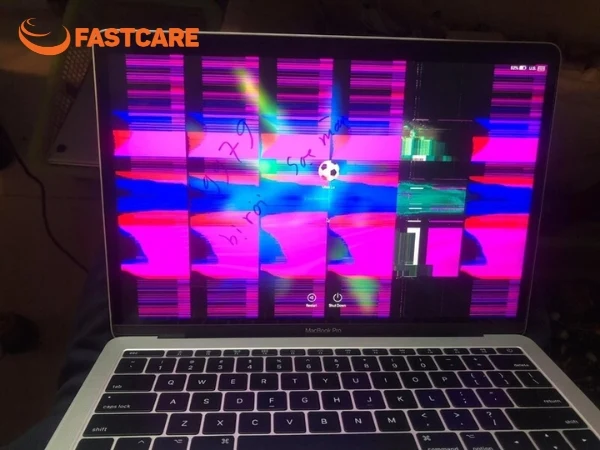
Trong một số trường hợp, màn hình Macbook bị ám xanh đi kèm với các dấu hiệu bất thường cố định và lặp lại liên tục, cho thấy nguy cơ lỗi phần cứng. Một số biểu hiện thường gặp gồm:
Sọc ngang hoặc sọc dọc kéo dài toàn màn hình.
Xuất hiện điểm chết (dead pixel), đốm sáng hoặc vùng tối không đều.
Màn hình chớp nháy, nhiễu hình khi thay đổi góc mở máy.
Màn hình chớp nháy, nhiễu hình khi thay đổi góc mở máy, đây có thể là dấu hiệu màn hình MacBook bị nhiễu do lỗi cáp hoặc đèn nền.
>>> Xem thêm: Lỗi màn hình Macbook thường gặp và cách khắc phục từng lỗi
Nếu lỗi do phần mềm, nguyên nhân thường liên quan đến cài đặt hiển thị hoặc hệ điều hành. Trường hợp này, màn hình có thể hoạt động bình thường trở lại sau khi bạn khởi động lại máy, cập nhật hoặc cài lại macOS.
Ngược lại, nếu lỗi xuất phát từ phần cứng như tấm nền hoặc cáp màn hình, tình trạng sẽ lặp đi lặp lại, không tự hết và bắt buộc phải sửa chữa hoặc thay thế linh kiện.
Tình trạng màn hình MacBook bị ám xanh, ám vàng hoặc hiển thị sai màu có thể xuất phát từ cả yếu tố phần mềm lẫn phần cứng.
Phần lớn các trường hợp ám màu nhẹ liên quan đến cấu hình hệ thống thay vì hỏng màn hình. Cụ thể:
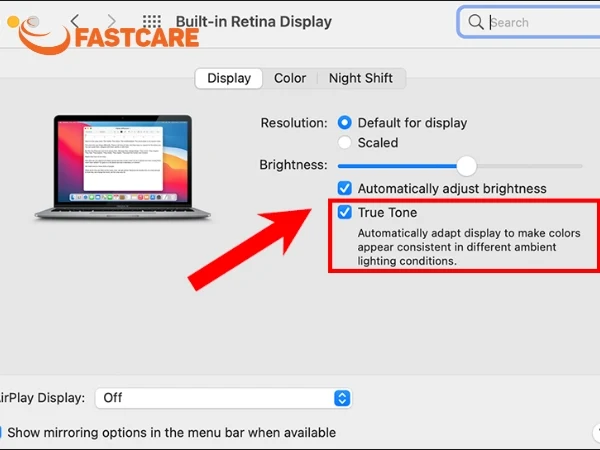
True Tone / Night Shift: Tự động điều chỉnh nhiệt độ màu theo môi trường, có thể khiến màn hình ngả vàng hoặc xanh nhẹ.
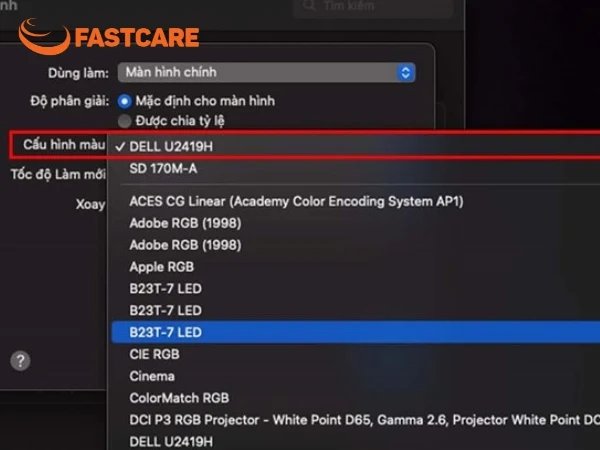
Color Profile: Bị thay đổi sau khi cập nhật macOS, khiến màu hiển thị sai và có thể gây màn hình Macbook bị ám hồng hoặc lệch tông.
Lỗi hệ điều hành / xung đột phần mềm: Khiến tổng thể hiển thị kém trong, tạo cảm giác màn hình MacBook bị mờ dù phần cứng vẫn bình thường.
Ứng dụng bên thứ ba & cài đặt hiển thị: Can thiệp vào độ sáng, độ tương phản, dẫn đến cảm giác ám màu.
Nếu tình trạng màn hình Macbook bị ám xanh liên tục, không cải thiện sau khi điều chỉnh cài đặt, nguyên nhân có thể đến từ linh kiện:
Tấm nền LCD/LED xuống cấp: Sau nhiều năm sử dụng, đặc biệt khi thường xuyên để độ sáng cao, tấm nền có thể suy giảm chất lượng và gây lệch màu.
Đèn nền (backlight) suy hao: Ánh sáng phân bổ không đều, khiến màn hình ngả xanh, ngả vàng hoặc giảm độ sáng từng vùng.
Cáp màn hình lỏng/hư hỏng: Trong trường hợp va đập mạnh, có thể xuất hiện tình trạng màn hình MacBook bị bầm. Nếu có quầng ố hoặc vệt loang bất thường bên trong tấm nền, khả năng cao là màn hình Macbook bị loang nước.
Theo thông tin kỹ thuật từ Apple Support, màn hình MacBook có tuổi thọ trung bình khoảng 5–7 năm tùy điều kiện sử dụng. Sau thời gian này, hiện tượng lệch màu hoặc suy giảm độ sáng có thể xuất hiện.
Trước khi thay màn hình, bạn nên kiểm tra toàn bộ cài đặt vì đa số trường hợp màn hình Macbook bị ám xanh xuất phát từ cấu hình hệ thống.
Mở Cài đặt, chọn Màn hình và tắt Night Shift, True Tone để quan sát sự thay đổi màu sắc. Hai tính năng này tự động điều chỉnh nhiệt độ màu theo môi trường nên có thể làm màn hình ngả vàng hoặc xanh nhẹ mà không phải lỗi kỹ thuật.
Vào phần Cấu hình màu và chọn lại hồ sơ màu mặc định của máy. Sau khi cập nhật macOS hoặc cài đặt phần mềm đồ họa, hồ sơ màu có thể bị thay đổi và gây hiển thị sai tông.
Kiểm tra các ứng dụng có chức năng lọc ánh sáng xanh hoặc điều chỉnh gamma đang chạy nền và tạm thời tắt chúng. Nếu màu sắc ổn định trở lại, nguyên nhân có thể do xung đột phần mềm.
Nếu các bước trên không mang lại hiệu quả khi khắc phục lỗi màn hình Macbook bị ám xanh, có thể áp dụng các biện pháp kỹ thuật theo hướng dẫn từ Apple Support.
Tắt máy, sau đó khởi động lại và giữ tổ hợp phím Option + Command + P + R trong khoảng 20 giây. Thao tác này giúp đặt lại các thiết lập hệ thống liên quan đến độ phân giải và hiển thị.
Thực hiện reset SMC để xử lý các lỗi liên quan đến quản lý nguồn và đèn nền. Cách thực hiện sẽ khác nhau tùy theo dòng máy sử dụng chip Intel hay Apple Silicon.
Cách vào Safe Mode sẽ khác nhau tùy theo dòng máy sử dụng chip Intel hay Apple Silicon.
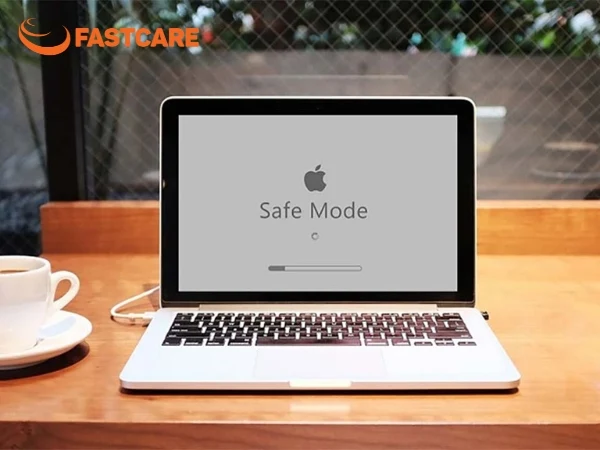
Tắt máy hoàn toàn. Nhấn và giữ nút nguồn cho đến khi xuất hiện màn hình tùy chọn khởi động. Chọn ổ đĩa khởi động, sau đó giữ phím Shift và bấm Continue in Safe Mode.
Tắt máy, sau đó bật nguồn và ngay lập tức giữ phím Shift. Thả phím khi thấy màn hình đăng nhập xuất hiện.
Khi vào Safe Mode, dòng chữ Safe Boot sẽ hiển thị ở góc màn hình đăng nhập. Nếu màn hình hiển thị bình thường trong chế độ này, nguyên nhân gây ám màu có thể đến từ phần mềm bên thứ ba.
Kiểm tra và cập nhật macOS lên phiên bản mới nhất để vá lỗi hệ thống. Nếu tình trạng vẫn tiếp diễn, việc cài đặt lại hệ điều hành có thể giúp khôi phục cấu hình hiển thị về trạng thái ổn định.
Khi người dùng đã xác định màn hình MacBook bị ám xanh do phần cứng, việc xử lý cần được thực hiện cẩn trọng để tránh làm tình trạng hư hại nghiêm trọng hơn.
Người dùng cần kiểm tra xem màn hình xuất hiện sọc, điểm chết, ám màu cố định hay mất hiển thị một phần. Nếu máy vẫn hoạt động khi xuất hình ra màn hình rời, lỗi thường nằm ở màn hình hoặc cáp.
Người dùng không nên tự sửa Macbook tại nhà nếu không có chuyên môn. Màn hình MacBook mỏng và sử dụng cáp tín hiệu nhạy cảm, thao tác sai có thể làm hỏng tấm nền hoặc mainboard. Tự sửa còn có nguy cơ mất bảo hành và phát sinh chi phí cao hơn.
Khi cần thay màn hình, người dùng nên lựa chọn đơn vị sửa chữa có quy trình kiểm tra rõ ràng, báo giá minh bạch và cam kết về nguồn gốc linh kiện. FASTCARE là hệ thống sửa chữa uy tín, cung cấp dịch vụ kiểm tra kỹ thuật kỹ lưỡng trước khi tư vấn phương án tối ưu cho khách hàng.

Chi phí thay màn hình Macbook bị ám xanh thường dao động khoảng 2.500.000 – 8.000.000 VNĐ tùy dòng máy và mức độ hư hại. Giá cụ thể phụ thuộc vào model và tình trạng thực tế của thiết bị. Vì vậy, hãy đến cửa hàng gần nhất trong chuỗi FASTCARE để được tư vấn thay màn hình Macbook và không bỏ lỡ chương trình khuyến mãi mới nhất.
Có, nếu máy còn thời hạn bảo hành chính hãng của Apple và lỗi được xác định do phần cứng (tấm nền, cáp màn hình). Không được bảo hành nếu máy đã hết hạn, bị vào nước, va đập hoặc can thiệp sửa chữa bên thứ ba.
Thời gian thay màn hình thường từ 1–3 giờ nếu có sẵn linh kiện; trường hợp đặt linh kiện có thể mất vài ngày. Việc thay màn hình không ảnh hưởng đến ổ cứng nên không làm mất dữ liệu, tuy nhiên vẫn nên sao lưu trước khi sửa.
Sửa hoặc thay cáp màn hình có chi phí thấp hơn đáng kể so với thay toàn bộ cụm màn hình. Nếu chỉ lỗi cáp (flex cable), chi phí thường bằng khoảng 30–50% giá thay full màn; còn nếu hỏng tấm nền, bắt buộc phải thay cả cụm với chi phí cao hơn nhiều.
Tóm lại, hiện tượng màn hình MacBook bị ám xanh có thể chỉ là sự cố tạm thời về cấu hình hoặc dấu hiệu linh kiện đã xuống cấp. Hy vọng các giải pháp trên sẽ giúp bạn khôi phục lại trải nghiệm thị giác vốn có. Nếu đã thử mọi cách nhưng không hiệu quả, hãy mang máy đến FASTCARE để được kiểm tra và hỗ trợ kỹ thuật chuyên sâu nhất.
Nguyễn Văn Tâm

Đã kiểm duyệt nội dung

Thủ Thuật Máy Tính
17:21, ngày 28/02/2026















