


Sửa nhanh đúng hẹn

Kinh nghiệm 13 năm trong nghề

Xem sửa trực tiếp

Hoàn tiền 100% nếu không hài lòng
Cam kết
Sửa nhanh đúng hẹn
Kinh nghiệm 13 năm trong nghề
Xem sửa trực tiếp
Hoàn tiền 100% nếu không hài lòng


Thủ Thuật Máy Tính

Cập nhật cuối:
Máy đang dùng bình thường bỗng dưng tắt ngúm? Hay MacBook để lâu ngày bật không lên? Đừng vội mang ra các tiệm sửa laptop ngay. Theo thống kê từ bộ phận kỹ thuật của Fastcare, 90% trường hợp MacBook không lên nguồn là do Xung tĩnh điện hoặc Pin ngủ đông (Deep Sleep) chứ không phải hỏng phần cứng.
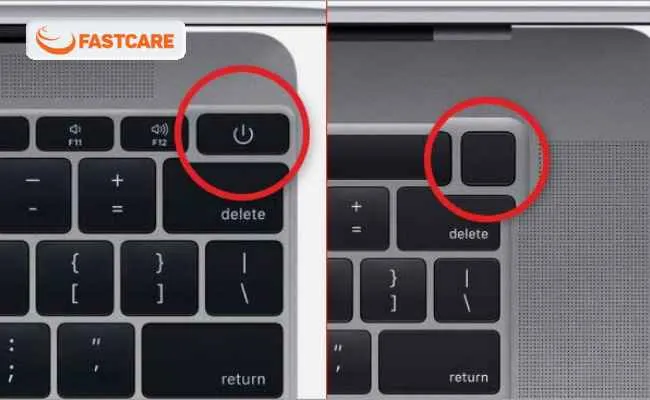
Hãy thử ngay Quy tắc 10 giây: Nhấn và giữ nút Nguồn hoặc Touch ID trong đúng 10 giây, sau đó thả ra và bấm lại 1 lần bình thường. Hành động này giúp xả toàn bộ điện tích dư thừa trên Mainboard. Nếu máy vẫn im lìm, hãy xác định chính xác dòng chip bạn đang dùng và làm theo hướng dẫn chuyên sâu dưới đây.
Lưu ý quan trọng: Chip Intel và Apple Silicon có cơ chế khởi động hoàn toàn khác nhau. Việc áp dụng sai cách reset sẽ không có tác dụng.
Dòng chip này không còn bộ phận SMC (System Management Controller) riêng biệt như Intel, nên các tổ hợp phím cũ (Shift + Control + Option) là không có tác dụng.
Quy trình 3 bước kích nguồn M-Series:
Đây là dòng máy phức tạp hơn vì sở hữu chip bảo mật T2 và SMC riêng biệt. Hãy lật mặt đáy máy để xem đời máy hoặc check Touch Bar.
Bảng tra cứu nhanh cách Reset SMC:
|
Loại máy |
Dấu hiệu nhận biết |
Tổ hợp phím Reset SMC (Tắt máy trước khi làm) |
|
Có chip T2 (MacBook Air/Pro 2018-2020) |
Có Touch ID, Touch Bar |
1. Giữ Control (trái) + Option (trái) + Shift (phải) trong 7 giây. 2. Vẫn giữ 3 phím trên, nhấn thêm Nút Nguồn và giữ cả 4 phím trong 7 giây nữa. 3. Thả ra, chờ 5 giây rồi bấm nguồn mở máy. |
|
Không chip T2 (MacBook trước 2017) |
Không Touch ID, Pin liền |
1. Nhấn giữ Shift + Control + Option (Tất cả bên Trái) + Nút Nguồn. 2. Giữ trong 10 giây. 3. Thả tất cả cùng lúc (đèn sạc có thể đổi màu cam/xanh báo hiệu thành công). |
|
Pin tháo rời (Đời cũ < 2015) |
Pin tháo được ở mặt đáy |
Tháo pin, ngắt sạc. Giữ nút nguồn 5 giây để xả điện. Lắp pin và bật lại. |
(Tham khảo: Quy trình chuẩn từ Apple Support Document HT201295)
Nếu reset phím không được, hãy đối chiếu tình trạng máy của bạn với 3 trường hợp phổ biến dưới đây để tìm đúng bệnh của máy.
Nguyên nhân: Pin bị xả kiệt. Khi điện áp pin tụt xuống dưới mức an toàn (thường là < 3.0V/cell), mạch bảo vệ trên pin sẽ tự động khóa lại để ngăn cháy nổ.
Giải pháp Kích Pin:
Đây là lỗi MacBook mở không lên màn hình, máy thực tế vẫn hoạt động nhưng khả năng cao bị chết đèn cao áp.
Cách Test nhanh:
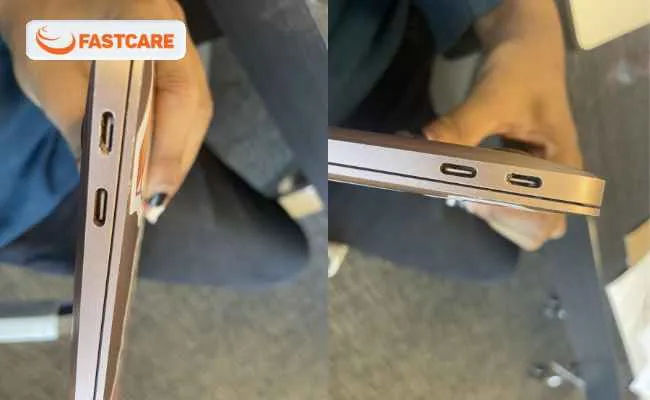
Đôi khi thủ phạm không nằm ở chiếc máy tính, mà nằm ở bộ sạc hoặc các thiết bị bạn đang cắm vào. Hãy kiểm tra kỹ 3 yếu tố sau trước khi kết luận máy hỏng:
Nếu bạn đã thử hết các cách trên mà MacBook vẫn không lên màn hình, khả năng cao 99% máy đã gặp lỗi phần cứng nghiêm trọng trên Mainboard. Lúc này, bạn cần tìm đến một địa chỉ sửa MacBook uy tín để được đo đạc mạch và xử lý chuyên sâu.
Lưu ý: Bảng giá mang tính chất tham khảo. Tại FASTCARE, chúng tôi cam kết báo giá chuẩn xác sau khi kiểm tra, không phát sinh chi phí.
|
Dịch vụ |
Dòng máy áp dụng |
Giá tham khảo (VNĐ) |
Bảo hành |
|
Kích pin / thay pin Macbook |
MacBook Air/Pro (2015-2020) |
1.200.000 - 2.500.000đ |
12 Tháng |
|
Sửa IC Nguồn |
MacBook (Intel Chips) |
1.500.000 - 3.000.000đ |
06 Tháng |
|
Sửa nguồn trên Main |
MacBook M1/M2/M3 |
Liên hệ (>3 triệu) |
06 Tháng |
|
Sửa lỗi mất đèn màn hình |
Các dòng |
1.500.000 - 2.800.000đ |
06 Tháng |
Hoàn toàn không. SMC (System Management Controller) chỉ chịu trách nhiệm quản lý các cài đặt vật lý cấp thấp như: quản lý nguồn điện, tốc độ quạt, đèn nền bàn phím, đèn trạng thái... Việc reset SMC không hề can thiệp vào ổ cứng SSD hay dữ liệu cá nhân của bạn.
Đây là hiện tượng Pin báo ảo, dấu hiệu cho thấy cell pin đã bị chai hoặc mạch pin bị lỗi.
Với các dòng MacBook đời mới (từ 2016 trở đi), Apple đã tích hợp tính năng quản lý pin thông minh (Optimized Battery Charging). Bạn có thể cắm sạc liên tục khi làm việc nặng. Tuy nhiên, Apple khuyến nghị nên xả pin (dùng pin không cắm sạc) xuống khoảng 30 - 40% ít nhất 1 lần mỗi tuần để các electron trong pin được di chuyển, giúp kéo dài tuổi thọ pin.
Lỗi MacBook không lên nguồn có thể đến từ những nguyên nhân đơn giản như pin kiệt, xung điện, nhưng cũng có thể là dấu hiệu của hư hỏng phần cứng nghiêm trọng. Hy vọng với bài hướng dẫn chi tiết này, bạn đã có thể tự mình cấp cứu cho chiếc máy của mình.
Nếu đã thử mọi cách mà máy vẫn không lên, đừng ngần ngại mang máy đến FASTCARE. Với đội ngũ kỹ thuật viên giàu kinh nghiệm và quy trình sửa chữa minh bạch, chúng tôi cam kết sẽ hồi sinh chiếc MacBook của bạn nhanh nhất với chi phí hợp lý nhất.
Nguyễn Văn Tâm

Đã kiểm duyệt nội dung



Thủ Thuật Máy Tính

Thủ Thuật Máy Tính

Thủ Thuật Máy Tính













