


Sửa nhanh đúng hẹn

Kinh nghiệm 13 năm trong nghề

Xem sửa trực tiếp

Hoàn tiền 100% nếu không hài lòng
Cam kết
Sửa nhanh đúng hẹn
Kinh nghiệm 13 năm trong nghề
Xem sửa trực tiếp
Hoàn tiền 100% nếu không hài lòng


Thủ Thuật Máy Tính

Cập nhật cuối:
MacBook bị màn hình đen sau khi sleep khiến bạn hoang mang và không biết xử lý ra sao? Đừng lo! FASTCARE sẽ giúp bạn tìm ra nguyên nhân và gợi ý cách khắc phục nhanh chóng tình trạng qua bài viết dưới đây. Theo dõi ngay!
MacBook bị màn hình đen sau khi Sleep là lỗi khá phổ biến, gây không ít phiền toái cho người dùng. Tình trạng này có thể xuất phát từ nhiều nguyên nhân khác nhau, cả phần cứng lẫn phần mềm như sau:

Khi MacBook bị đen màn hình sau chế độ Sleep, người dùng thường lo lắng không biết cách xử lý ra sao. Tuy nhiên, có một số giải pháp đơn giản mà bạn có thể tự thực hiện để khắc phục tình trạng này. Dưới đây là một vài cách hiệu quả giúp MacBook hoạt động trở lại bình thường.
Khởi động lại máy cũng là một trong những cách đơn giản và hiệu quả nhất để xử lý nhiều sự cố, bao gồm cả tình trạng MacBook bị màn hình đen sau khi sleep. Bạn có thể thực hiện bằng cách nhấn giữ đồng thời tổ hợp phím Shift + Control + Option + Power trong vài giây, sau đó thả ra và bật lại máy như bình thường.
NVRAM là bộ nhớ nơi mà máy tính lưu trữ các thông tin quan trọng như âm lượng, múi giờ độ phân giải màn hình và các thông báo lỗi hệ thống. Nếu bạn đang gặp phải các vấn đề liên quan đến những cài đặt này, việc đặt lại NVRAM có thể là một giải pháp hữu ích.
Dưới đây là hướng dẫn để bạn có thể thực hiện việc đặt lại NVRAM:
Bước 1: Tắt nguồn MacBook và thực hiện khởi động lại. Ngay khi đèn tín hiệu ổ cứng nhấp nháy, hãy nhanh chóng nhấn tổ hợp phím Command + Option + P + R trước khi xuất hiện màn hình màu xám.
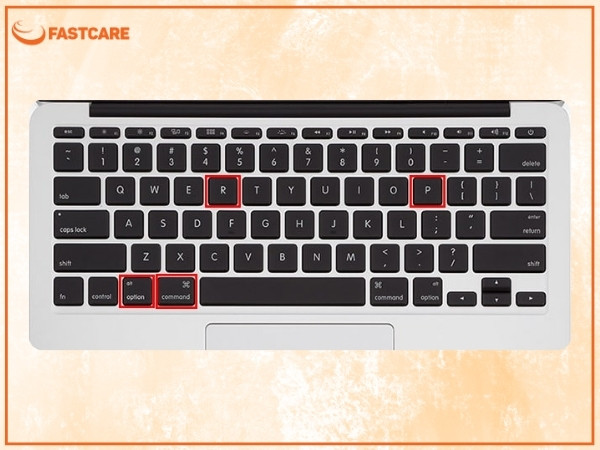
Bước 2: Tiếp tục nhấn giữ tổ hợp phím trong vài giây cho đến khi bạn nghe thấy âm thanh thông báo khởi động lại của máy tính.
Lưu ý: Sau khi đặt lại NVRAM, một số cài đặt hệ thống có thể trở về trạng thái mặc định. Bạn hãy kiểm tra và tùy chỉnh lại các thiết lập cần thiết để phù hợp với nhu cầu sử dụng.
Đôi khi độ sáng cũng có thể là vấn đề liên quan đến tình trạng MacBook sleep bị đen màn hình. Dưới đây là hướng dẫn kiểm tra và điều chỉnh độ sáng màn hình một cách dễ hiểu mà bạn có thể tham khảo:
Bước 1: Rút sạc ra và để MacBook hoạt động bằng pin. Sau đó kiểm tra ánh sáng bằng cách nhấn tổ hợp phím “Fn + F1” để giảm độ sáng hoặc “Fn + F2” để tăng độ sáng.
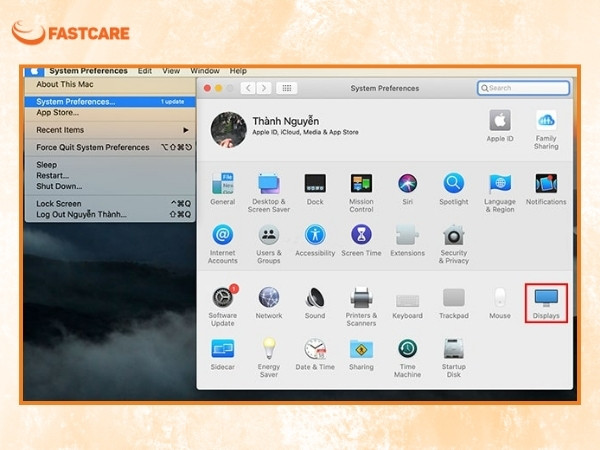
Bước 2: Tiếp theo, nhấn vào biểu tượng Apple ở góc trên bên trái. Sau đó chọn “System Preferences” và “Displays”.
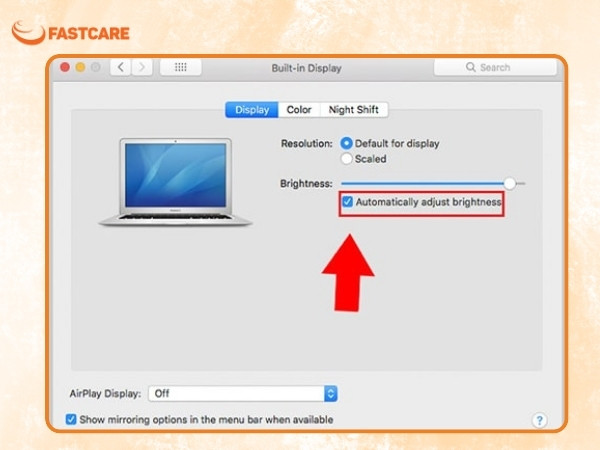
Bước 3: Trong cửa sổ Displays, bạn bỏ chọn ô “Automatically adjust brightness”. Sau đó, kéo thanh trượt để tăng độ sáng màn hình lên mức tối đa.
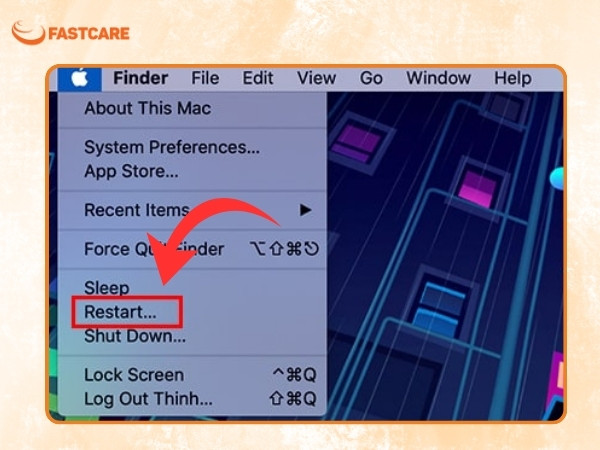
Bước 4: Quay lại biểu tượng Apple và chọn “Restart”.
Bước 5: Sau khi máy khởi động lại, hãy để MacBook chuyển sang chế độ Sleep và kiểm tra xem lỗi màn hình đen còn xuất hiện không.
Khi MacBook bị màn hình đen sau khi sleep, nguyên nhân có thể đến từ lỗi phần mềm hoặc xung đột hệ thống. Đây là tình trạng khá phổ biến và có thể khắc phục được mà không cần mang máy đi sửa. Dưới đây là các bước đơn giản giúp bạn xử lý nhanh chóng lỗi này ngay tại nhà.
Bước 1: Tắt hoàn toàn MacBook bằng cách nhấn vào biểu tượng Apple ở góc trên bên trái màn hình và nhấn chọn “Shut Down”. Sau đó kết nối máy tính với bộ sạc.
Bước 2: Nhấn và giữ đồng thời các phím “Shift + Control + Option + Nút nguồn” trong khoảng 10 giây.
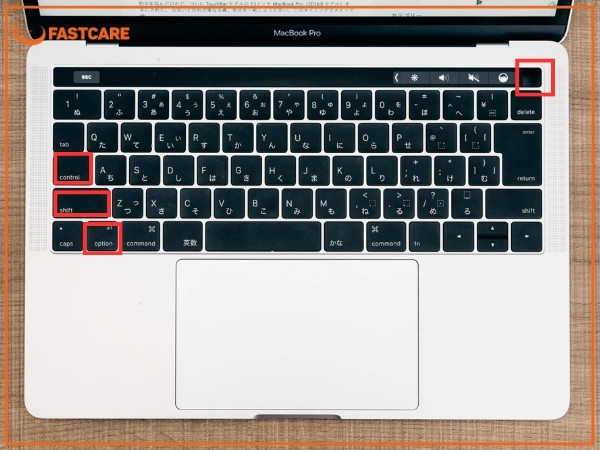
Bước 3: Thả các phím ra và nhấn nút nguồn để khởi động lại MacBook như bình thường.
Trên đây là một số biện pháp đơn giản, giúp xử lý nhanh sự cố màn hình MacBook bị đen. Tuy nhiên nếu không chắc chắn về khả năng của mình, thì hãy cân nhắc đem máy đến cửa hàng sửa chữa uy tín. Ngoài ra, để biết thêm nhiều thủ thuật máy tính hay thì đừng quên theo dõi trang web FASTCARE thường xuyên để không bỏ lỡ những thông tin thú vị.
Nếu MacBook bị màn hình đen sau khi sleep và không thể khởi động lại như bình thường, đây có thể là dấu hiệu của một số vấn đề nghiêm trọng liên quan đến phần cứng. Nguyên nhân thường gặp bao gồm lỗi từ cáp kết nối màn hình, card đồ họa (VGA), mainboard hoặc các dây cáp nội bộ khác.
Trong những trường hợp này, người dùng khó có thể tự xử lý tại nhà bằng các thao tác đơn giản. Việc cố gắng khởi động lại máy nhiều lần có thể khiến tình trạng trở nên nghiêm trọng hơn. Vì vậy, bạn nên mang thiết bị đến trung tâm bảo hành chính hãng hoặc cơ sở sửa chữa uy tín để được kỹ thuật viên chuyên môn kiểm tra và khắc phục kịp thời.

Nếu bạn đang đau đầu vì màn hình MacBook bỗng nhiên bị đen sau khi sleep, thì đừng vội lo lắng! Hãy tìm đến FASTCARE, địa chỉ sửa MacBook uy tín, chuyên nghiệp tại TP.HCM. Với sự hỗ trợ từ những kỹ thuật viên chuyên môn cao, công nghệ tiên tiến cùng quy trình kiểm tra minh bạch, đảm bảo mang đến cho bạn giải pháp nhanh chóng và hiệu quả.
Đặc biệt, tại đây bạn sẽ được tư vấn miễn phí, báo giá rõ ràng trước khi sửa mà không lo bị chặt chém. Dù lỗi do phần mềm hay phần cứng, FASTCARE luôn sẵn sàng hỗ trợ để bạn yên tâm sử dụng lại chiếc MacBook của mình như mới!

>>> Xem thêm: Lỗi màn hình Macbook thường gặp và cách khắc phục từng lỗi
Bên cạnh đó, cửa hàng cũng thường xuyên cập nhật các tin công nghệ trên website chính thức. Bạn có thể theo dõi và học hỏi thêm nhiều kiến thức bổ ích về các thiết bị công nghệ.
Để hiểu rõ hơn về tình trạng MacBook bị màn hình đen sau khi sleep, hãy cùng tìm hiểu và giải đáp một số câu hỏi sau đây.
Giá sửa màn hình MacBook bị đen sau khi sleep không cố định, mà sẽ tùy thuộc vào nguyên nhân cụ thể. Nếu lỗi liên quan đến cáp màn hình hoặc VGA thì chi phí sửa chữa sẽ tương đối rẻ. Tuy nhiên, nếu phải thay màn hình Macbook thì giá sẽ cao hơn đáng kể. Vì vậy, tốt nhất bạn nên mang máy đi kiểm tra để xác định chính xác lỗi và nhận báo giá cụ thể.

Giá sửa màn hình MacBook tùy thuộc vào tình trạng hư hỏng
Việc mất dữ liệu khi sửa MacBook bị đột nhiên đen màn hình sẽ tùy thuộc vào nguyên nhân. Nếu sự cố do phần cứng, như cáp hay màn hình, thì dữ liệu thường vẫn an toàn. Tuy nhiên, nếu lỗi xuất phát từ phần mềm hoặc hệ điều hành, có khả năng sẽ cần cài đặt lại, điều này có thể dẫn đến mất dữ liệu nếu không được sao lưu.

Sửa MacBook mất dữ liệu không phụ thuộc vào từng lỗi
Tình trạng MacBook bị màn hình đen sau khi sleep không chỉ gây phiền toái mà còn ảnh hưởng đến quá trình làm việc và học tập của bạn. Hy vọng với những cách xử lý được chia sẻ, bạn có thể khắc phục sự cố nhanh chóng. Nếu vẫn không hiệu quả, đừng ngần ngại mang máy đến trung tâm FASTCARE để được kiểm tra và hỗ trợ kịp thời.
Nguyễn Văn Tâm

Đã kiểm duyệt nội dung



Thủ Thuật Máy Tính

Thủ Thuật Máy Tính

Thủ Thuật Máy Tính













