


Sửa nhanh đúng hẹn

Kinh nghiệm 13 năm trong nghề

Xem sửa trực tiếp

Hoàn tiền 100% nếu không hài lòng
Cam kết
Sửa nhanh đúng hẹn
Kinh nghiệm 13 năm trong nghề
Xem sửa trực tiếp
Hoàn tiền 100% nếu không hài lòng


Cập nhật cuối: 22/03/2025
Macbook không kết nối được điểm truy cập cá nhân là một tình huống không quá xa lạ. Tuy nhiên, sẽ thật khó chịu cho bạn nếu không thể khắc phục lỗi này những lúc cấp bách. Vì vậy, hãy đọc hết bài viết của FASTCARE để biết làm thế nào xử lý trường hợp này nhé!
Để có thể xử lý hiệu quả và nhanh chóng vấn đề, bạn cần biết được tại sao Macbook không kết nối được điểm truy cập cá nhân:
Nếu đã biết lý do tại sao Macbook không kết nối được điểm truy cập cá nhân, tùy vào trường hợp mà bạn hãy thử khắc phục lỗi này theo những cách sau:
Cách đơn giản nhất để sửa lỗi Macbook không kết nối được điểm truy cập cá nhân đó là khởi động lại cả hai thiết bị. Đối với Macbook, bạn thực hiện restart lại máy như sau:
Bước 1: Bạn nhấn chọn biểu tượng Apple ở góc trên cùng bên trái của màn hình Macbook.
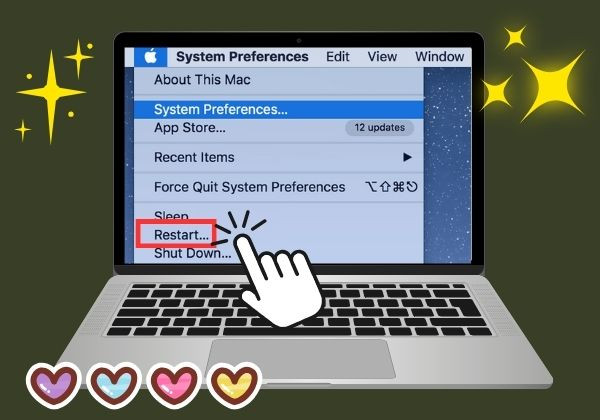
Bước 2: Trên menu đã hiển thị trên màn hình, bạn chọn tiếp mục Restart, lúc này bạn chỉ cần đợi Macbook khởi động xong là được.
Còn với thiết bị phát sóng, tùy thuộc vào đó là thiết bị gì mà bạn lựa chọn cách khởi động lại cho phù hợp nhé.
Nếu Macbook không kết nối được điểm truy cập cá nhân, bạn hãy thử bấm quên mạng và kết nối lại với thiết bị truy cập cá nhân:
Bước 1: Trên Macbook, bạn điều hướng đến biểu tượng Wi-Fi (Network) trên thanh công cụ để mở nhanh danh sách các mạng Internet đã kết nối.
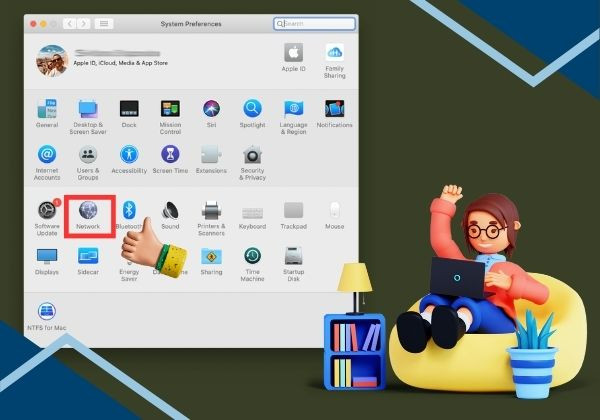
Bước 2: Bạn chọn Network Preferences (Tùy chọn mạng), rồi chọn Advanced (Nâng cao).
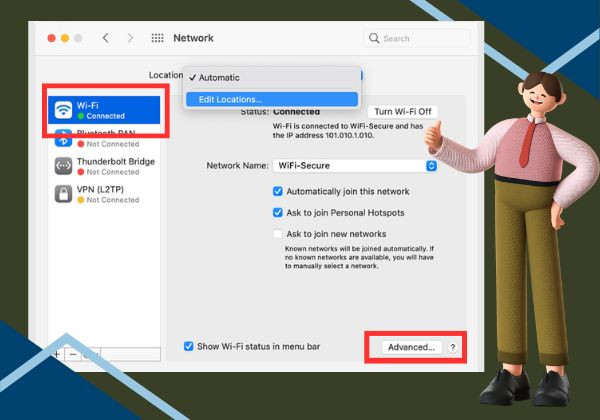
Bước 3: Khi một danh sách bao gồm tất cả các mạng từng kết nối với máy hiện ra, bạn hãy tìm và chọn đúng tên điểm phát sóng của mình và nhấn vào biểu tượng dấu trừ để xóa nó khỏi danh sách.
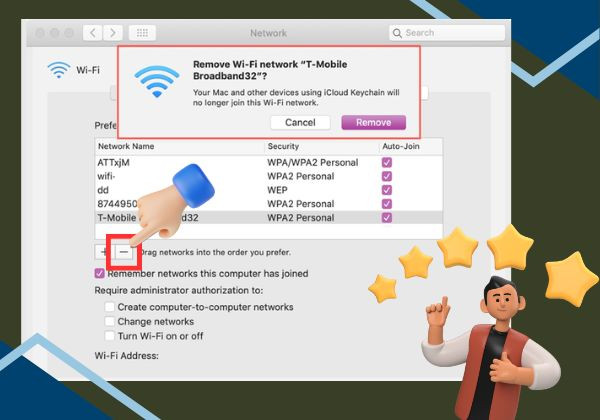
Bước 4: Ở bước cuối cùng này, bạn nhấn OK để lưu lại các thay đổi, sau đó bật lại nút tìm kiếm và kết nối lại điểm truy cập di động.
Nhiều trường hợp Macbook không kết nối được điểm truy cập cá nhân do dữ liệu di động trên thiết bị phát sóng đã hết. Bạn có thể kiểm tra lại dung lượng còn lại hoặc đăng ký gói cước 4G/5G mới nếu cần thiết. Hãy đảm bảo rằng máy vẫn đủ dung lượng data để bạn có thể tiếp tục kết nối Internet với Macbook.
Bạn có thể thử thay đổi mật khẩu điểm truy cập cá nhân để có thể khôi phục lại khả năng kết nối của Macbook. Đối với thiết bị iPhone, bạn làm theo hướng dẫn như sau:
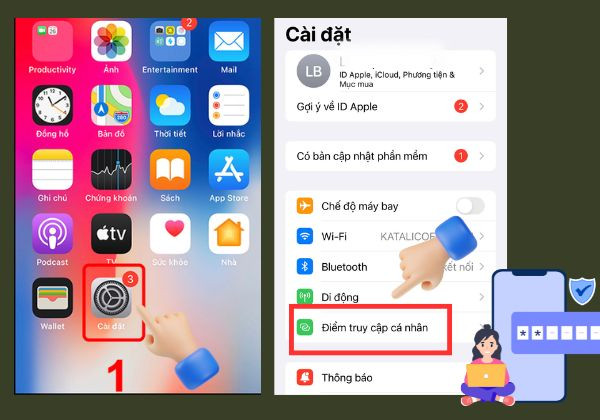
Bước 1: Vào phần Cài đặt và chọn Điểm truy cập cá nhân.
Bước 2: Tại mục Mật khẩu Wi-Fi, bạn bấm chọn vào đó rồi thay đổi password như ý muốn.
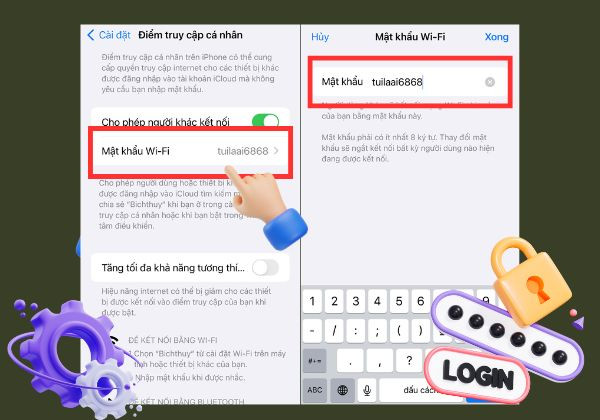
Bước 3: Bấm Xong để hoàn thành, bây giờ bạn hãy thử mở Macbook và truy cập điểm truy cập cá nhân bằng mật khẩu mà bạn vừa đổi.
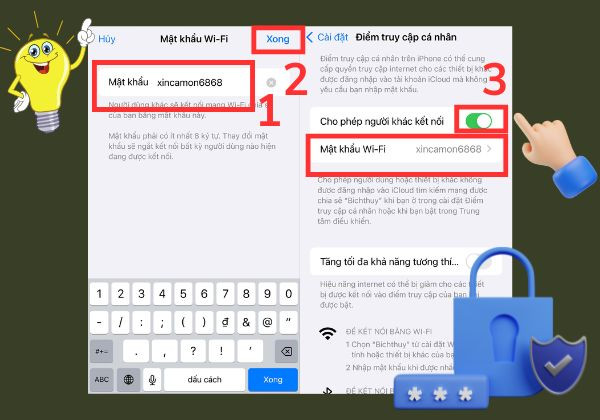
Với thiết bị Android, bạn cũng làm tương tự như trên iPhone, vào mục Cài đặt, tìm Điểm phát sóng di động và thay đổi mật khẩu trong phần Thiết lập điểm phát sóng di động.
Nếu MacBook không kết nối được điểm truy cập cá nhân mà không rõ nguyên nhân, cách tốt nhất là mang máy đến trung tâm sửa chữa uy tín để được kiểm tra và khắc phục kịp thời. Các kỹ thuật viên chuyên nghiệp sẽ xác định nguyên nhân sự cố và đưa ra giải pháp tối ưu nhất giúp bạn nhanh chóng kết nối lại mạng ổn định.
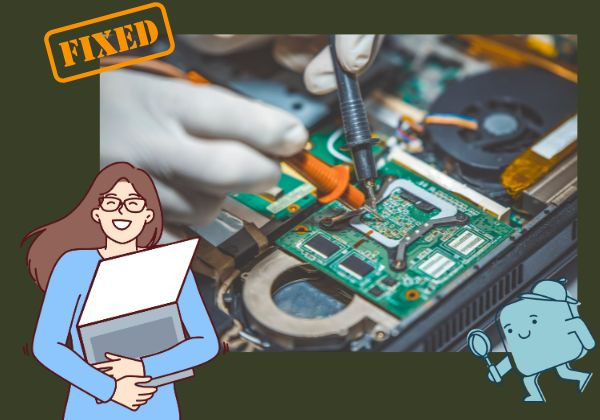
Một trong những trung tâm sửa chữa MacBook uy tín mà bạn có thể tin tưởng là FASTCARE. Trung tâm cam kết:
Qua bài viết này, FASTCARE hy vọng sẽ giúp bạn khắc phục được lỗi Macbook không kết nối được điểm truy cập cá nhân. Mong rằng, những thông tin vừa mới cập nhật sẽ giúp bạn nhanh chóng sử dụng được Internet thông qua thiết bị phát sóng di động. Nếu không thể tự thực hiện, đừng ngại mang máy đến FASTCARE để được hỗ trợ nhé!
Xem thêm:
Nguyễn Văn Tâm

Đã kiểm duyệt nội dung

Thủ Thuật Máy Tính
21:15, ngày 22/03/2025















