


Sửa nhanh đúng hẹn

Kinh nghiệm 13 năm trong nghề

Xem sửa trực tiếp

Hoàn tiền 100% nếu không hài lòng
Cam kết
Sửa nhanh đúng hẹn
Kinh nghiệm 13 năm trong nghề
Xem sửa trực tiếp
Hoàn tiền 100% nếu không hài lòng


Thủ Thuật Máy Tính

Cập nhật cuối:
Lỗi USB Device Over Current Status Detected là tình trạng khá phổ biến trên máy tính, khiến hệ thống cảnh báo và tự tắt chỉ sau vài giây khởi động. Nguyên nhân có thể đến từ cổng USB bị chập, kết nối sai trên mainboard hoặc thiết lập BIOS chưa đúng. Trong bài viết này, FASTCARE sẽ giúp bạn nhận biết nguyên nhân và áp dụng 6 cách sửa lỗi hiệu quả, giúp máy tính hoạt động ổn định trở lại.
Thông báo “USB Device Over Current Status Detected” xuất hiện khi máy tính phát hiện dòng điện tại một, nhiều cổng USB vượt quá mức cho phép. Đây không phải lỗi phần mềm đơn thuần mà là cơ chế bảo vệ phần cứng, thường liên quan đến bo mạch chủ.
Khi phát hiện dòng điện bất thường, hệ thống sẽ tự động ngắt nguồn hoặc tắt máy để tránh làm hỏng linh kiện bên trong và giảm nguy cơ chập điện. Nếu không khắc phục sớm, lỗi này có thể khiến máy tính khởi động không ổn định, ảnh hưởng đến tuổi thọ phần cứng và làm gián đoạn quá trình sử dụng.
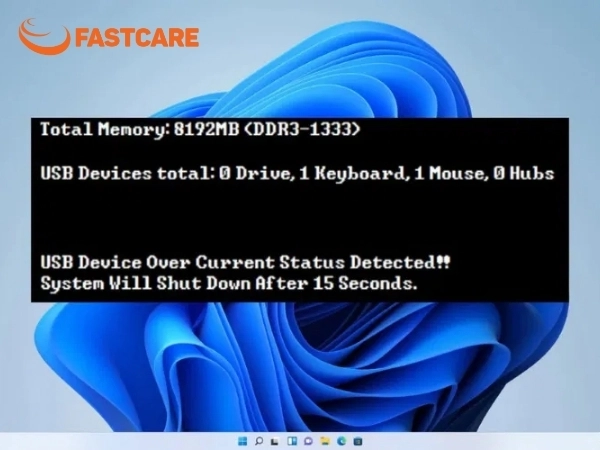
Lỗi Over Current thường xuất hiện khi máy tính phát hiện dòng điện bất thường tại cổng USB. Dưới đây là 4 nguyên nhân chính gây ra lỗi Over Current mà bạn nên kiểm tra:
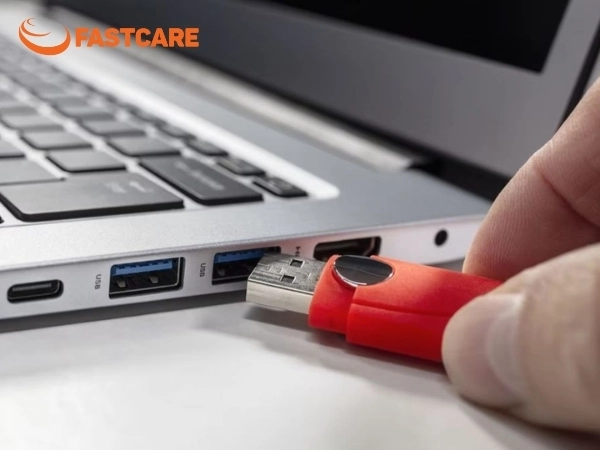
Một thiết bị kết nối qua cổng USB như chuột, bàn phím hay USB flash bị lỗi mạch, dây cáp hỏng hay không tương thích có thể khiến dòng điện vượt ngưỡng cho phép. Khi đó, bo mạch chủ sẽ tự động ngắt nguồn để bảo vệ hệ thống. Đây là nguyên nhân phổ biến nhất gây ra lỗi này.
Sau thời gian dài sử dụng, các lá đồng bên trong cổng USB có thể bị cong, gãy, thậm chí chạm vào vỏ kim loại của cổng. Ngoài ra, bụi bẩn, lớp oxy hóa tích tụ cũng có thể tạo ra hiện tượng ngắn mạch, khiến hệ thống phát hiện dòng điện bất thường và hiển thị lỗi.
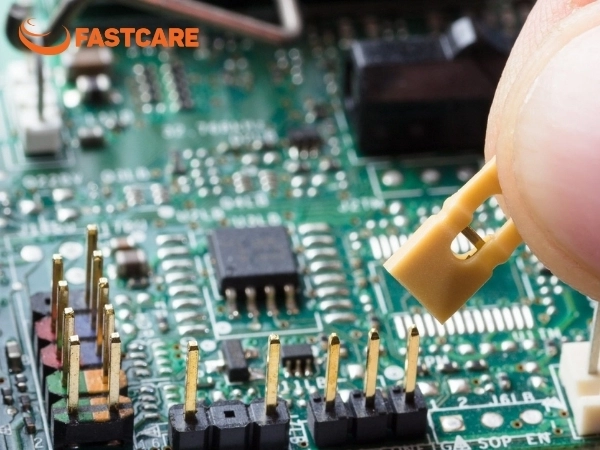
Trên nhiều dòng mainboard của các hãng như ASUS hoặc MSI, có các Jumper (USBPWR) dùng để kiểm soát nguồn cấp cho cổng USB. Nếu Jumper bị lỏng, rơi mất, cắm sai vị trí sau khi vệ sinh máy, hệ thống có thể không kiểm soát được nguồn điện và báo lỗi ngay khi khởi động.
Một số trường hợp lỗi xuất phát từ BIOS hay chip Southbridge, bộ phận chịu trách nhiệm quản lý các cổng ngoại vi trên bo mạch chủ. Khi xảy ra sự cố, cảm biến dòng điện có thể gửi tín hiệu sai, thậm chí phát hiện tình trạng quá dòng thực tế, khiến hệ thống hiển thị cảnh báo “Over Current”.

Dưới đây là những cách sửa lỗi USB Device Over Current Status Detected mà bạn có thể tham khảo và áp dụng:
Một trong những cách đơn giản nhất để kiểm tra lỗi USB Device Over Current Status Detected là loại bỏ tạm thời tất cả thiết bị đang kết nối qua cổng USB. Việc này giúp xác định liệu sự cố có xuất phát từ thiết bị ngoại vi hay không.
Các bước thực hiện:
Không chỉ thiết bị ngoại vi, bản thân các cổng USB trên máy tính cũng có thể là nguyên nhân gây ra lỗi quá dòng. Sau thời gian sử dụng, cổng USB có thể bị oxy hóa, bám bụi hoặc chân tiếp xúc bị cong do thao tác cắm rút nhiều lần.
Các bước kiểm tra:
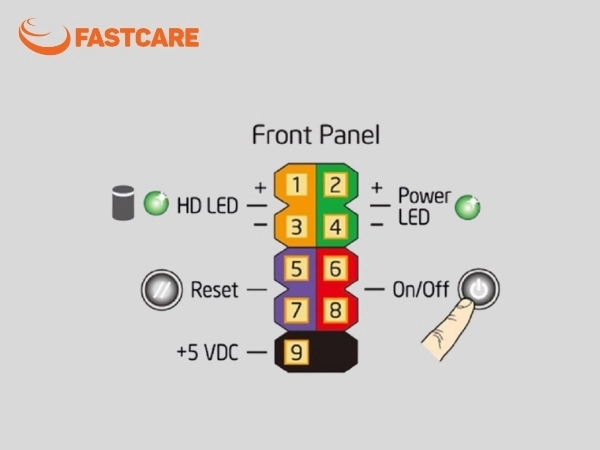
Trong một số trường hợp, lỗi có thể xuất phát từ cụm cổng USB ở mặt trước thùng máy (Front Panel). Các cổng này được kết nối với mainboard thông qua dây cáp bên trong case và nếu dây hoặc cổng bị lỗi, hệ thống có thể báo quá dòng.
4 bước ngắt kết nối như sau:
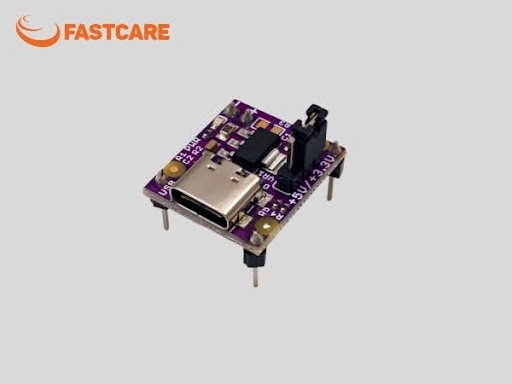
Trên một số mainboard, các cổng USB được cấp nguồn thông qua cụm chân Jumper có ký hiệu USB_PWR hoặc USBPWR. Nếu Jumper bị lỏng, rơi mất, cắm sai vị trí, hệ thống có thể không kiểm soát được nguồn điện và báo lỗi quá dòng khi khởi động.
Cách kiểm tra Jumper USB_PWR:
BIOS là hệ thống điều khiển cơ bản giúp máy tính giao tiếp với phần cứng như mainboard, các cổng USB. Nếu các thiết lập BIOS bị thay đổi hoặc gặp lỗi, hệ thống có thể cấp nguồn không đúng cho cổng USB và gây ra cảnh báo quá dòng. Khôi phục BIOS về mặc định là một cách hiệu quả để kiểm tra và xử lý sự cố.
Tiến hành reset BIOS theo 3 bước thực hiện:
Lưu ý: Trước khi reset BIOS, bạn nên ghi lại các thiết lập quan trọng nếu đã từng tùy chỉnh. Nếu BIOS quá cũ, hãy cân nhắc cập nhật phiên bản mới và nên nhờ kỹ thuật viên hỗ trợ để tránh rủi ro.
Nếu đã thử các cách trên nhưng lỗi USB Device Over Current Status Detected vẫn xuất hiện, khả năng cao sự cố liên quan đến mainboard. Một số linh kiện như chip quản lý nguồn hoặc mạch cấp điện cho cổng USB có thể đã bị hỏng, khiến hệ thống liên tục phát hiện dòng điện bất thường.
Việc kiểm tra mainboard khá phức tạp, nếu không có kinh nghiệm bạn không nên tự tháo máy. Trường hợp laptop vẫn còn thời hạn bảo hành, hãy mang thiết bị đến trung tâm bảo hành chính hãng để được hỗ trợ. Nếu đã hết bảo hành, bạn nên tìm đến các địa chỉ sửa laptop uy tín để kỹ thuật viên kiểm tra và xử lý chính xác.
FASTCARE tự hào là một trong những địa chỉ sửa laptop uy tín tại TP.HCM hỗ trợ nhiều thương hiệu như ASUS, DELL, ACER, Lenovo, … Trong nhiều năm hoạt động, trung tâm luôn được khách hàng tin tưởng nhờ những ưu điểm sau:
Ngoài ra, FASTCARE còn có nhiều ưu đãi hấp dẫn vào các dịp lễ, Tết và giảm 10% chi phí khi đặt lịch sửa chữa trước, giúp khách hàng tiết kiệm chi phí khi cần sửa laptop.

Lỗi “USB Device Over Current Status Detected” thường không tự hết và cần được kiểm tra, khắc phục sớm. Lỗi này xảy ra khi hệ thống phát hiện dòng điện bất thường tại cổng USB, do thiết bị ngoại vi bị chập, cổng USB hỏng, sự cố trên mainboard. Để bảo vệ phần cứng, máy tính có thể tự tắt sau khoảng vài giây khi khởi động. Vì vậy người dùng nên kiểm tra và xử lý ngay để tránh hư hỏng nghiêm trọng hơn.
Chi phí sửa lỗi “USB Device Over Current Status Detected” trên mainboard thường dao động từ 300.000 – 1.500.000 VNĐ. Mức giá này sẽ thay đổi tùy vào mức độ hư hại: nếu chỉ cần thay thế cổng USB đơn lẻ, chi phí thường khá thấp. Tuy nhiên, nếu lỗi xuất phát từ các linh kiện điều khiển hoặc mạch nguồn phức tạp trên bo mạch chủ, chi phí sẽ cao hơn đáng kể.
Không. Bạn không nên tiếp tục dùng thiết bị USB đang gây lỗi vì có thể đã bị chập hoặc quá tải dòng điện. Việc tiếp tục sử dụng dễ làm hỏng cổng USB, thậm chí ảnh hưởng đến mainboard, vì vậy bạn nên ngừng dùng và thay thiết bị khác để tránh hư hỏng nghiêm trọng.
Tóm lại, lỗi USB Device Over Current Status Detected xuất hiện khi hệ thống phát hiện dòng điện bất thường tại cổng USB và chủ động tắt máy để bảo vệ linh kiện. Chỉ cần xác định đúng nguyên nhân và áp dụng các cách khắc phục phù hợp, bạn hoàn toàn có thể xử lý lỗi này ngay tại nhà. Trong trường hợp lỗi liên quan đến mainboard hoặc phần cứng phức tạp, đừng ngần ngại mang máy đến trung tâm uy tín như FASTCARE để được kiểm tra và sửa chữa kịp thời, giúp thiết bị hoạt động ổn định và bền bỉ hơn.
Xem thêm:
Nguyễn Văn Tâm

Đã kiểm duyệt nội dung



Thủ Thuật Máy Tính

Thủ Thuật Máy Tính

Thủ Thuật Máy Tính













