


Sửa nhanh đúng hẹn

Kinh nghiệm 13 năm trong nghề

Xem sửa trực tiếp

Hoàn tiền 100% nếu không hài lòng
Cam kết
Sửa nhanh đúng hẹn
Kinh nghiệm 13 năm trong nghề
Xem sửa trực tiếp
Hoàn tiền 100% nếu không hài lòng


Thủ Thuật Máy Tính

Cập nhật cuối:
Cách dùng Stage Manager trên MacBook giúp bạn quản lý nhiều cửa sổ ứng dụng gọn gàng và dễ theo dõi hơn khi làm việc. Khi bật tính năng này, cửa sổ đang sử dụng sẽ hiển thị ở trung tâm màn hình, còn các cửa sổ khác được thu gọn ở cạnh bên. Để biết được cách bật và mẹo sử dụng hiệu quả hãy theo dõi những hướng dẫn bên dưới của FASTCARE.
Trước khi tìm hiểu cách dùng Stage Manager trên MacBook, bạn cần hiểu cơ chế hoạt động của tính năng quản lý cửa sổ này trên macOS. Đây là tính năng quản lý cửa sổ giúp sắp xếp các ứng dụng đang mở trên máy Mac một cách gọn gàng và dễ theo dõi hơn.
Tính năng này được Apple giới thiệu lần đầu tại WWDC 2022 và tích hợp trên macOS Ventura. Mục tiêu của Stage Manager là giúp người dùng tập trung vào ứng dụng đang sử dụng nhưng vẫn có thể truy cập nhanh các ứng dụng khác.
Khi bật Stage Manager, ứng dụng đang làm việc sẽ hiển thị ở trung tâm màn hình (stage). Các cửa sổ còn lại được thu gọn và sắp xếp ở cạnh trái dưới dạng từng nhóm. Người dùng chỉ cần nhấp vào thanh bên để chuyển đổi nhanh giữa chúng. Ngoài ra, việc học cách nhóm ứng dụng trong Stage Manager MacBook còn hỗ trợ mở và làm việc nhanh chóng chỉ với một lần chọn.
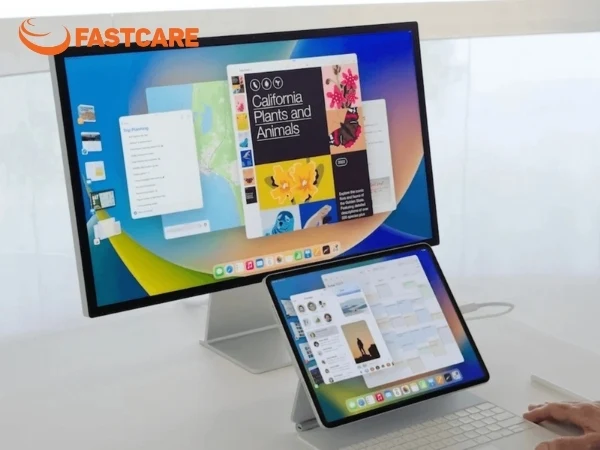
Để sử dụng Stage Manager, máy Mac của bạn cần được nâng cấp lên macOS Ventura (macOS 13) hay phiên bản mới hơn. Đây là tính năng được tích hợp trực tiếp vào hệ điều hành nên các bản macOS cũ sẽ không hỗ trợ.
Ngoài yêu cầu về hệ điều hành, Stage Manager chỉ hoạt động trên một số dòng máy Mac tương thích. Theo thông tin từ Apple, những thiết bị hỗ trợ bao gồm:
Nhìn chung, Stage Manager có thể hoạt động trên Mac dùng chip Apple Silicon như M1, M2, M3 hoặc các dòng Mac Intel đời mới vẫn còn được hỗ trợ macOS Ventura. Điều này đảm bảo thiết bị có đủ hiệu năng để xử lý việc quản lý và sắp xếp nhiều cửa sổ ứng dụng cùng lúc.
Nếu bạn mới bắt đầu tìm hiểu cách dùng Stage Manager trên MacBook, bước đầu tiên là kích hoạt tính năng này trong hệ thống. Phía bên dưới là 2 cách thực hiện đơn giản:
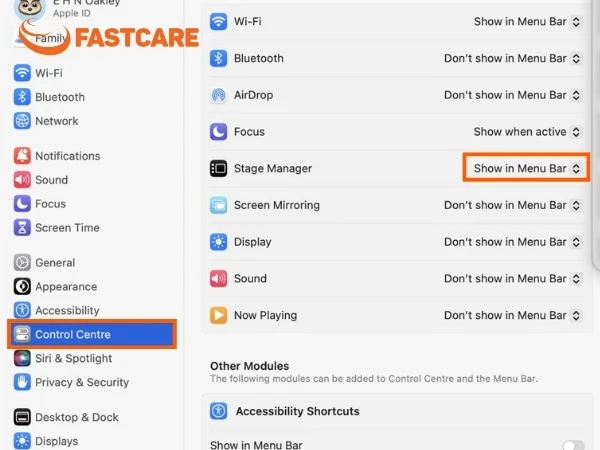
Việc đưa Stage Manager ra thanh Menu/Trung tâm điều khiển giúp bạn bật/tắt nhanh chế độ quản lý cửa sổ mà không cần mở nhiều lớp cài đặt, từ đó duy trì sự tập trung khi làm việc trên macOS Ventura.
Cách đưa Stage Manager ra thanh Menu MacBook
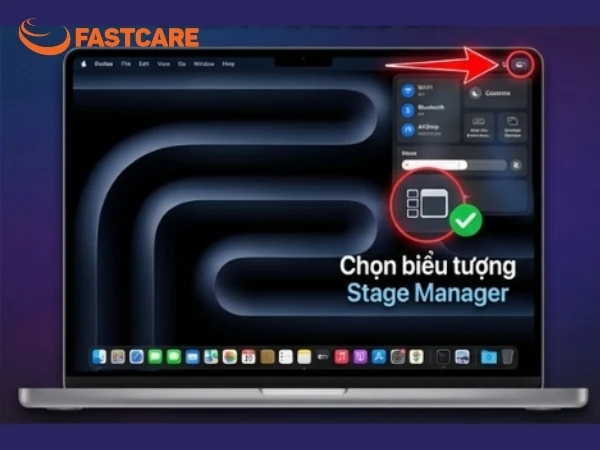
Bật nhanh từ Trung tâm điều khiển
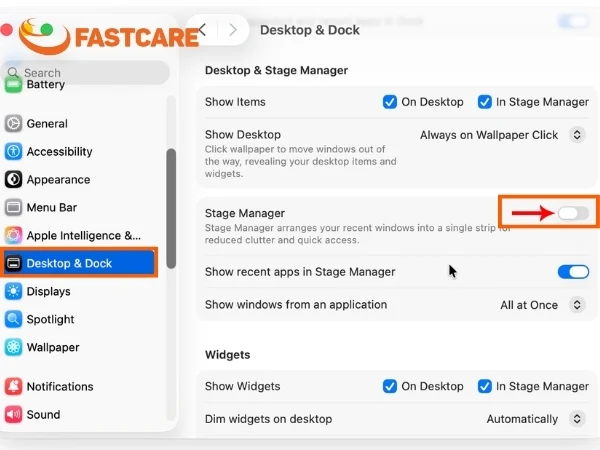
Để tối ưu cách dùng Stage Manager trên MacBook hiệu quả, bạn có thể tùy chỉnh cách hiển thị cửa sổ và các thành phần trên màn hình:
Sau khi kích hoạt Stage Manager trên macOS Ventura, bạn có thể tận dụng nhiều thao tác và mẹo quản lý cửa sổ để làm việc hiệu quả hơn trên MacBook.
Stage Manager cho phép bạn nhóm nhiều ứng dụng vào cùng một không gian làm việc, giúp chuyển đổi giữa các tác vụ nhanh hơn.
Cách nhóm ứng dụng:
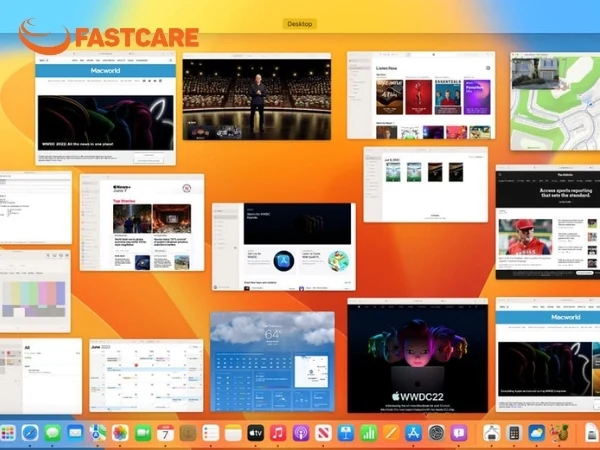
Mẹo: Hãy nhóm các ứng dụng thường dùng chung để tối ưu workflow. Ví dụ:
Khi đã quen cách dùng Stage Manager trên MacBook, việc sử dụng phím tắt và Trackpad sẽ giúp bạn thao tác nhanh hơn đáng kể. Cụ thể các phím tắt sử dụng Stage Manager nhanh nhất như sau:

Ba tính năng Stage Manager, Mission Control, Split View trên macOS Ventura đều hỗ trợ quản lý cửa sổ và đa nhiệm. Mỗi công cụ phục vụ một mục đích khác nhau. Tham khảo bảng dưới đây để thấy rõ sự khác biệt:
|
Tiêu chí |
Stage Manager |
Mission Control |
Split View |
|
Mục đích chính |
Sắp xếp tập trung: Giữ ứng dụng đang làm việc ở giữa, các ứng dụng khác thu nhỏ bên trái. |
Tổng quan: Hiển thị tất cả cửa sổ đang mở trên một màn hình để tìm kiếm nhanh. |
Làm việc song song: Chia màn hình thành hai phần cố định cho hai ứng dụng. |
|
Số lượng ứng dụng |
Có thể nhóm khoảng 4–5 ứng dụng trong một “Stage”. |
Hiển thị toàn bộ ứng dụng và cửa sổ đang chạy. |
Giới hạn 2 ứng dụng (tối đa 3 trên iPad khi dùng Slide Over). |
|
Độ linh hoạt |
Cao: Có thể thay đổi kích thước, xếp chồng, nhóm nhiều ứng dụng với nhau. |
Trung bình: Chủ yếu dùng để chuyển đổi giữa các cửa sổ, không gian làm việc (Spaces). |
Thấp: Tỷ lệ chia màn hình thường cố định như 50/50 hay 70/30. |
|
Trạng thái màn hình |
Cửa sổ vẫn nằm trên Desktop nhưng được thu gọn vào cạnh trái màn hình. |
Chế độ xem tạm thời; sau khi chọn ứng dụng, màn hình sẽ quay lại trạng thái bình thường. |
Hoạt động ở chế độ toàn màn hình (Full Screen), ẩn thanh Dock và Menu bar. |
|
Khả năng hiển thị |
Có thể ẩn/hiện danh sách ứng dụng gần đây ở cạnh trái để giữ màn hình gọn gàng. |
Hiển thị tất cả cửa sổ dưới dạng hình thu nhỏ (thumbnails). |
Chỉ hiển thị hai ứng dụng đang được chọn để tập trung tối đa. |
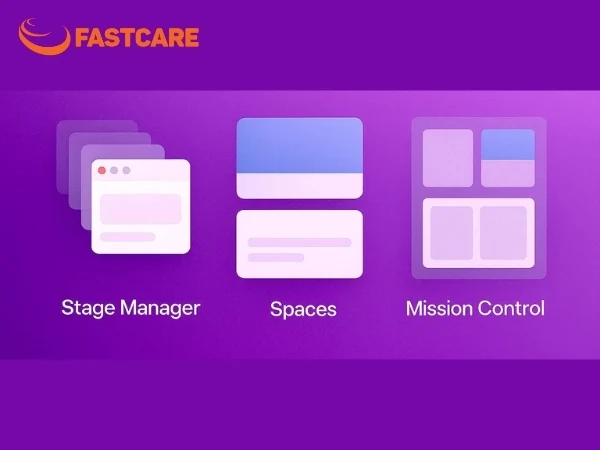
Để sử dụng Stage Manager hiệu quả trên macOS Ventura, bạn nên xây dựng thói quen sắp xếp ứng dụng theo từng ngữ cảnh làm việc và tận dụng các thiết lập hệ thống để giảm thao tác không cần thiết. Bạn có thể áp dụng những mẹo tối ưu sau:
Dùng phím tắt để bật/tắt nhanh: Nhấn Control + Command + M để bật hoặc tắt Stage Manager nhanh thay vì mở menu cài đặt.
Tận dụng khi dùng màn hình ngoài: Khi kết nối MacBook với màn hình ngoài, Stage Manager giúp mở rộng không gian làm việc và quản lý nhiều ứng dụng trên cả hai màn hình gọn gàng hơn.
Kéo thả tệp giữa các ứng dụng: Một mẹo hữu ích trong cách dùng Stage Manager trên MacBook là tận dụng tính năng kéo thả. Bạn có thể kéo tệp từ Finder sang Mail để đính kèm email, kéo ảnh từ Photos sang Photoshop mà không cần mở thêm cửa sổ.
Làm sạch Desktop khi làm việc: Trong cùng phần cài đặt Stage Manager, tắt mục Desktop items để các tệp trên màn hình nền được ẩn đi khi tính năng đang hoạt động. Cách này giúp không gian làm việc gọn gàng và tập trung hơn.
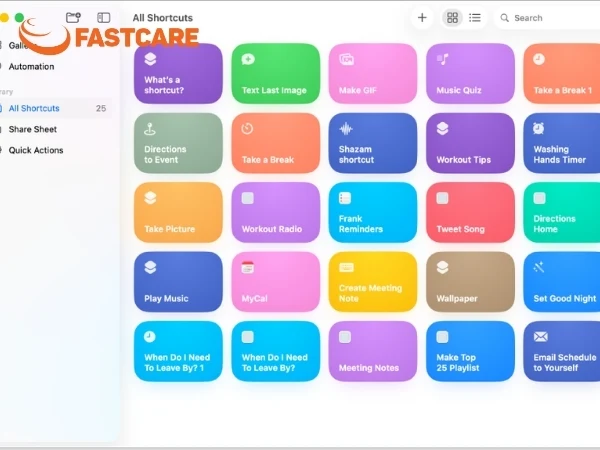
Kết hợp với ứng dụng Shortcuts: Sử dụng Shortcuts để tạo tự động hóa mở sẵn một bộ ứng dụng và thiết lập môi trường làm việc ngay khi bắt đầu công việc. Khi đó, bạn sẽ tiết kiệm thời gian, giảm thao tác thủ công.
Stage Manager trên macOS Ventura có thể làm tăng nhẹ mức sử dụng RAM và pin. Nguyên nhân là vì hệ thống phải duy trì cửa sổ xem trước và hiệu ứng đồ họa. Mức tiêu thụ rõ hơn trên MacBook 8GB RAM khi chạy nhiều ứng dụng nặng cùng lúc.
Không thấy Stage Manager trên MacBook thường do máy chưa cập nhật lên macOS Ventura trở lên, thiết bị không nằm trong danh sách hỗ trợ, tính năng đang bị tắt trong cài đặt. Nếu máy gặp lỗi phần mềm không thể kích hoạt, bạn có thể cần liên hệ các trung tâm sửa MacBook để được hỗ trợ cài đặt lại OS.
Để tắt Stage Manager trên macOS Ventura, bạn chỉ cần mở Control Center bằng cách nhấp vào biểu tượng hai thanh gạt ở góc trên bên phải màn hình, sau đó nhấn vào biểu tượng Stage Manager để tắt tính năng này. Khi tắt, các cửa sổ ứng dụng sẽ quay lại cách hiển thị thông thường trên macOS.
Trên đây là hướng dẫn chi tiết cách dùng Stage Manager trên MacBook dành cho người mới. Khi tận dụng đúng các tính năng nhóm ứng dụng, phím tắt và tùy chỉnh hệ thống, bạn có thể quản lý cửa sổ hiệu quả hơn và tối ưu không gian làm việc trên macOS. Nếu bạn thường xuyên sử dụng MacBook để làm việc, đừng bỏ qua các bài viết trong chuyên mục Thủ thuật Laptop - PC để khám phá thêm nhiều mẹo hữu ích.
Xem thêm:
Nguyễn Văn Tâm

Đã kiểm duyệt nội dung



Thủ Thuật Máy Tính

Thủ Thuật Máy Tính

Thủ Thuật Máy Tính













