


Sửa nhanh đúng hẹn

Kinh nghiệm 13 năm trong nghề

Xem sửa trực tiếp

Hoàn tiền 100% nếu không hài lòng
Cam kết
Sửa nhanh đúng hẹn
Kinh nghiệm 13 năm trong nghề
Xem sửa trực tiếp
Hoàn tiền 100% nếu không hài lòng


Thủ Thuật Máy Tính

Cập nhật cuối:
Tắt nguồn MacBook là thao tác cơ bản nhưng cực kỳ quan trọng để duy trì hiệu suất và độ bền cho máy. Tuy nhiên, không phải người dùng nào cũng biết cách xử lý khi máy gặp tình trạng đứng máy, không phản hồi. Bài viết dưới đây, FASTCARE sẽ hướng dẫn bạn cách tắt MacBook phù hợp và hiệu quả nhất cho từng tình huống.
Biết cách tắt nguồn Macbook sẽ giúp bảo vệ ổ cứng SSD khỏi tình trạng sốc điện, đảm bảo dữ liệu không bị hỏng hóc và giúp hệ thống hoạt động ổn định hơn ở lần khởi động kế tiếp.

Với sự phát triển của chip Apple Silicon (M1, M2, M3, M4), cơ chế quản lý năng lượng trên MacBook ngày càng thông minh. Dưới đây là 3 cách tắt máy an toàn nhất mà bạn có thể tham khảo:
Đây là phương pháp "truyền thống" và được Apple khuyến nghị sử dụng nhiều nhất vì độ an toàn tuyệt đối cho dữ liệu.
Bước 1: Chọn vào biểu tượng Apple nằm ở góc trên bên trái màn hình MacBook của bạn.
Bước 2: Một danh sách tùy chọn sẽ hiện ra. Hãy chọn Ngủ (Sleep), Tắt máy (Shut Down) hoặc Khởi động lại (Restart) dựa trên mong muốn của bạn.
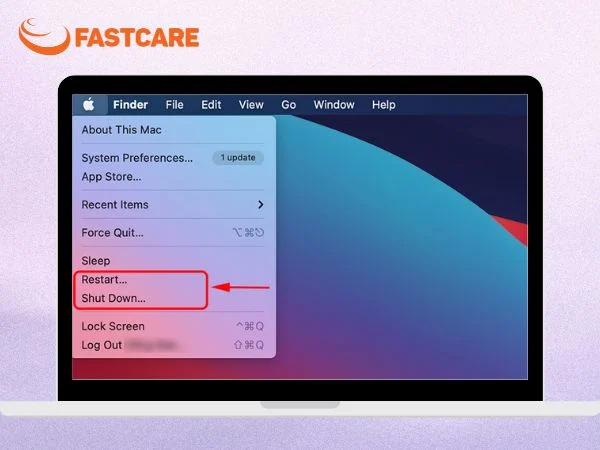
Nếu bạn là người yêu thích sự nhanh chóng và muốn tối giản thao tác chuột, phím tắt là lựa chọn hàng đầu.
Bước 1: Nhấn tổ hợp phím Control + Phím nguồn (hoặc nút Touch ID) trên bàn phím.
Bước 2: Ngay lập tức, một hộp thoại điều khiển sẽ hiện ra trên màn hình. Hãy chọn mục Khởi động lại, Ngủ hoặc Tắt máy dựa theo mong muốn của bạn bằng cách dùng phím mũi tên và Enter hoặc click chuột.
Mẹo nhỏ: Cách tắt Macbook khi không sử dụng nhanh nhất là bạn hãy nhấn tổ hợp Control + Option + Command + Eject (hoặc Power trên các mẫu MacBook mới). Máy sẽ tự động đóng mọi ứng dụng và tắt nguồn trong vài giây.
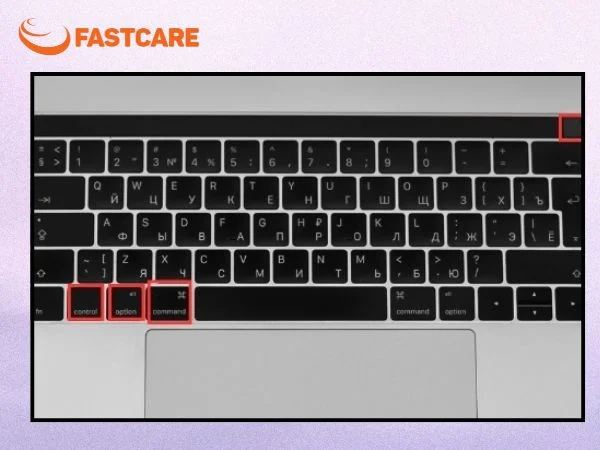
Terminal là công cụ dành cho những người dùng nâng cao hoặc khi giao diện đồ họa (Finder) gặp vấn đề nhưng bàn phím vẫn hoạt động.
Bước 1: Hãy gõ Terminal trên thanh tìm kiếm MacBook hoặc thanh spotlight (nhấn tổ hợp phím Command + Space để hiện ra).
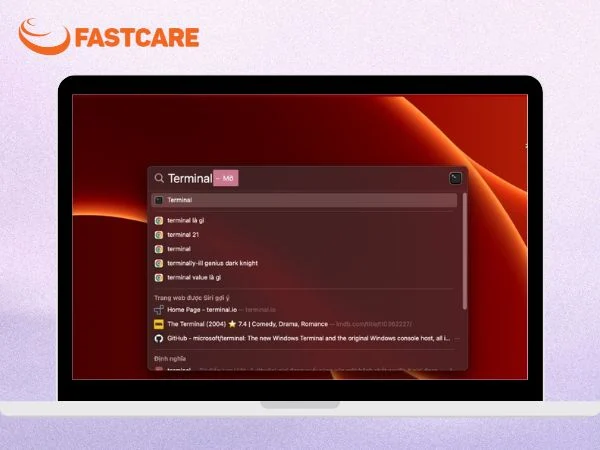
Bước 2: Trong cửa sổ Terminal, hãy nhập dòng lệnh: sudo shutdown -h now (để tắt máy ngay) hoặc sudo shutdown -r now (để khởi động lại).
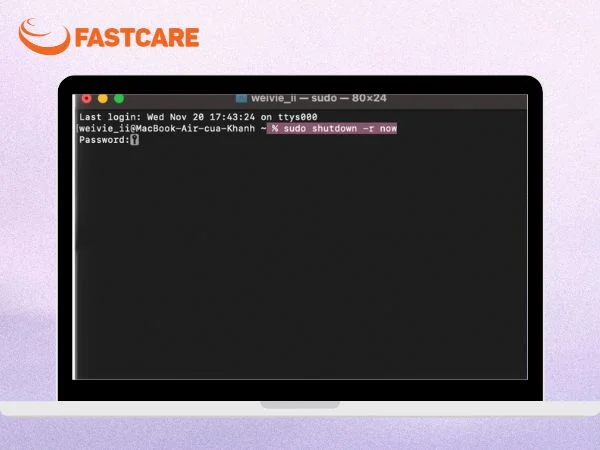
Bước 3: Nhấn Enter. Hệ thống sẽ yêu cầu nhập mật khẩu MacBook của bạn.
Lưu ý: Khi nhập mật khẩu, các ký tự sẽ không hiện ra, bạn cứ gõ đúng và nhấn Enter lần nữa. MacBook sẽ tiến hành tắt ngay sau đó.
Việc buộc tắt máy đột ngột có thể dẫn đến mất dữ liệu chưa lưu. Theo Apple Support, bạn chỉ nên thực hiện cách này khi các phương thức thông thường không còn tác dụng.
Đôi khi máy bị đơ chỉ do một ứng dụng cụ thể đang bị xung đột. Thay vì tắt nguồn cả máy, hãy thử tắt riêng ứng dụng bằng cách:
Nhấp vào biểu tượng Apple bên trái màn hình
Chọn Force Quit (Buộc dừng ứng dụng) cần thoát.
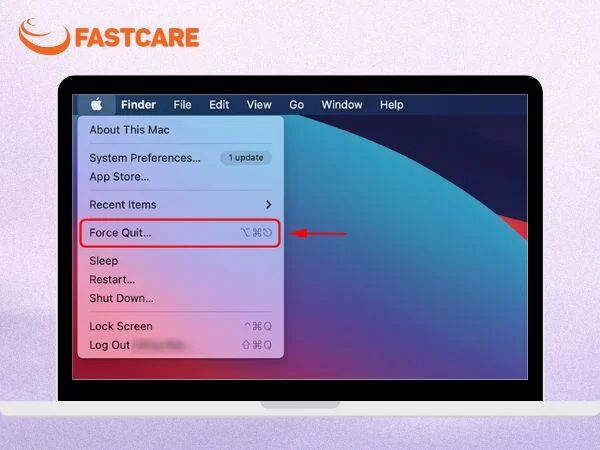
Nếu phương pháp trên thất bại và máy hoàn toàn tê liệt:
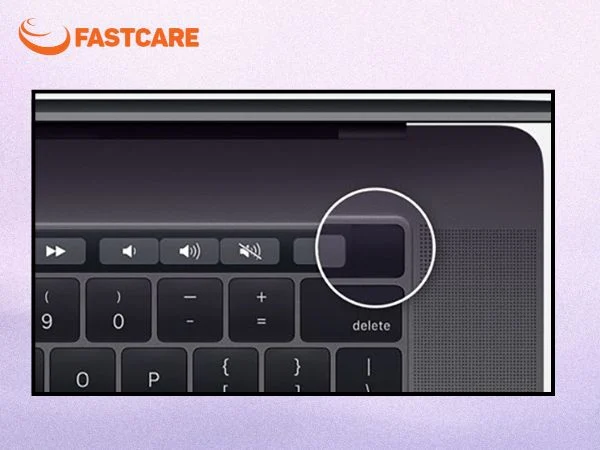
Hãy nhấn và giữ nút Nguồn/Touch ID ở góc trên bên phải bàn phím trong khoảng 5-10 giây.
Giữ cho đến khi màn hình tối đen hoàn toàn và âm thanh quạt (nếu có) dừng lại.
Lưu ý: Apple Support khuyến cáo, khi bật tính năng Bảo vệ dữ liệu nâng cao (Advanced Data Protection), Apple không thể giúp khôi phục dữ liệu nếu người dùng mất quyền truy cập tài khoản (mất mật mã, mật khẩu, liên hệ khôi phục) vì mã hóa đầu cuối. Do đó, người dùng phải thiết lập phương thức khôi phục thay thế và tự chịu trách nhiệm lưu trữ.
Trường hợp MacBook thường xuyên rơi vào tình trạng treo táo hoặc đơ màn hình, bạn nên cân nhắc kiểm tra phần mềm hoặc sử dụng dịch vụ sửa Macbook tại FASTCARE để tránh ảnh hưởng đến mainboard và ổ cứng về lâu dài.
Nhiều người dùng MacBook có thói quen không bao giờ tắt máy. Điều này thực tế có cả ưu và nhược điểm. Việc chọn giữa Shutdown và Sleep phụ thuộc vào thời gian bạn không sử dụng máy.
Đây là trạng thái máy đưa các linh kiện vào mức tiêu thụ điện năng thấp nhất nhưng vẫn duy trì dữ liệu trên RAM.
Nên dùng khi:
Bạn chỉ rời máy tính trong thời gian ngắn (ăn trưa, đi họp, đi vệ sinh).
Bạn muốn quay lại công việc ngay lập tức tại nơi đang làm dở mà không mất thời gian load lại ứng dụng.
Sử dụng laptop nhiều lần trong ngày và cần tiết kiệm thời gian khởi động.

Đây là trạng thái ngắt hoàn toàn nguồn điện và làm sạch bộ nhớ đệm hệ thống.
Nên dùng khi:
Bạn đã hoàn thành công việc và không sử dụng máy trong nhiều giờ hoặc qua đêm (để bảo vệ pin).
Máy tính hoạt động liên tục trong thời gian dài (vài ngày) và bạn muốn "làm mới" hệ thống, giúp xóa sạch các xung đột phần mềm nhỏ.
Bạn cần mang máy đi xa (để trong ba lô) để tránh máy tự bật do va chạm hoặc nóng lên do tính năng cập nhật ngầm.

Không. Tắt nguồn đúng cách không gây hại, thậm chí còn giúp máy làm mới hệ thống và hoạt động ổn định hơn. Nếu dùng hằng ngày, bạn có thể dùng chế độ Sleep để tiện mở lại nhanh.
Có. Vừa sạc vừa tắt máy hoàn toàn an toàn, giúp pin nạp ổn định và hạn chế sinh nhiệt khi không sử dụng.
Vì máy vẫn chạy tiến trình nền (đồng bộ, cập nhật…). Nếu nóng kéo dài, bạn nên kiểm tra ứng dụng chạy nền hoặc tắt nguồn hoàn toàn để làm mới hệ thống.
Hiểu rõ cách tắt MacBook đúng chuẩn không chỉ giúp bạn xử lý nhanh khi máy bị treo mà còn góp phần bảo vệ dữ liệu và kéo dài tuổi thọ thiết bị. Bên cạnh việc thao tác đúng, bạn cũng nên vệ sinh máy định kỳ để tránh bụi bẩn gây nóng và giảm hiệu suất. Nếu MacBook hoạt động kém ổn định, bạn có thể tham khảo dịch vụ vệ sinh laptop tại FASTCARE để được kiểm tra và hỗ trợ kịp thời.
Xem thêm:
Nguyễn Văn Tâm

Đã kiểm duyệt nội dung



Thủ Thuật Máy Tính

Thủ Thuật Máy Tính

Thủ Thuật Máy Tính













