


Sửa nhanh đúng hẹn

Kinh nghiệm 13 năm trong nghề

Xem sửa trực tiếp

Hoàn tiền 100% nếu không hài lòng
Cam kết
Sửa nhanh đúng hẹn
Kinh nghiệm 13 năm trong nghề
Xem sửa trực tiếp
Hoàn tiền 100% nếu không hài lòng


Tin Tức - Tin Công Nghệ

Cập nhật cuối:
Cách reset MacBook là giải pháp hiệu quả khi máy bị chậm, lỗi phần mềm, treo táo hoặc bạn muốn xóa toàn bộ dữ liệu trước khi bán hay chuyển nhượng. Dù sử dụng MacBook Air hay MacBook Pro, chip Intel hay Apple Silicon, bạn đều có thể thực hiện reset với các bước phù hợp từng dòng máy. Theo dõi hướng dẫn dưới đây để khôi phục cài đặt gốc nhanh chóng, an toàn và hạn chế tối đa rủi ro mất dữ liệu.
Việc làm mới hệ điều hành sẽ giúp chiếc máy của bạn chạy mượt mà và ổn định hơn như lúc mới mua. Tuy nhiên, để quá trình này diễn ra an toàn, không làm mất dữ liệu, bạn cần thực hiện đầy đủ các bước chuẩn bị dưới đây:
Trước khi tiến hành reset MacBook Pro/Air về trạng thái ban đầu, bạn nên sao lưu toàn bộ dữ liệu để tránh mất thông tin quan trọng. Khi reset máy, tất cả dữ liệu như hình ảnh, video, ghi chú, tài liệu… sẽ bị xóa sạch. Vì vậy, việc sao lưu là bước bắt buộc.
Bạn có thể dùng Time Machine hoặc iCloud để lưu lại dữ liệu. Lưu ý rằng iCloud chỉ cung cấp dung lượng miễn phí giới hạn. Nếu cần sao lưu nhiều hơn, bạn có thể nâng cấp gói dung lượng phù hợp.
Dưới đây là cách sao lưu dữ liệu bằng iCloud trên máy Mac:
Bước 1: Nhấn vào biểu tượng ở góc trên bên trái màn hình, chọn Tùy chọn hệ thống (System Settings).
Bước 2: Chọn ID Apple, sau đó nhấn vào iCloud.
Bước 3: Danh sách ứng dụng đang sử dụng iCloud sẽ hiển thị. Bạn chỉ cần bật những mục muốn sao lưu.
Trước khi khôi phục máy Mac, bạn nên đăng xuất Apple ID để tránh lỗi kích hoạt sau này. Việc thoát các dịch vụ như iCloud, iTunes, iMessage hay FaceTime là rất cần thiết. Thao tác trên giúp ngắt liên kết tài khoản với thiết bị một cách an toàn. Sau khi đăng xuất xong tất cả dịch vụ liên quan đến Apple ID, bạn có thể tiếp tục các bước khôi phục cài đặt gốc một cách an toàn.
Trước khi tiến hành reset MacBook, bạn nên kiểm tra lại nguồn điện và kết nối Internet. Quá trình khôi phục cài đặt gốc có thể mất khá nhiều thời gian, đặc biệt nếu máy cần tải lại hệ điều hành. Nếu WiFi chập chờn hoặc thường xuyên mất kết nối, quá trình này có thể bị gián đoạn, gây lỗi, treo máy. Khi đó, bạn có thể phải thực hiện lại từ đầu, rất mất thời gian.
Vì vậy, hãy đảm bảo MacBook được cắm sạc đầy đủ và mạng WiFi ổn định trước khi bắt đầu để quá trình reset diễn ra suôn sẻ.

Sử dụng tính năng "Erase All Content and Settings" là phương pháp hiện đại và nhanh chóng nhất để đưa chiếc MacBook của bạn về trạng thái xuất xưởng. Thay vì phải cài đặt lại toàn bộ hệ điều hành một cách thủ công, tính năng này giúp bạn xóa sạch dữ liệu cá nhân, các thiết lập hệ thống chỉ trong vài cú nhấp chuột.
Trên các phiên bản hệ điều hành đời mới, Apple đã đồng bộ giao diện cài đặt để người dùng dễ dàng thao tác tương tự như trên iPhone. Đây cũng là cách reset lại MacBook Air/Pro phổ biến nhất hiện nay vì thao tác đơn giản, không cần vào Recovery.
Bạn chỉ cần thực hiện theo 6 bước dưới đây:
Bước 1: Mở Cài đặt hệ thống
Nhấn vào biểu tượng ở góc trên bên trái màn hình, chọn System Settings (Cài đặt hệ thống).
Bước 2: Vào mục Cài đặt chung
Trong cửa sổ System Settings, chọn General (Cài đặt chung).
Bước 3: Chọn Chuyển hoặc đặt lại
Cuộn xuống và nhấn vào Transfer or Reset (Chuyển hoặc đặt lại). Thao tác theo đường dẫn: General > Transfer or Reset
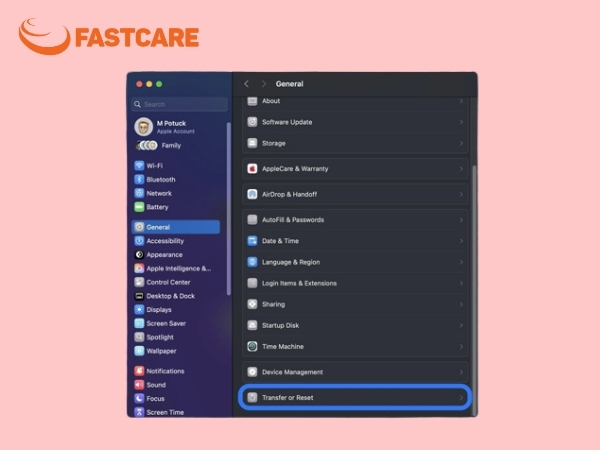
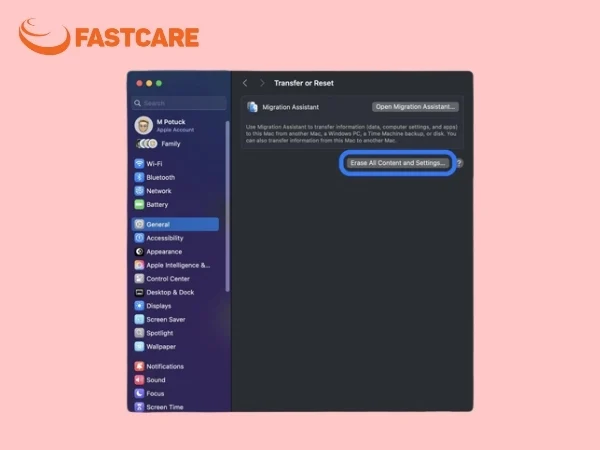
Bước 4: Xóa toàn bộ nội dung và cài đặt
Chọn Erase All Content and Settings (Xóa tất cả nội dung và cài đặt). Khi cửa sổ xác nhận hiện ra, nhấn Continue (Tiếp tục). Nếu đang đăng nhập iCloud, hệ thống sẽ yêu cầu bạn nhập mật khẩu Apple ID để xác nhận.
Bước 5: Xác nhận lần cuối
Đọc kỹ thông báo, sau đó nhấn Erase All Data để bắt đầu quá trình xóa dữ liệu và khôi phục cài đặt gốc.
Bước 6: Chờ hoàn tất
Quá trình reset có thể mất vài phút đến vài chục phút, tùy cấu hình máy và lượng dữ liệu. Khi hoàn tất, MacBook sẽ tự khởi động lại cũng như hiển thị màn hình thiết lập macOS như lúc mới mua.
Chỉ cần chọn Erase All Content and Settings và đợi máy tự động xử lý.
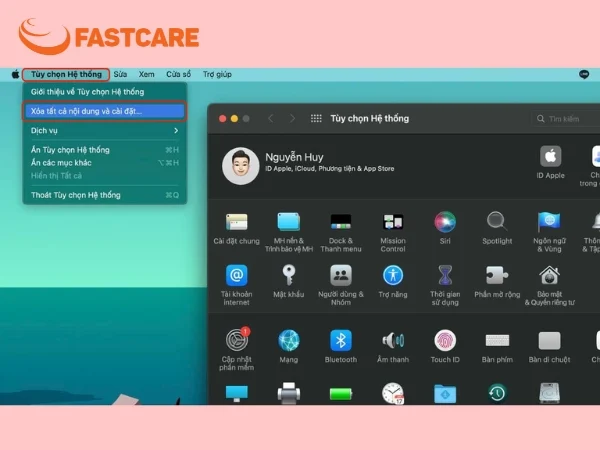
Đối với phiên bản macOS Monterey, tính năng này nằm ở một vị trí hơi khác so với các bản mới hơn. Bạn cần lưu ý rằng Trợ lý xóa (Erase Assistant) chỉ hỗ trợ dòng máy Mac ra mắt từ năm 2018 trở lên (có chip bảo mật T2 hoặc chip Apple Silicon):
Bước 1: Mở Tùy chọn hệ thống
Nhấn vào biểu tượng ở góc trên bên trái màn hình, chọn System Preferences (Tùy chọn hệ thống).
Bước 2: Vào mục Cài đặt chung
Trong cửa sổ System Preferences, chọn General (Cài đặt chung).
Bước 3: Chọn Xóa tất cả nội dung và cài đặt
Cuộn xuống, nhấn vào Erase All Content and Settings (Xóa tất cả nội dung và cài đặt).
Bước 4: Mở Trợ lý xóa
Cửa sổ Trợ lý xóa (Erase Assistant) sẽ xuất hiện. Nhập mật khẩu đăng nhập máy Mac, sau đó nhấn OK để tiếp tục.
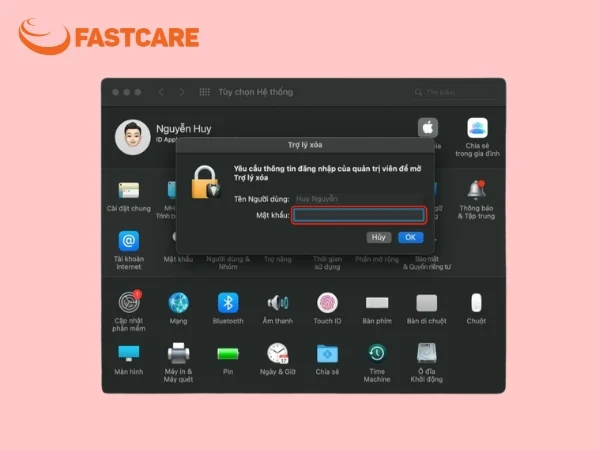
Bước 5: Xác nhận
Hệ thống sẽ hiển thị danh sách các dữ liệu và cài đặt sẽ bị xóa. Nhấn Continue (Tiếp tục) để bắt đầu quá trình khôi phục cài đặt gốc. Sau khi hoàn tất, MacBook sẽ tự khởi động lại, trở về trạng thái như khi mới.

Trong trường hợp MacBook gặp lỗi hệ thống nghiêm trọng hoặc không thể truy cập vào màn hình chính, sử dụng chế độ Recovery là giải pháp cứu cánh hiệu quả nhất. Phương pháp này cho phép bạn can thiệp sâu vào hệ thống để xóa sạch dữ liệu và cài đặt lại một hệ điều hành hoàn toàn mới.
Với cách reset MacBook M1 và cách reset MacBook M2, bạn tiến hành thao tác giữ nút Nguồn. Cụ thể:
Bước 1: Tắt máy hoàn toàn
Nhấn vào menu Apple ở góc trên bên trái màn hình, chọn Shut Down (Tắt máy) và chờ máy tắt hẳn.
Bước 2: Giữ nút Nguồn
Nhấn và giữ nút Nguồn (Touch ID). Giữ liên tục cho đến khi màn hình hiển thị dòng chữ “Loading startup options”.
Bước 3: Truy cập Recovery
Khi màn hình tùy chọn khởi động xuất hiện, chọn biểu tượng bánh răng Options, sau đó nhấn Continue. Máy sẽ chuyển vào macOS Recovery để bạn thực hiện các thao tác như xóa ổ đĩa, cài lại macOS.
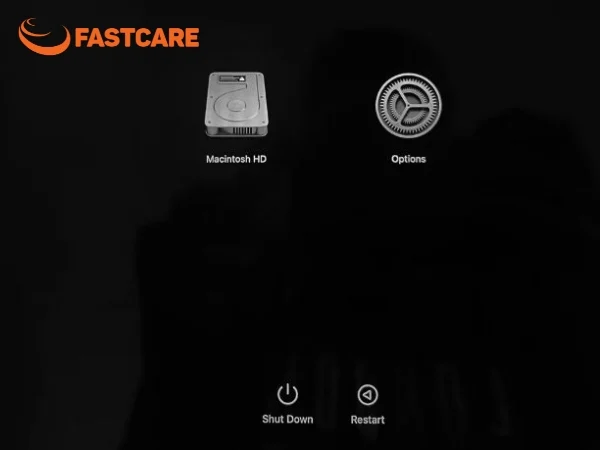
Đây là cách reset MacBook Intel thông qua chế độ Recovery, áp dụng cho toàn bộ các dòng MacBook dùng chip Intel. Cụ thể:
Bước 1: Tắt máy/khởi động lại
Chọn menu Apple > Shutdown (Tắt máy)/Restart (Khởi động lại).
Bước 2: Nhấn tổ hợp phím Command + R
Ngay khi máy bắt đầu khởi động, nhấn và giữ Command (⌘) + R. Tiếp tục giữ cho đến khi màn hình xuất hiện logo Apple hoặc biểu tượng quả địa cầu. Sau đó, máy sẽ vào macOS Recovery để bạn thực hiện các thao tác như xóa ổ đĩa, cài lại hệ điều hành.
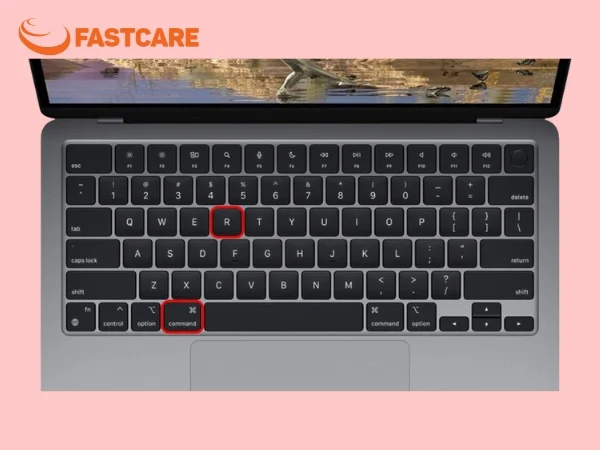
Lưu ý: Nếu muốn cài phiên bản macOS mới nhất tương thích với máy, hãy nhấn và giữ Option (⌥) + Command (⌘) + R trong lúc khởi động.
Để xóa phân vùng Macintosh HD và cài lại macOS mới, bạn thực hiện theo các bước sau:
Sao lưu dữ liệu: Dùng Time Machine/ổ cứng ngoài để tránh mất file quan trọng.
Vào macOS Recovery:
Mac chip Intel: Tắt máy, bật lại và giữ Command + R.
Mac chip Apple Silicon (M1/M2/M3): Tắt máy, nhấn giữ nút Nguồn đến khi hiện tùy chọn, chọn Options.
Xóa phân vùng Macintosh HD: Mở Disk Utility (Tiện ích ổ đĩa) → chọn Macintosh HD → nhấn Erase → chọn định dạng APFS (Mac OS Extended nếu máy cũ yêu cầu).
Cài lại macOS: Quay lại màn hình chính, chọn Reinstall macOS và làm theo hướng dẫn.
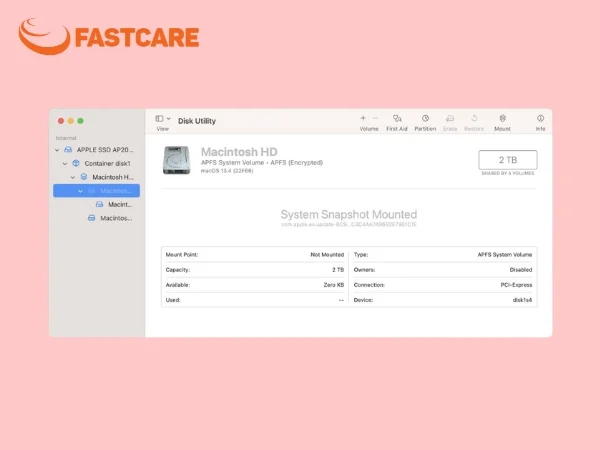
Lưu ý: Thời gian cài đặt thường khoảng 30–60 phút tùy tốc độ mạng.
Khi bạn không thể vào được màn hình chính, việc tìm cách reset MacBook quên mật khẩu đúng cách là rất quan trọng để tránh mất dữ liệu ngoài ý muốn. Thông thường sẽ có 2 hướng giải quyết như sau:
Thiết bị sẽ vào macOS Recovery để bạn thực hiện các thao tác như xóa ổ đĩa hay cài lại hệ điều hành. Phương pháp này áp dụng khi người dùng quên mật khẩu, không thể đặt lại bằng Apple ID hay các cách thức khác đều không hiệu quả.
Bước 1: Tắt máy hoàn toàn
Chọn menu Apple → Shut Down (Tắt máy) và chờ máy tắt hẳn.
Bước 2: Vào chế độ macOS Recovery
Mac dùng chip Intel: Bật máy và nhấn giữ Command (⌘) + R cho đến khi thấy logo Apple/biểu tượng quả địa cầu.
Mac dùng Apple Silicon (M1/M2/M3…): Nhấn và giữ nút nguồn cho đến khi xuất hiện dòng “Loading startup options”, sau đó chọn Options → Continue.
Bước 3: Chọn Erase Mac (Xóa máy)
Khi vào Recovery thành công, màn hình sẽ hiển thị các tùy chọn như:
Khôi phục từ Time Machine
Cài đặt lại macOS
Tiện ích ổ đĩa
Nếu bạn không thể đặt lại mật khẩu:
Trên thanh menu phía trên, chọn Recovery Assistant
Nhấn Erase Mac (Xóa máy)
Xác nhận Erase Mac để bắt đầu xóa toàn bộ dữ liệu và cài đặt là xong
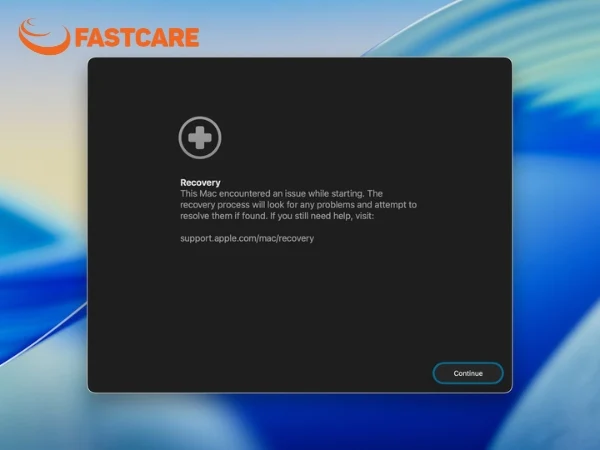
Lưu ý: Thao tác này sẽ xóa sạch toàn bộ dữ liệu trên máy. Nếu không có bản sao lưu bằng Time Machine hoặc hình thức sao lưu khác, bạn sẽ không thể khôi phục lại dữ liệu cũ.
Nếu bạn nhập sai mật khẩu đăng nhập nhiều lần, MacBook sẽ hiển thị gợi ý đặt lại mật khẩu bằng Apple ID. Bạn có thể làm theo các bước sau:
Bước 1: Chọn đặt lại bằng Apple ID
Tại màn hình đăng nhập, khi xuất hiện thông báo cho phép đặt lại mật khẩu bằng Apple ID, nhấn vào biểu tượng mũi tên sang phải để tiếp tục.
Bước 2: Nhập thông tin và tạo mật khẩu mới
Nhập mật khẩu Apple ID vào ô Apple ID.
Nhập mật khẩu mới vào ô Password (Mật khẩu).
Nhấn Reset Password (Cài lại mật khẩu).
Sau khi hoàn tất, hãy khởi động lại máy và đăng nhập bằng mật khẩu mới vừa tạo.
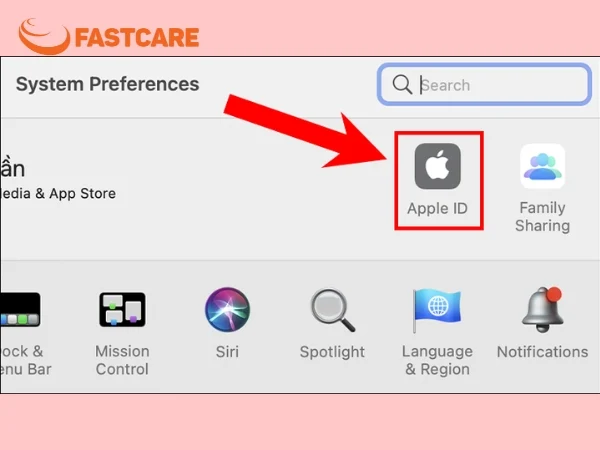
Nếu vẫn không đăng nhập được, bạn có thể cân nhắc sử dụng chế độ Recovery để xóa và cài đặt lại macOS. Trường hợp máy có dấu hiệu hư hỏng phần cứng kèm theo, bạn nên mang máy đến các trung tâm sửa MacBook uy tín như FASTCARE để được kiểm tra trước khi thực hiện reset tránh làm trầm trọng thêm tình trạng máy.
Quá trình khôi phục cài đặt gốc sẽ mất khoảng 30 phút đến vài giờ. Nếu máy có nhiều dữ liệu hoặc mạng chậm, thời gian có thể kéo dài hơn. Ngoài ra, máy hoạt động ổn định sau reset, bạn cũng nên cân nhắc vệ sinh MacBook định kỳ. Bụi bẩn tích tụ bên trong là một trong những nguyên nhân khiến máy nhanh nóng và chạy chậm dù vừa được cài lại hệ điều hành.
Máy chạy macOS cũ hay dòng Mac Intel thiếu chip bảo mật T2 thường không có mục “Xóa tất cả nội dung và cài đặt”. Tiện ích này chỉ hỗ trợ Apple Silicon hay Mac Intel đời mới chạy macOS Monterey trở lên. Nếu thiết bị không đáp ứng điều kiện trên, bạn cần truy cập macOS Recovery để xóa ổ đĩa qua Disk Utility. Cuối cùng, người dùng tiến hành cài đặt lại macOS một cách thủ công.
Việc khôi phục cài đặt gốc MacBook không làm mất bảo hành hay gây hại cho phần cứng. Đây là thao tác phần mềm được Apple khuyến nghị khi máy gặp lỗi hoặc trước khi bàn giao cho người khác. Hệ điều hành macOS cho phép thực hiện việc này nhiều lần mà không làm giảm tuổi thọ linh kiện. Tuy nhiên, bạn cần cắm sạc liên tục để tránh tắt nguồn đột ngột gây lỗi ổ đĩa.
Cách reset MacBook Pro hay MacBook Air không quá phức tạp nếu bạn thực hiện đúng theo từng bước và xác định chính xác dòng máy đang sử dụng. Việc khôi phục cài đặt gốc giúp xử lý lỗi hệ thống, cải thiện hiệu năng và đưa máy về trạng thái như mới. Tuy nhiên, trước khi reset, bạn nên sao lưu toàn bộ dữ liệu quan trọng để tránh mất mát không mong muốn.
Xem thêm:
Nguyễn Văn Tâm

Đã kiểm duyệt nội dung


Tin Tức - Tin Công Nghệ

Tin Tức - Tin Công Nghệ

Tin Tức - Tin Công Nghệ
Pin VTech là loại pin được sử dụng trong các thiết bị điện thoại không dây và thiết bị điện tử của VTech. Chọn đúng loại pin và thay pin đúng cách giúp đảm bảo hiệu suất hoạt động ổn định, kéo dài tuổi thọ thiết bị, tránh các sự cố.














