


Sửa nhanh đúng hẹn

Kinh nghiệm 13 năm trong nghề

Xem sửa trực tiếp

Hoàn tiền 100% nếu không hài lòng
Cam kết
Sửa nhanh đúng hẹn
Kinh nghiệm 13 năm trong nghề
Xem sửa trực tiếp
Hoàn tiền 100% nếu không hài lòng


Tin Tức - Tin Công Nghệ

Cập nhật cuối:
Tổng hợp các cách đổi tên file Word đơn giản nhanh chóng giúp bạn quản lý tài liệu khoa học, dễ tìm kiếm và tránh nhầm lẫn khi làm việc. Trong bài viết này, FASTCARE sẽ hướng dẫn bạn cách đổi tên file Word trên máy tính, MacBook và điện thoại. Các thao tác rất đơn giản, ai cũng có thể thực hiện được chỉ trong vài giây.
Trên máy tính Windows và MacBook, bạn có nhiều cách đổi tên file Word mà không cần mở file ra. Dưới đây là các cách nhanh chóng và dễ thực hiện nhất, áp dụng cho cả cách đổi tên file Word trên máy tính và cách đổi tên file Word trên MacBook:

Đây là cách quen thuộc và đơn giản nhất, phù hợp với mọi người dùng. Bạn có thể thực hiện bằng hai cách phổ biến sau:
Ngoài đổi tên file, nhiều người cũng tìm hiểu cách copy trang Word giữ nguyên định dạng để sao chép nội dung mà không bị lỗi font hay lệch bố cục.
Nếu bạn muốn đổi tên file Word nhanh chóng mà không cần nhiều thao tác chuột, phím tắt F2 sẽ là lựa chọn lý tưởng. Cách này đặc biệt phù hợp khi cần đổi tên nhiều file liên tiếp.
Để thực hiện, bạn chọn file Word cần đổi tên sao cho file được tô sáng, sau đó nhấn F2 trên bàn phím. Tên file sẽ được bôi đen, cho phép bạn nhập tên mới ngay lập tức. Cuối cùng, nhấn Enter để lưu lại các mục thay đổi.

Trong các bài tin công nghệ, mẹo dùng phím tắt luôn được đánh giá cao vì tiết kiệm thời gian và tăng hiệu suất làm việc.
Đôi khi, bạn không muốn đổi tên trực tiếp mà chỉ cần tạo một bản sao của tài liệu với tên khác để lưu trữ hoặc chỉnh sửa. Trong trường hợp này, tính năng Save As sẽ rất hữu ích.
Để tạo một bản sao của tài liệu với tên mới, trước tiên bạn mở file Word cần sao chép. Tiếp đó, vào menu File và chọn Save As. Trong cửa sổ hiện ra, hãy chọn vị trí hoặc thư mục lưu phù hợp, nhập tên mới cho file và cuối cùng nhấn Save để lưu lại.
Nếu thường xuyên soạn thảo và xử lý bảng biểu, bạn cũng nên biết Tạo danh mục bảng biểu trong Docs đơn giản nhất để tài liệu chuyên nghiệp hơn.
Nếu bạn thường xuyên làm việc trên điện thoại, cách đổi tên file word trên điện thoại cũng rất đơn giản và có thể thực hiện theo hai cách.
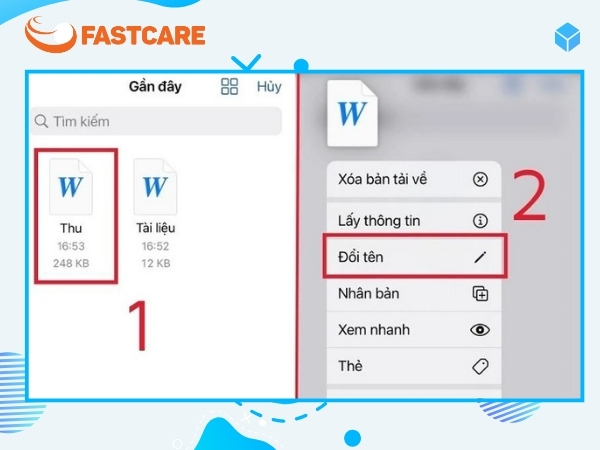
Trong quá trình chỉnh sửa văn bản, nhiều người cũng quan tâm đến cách thu hẹp khoảng cách giữa các dòng trong Word 2010 để tài liệu gọn gàng hơn khi đọc trên điện thoại
Khi đổi tên file Word, bạn nên chú ý một số điểm quan trọng để tránh lỗi và đảm bảo tài liệu vẫn sử dụng bình thường, cụ thể:
Ví dụ:
Cách đặt tên này vừa ngắn gọn, vừa đảm bảo tính hệ thống, giúp bạn dễ dàng tra cứu khi cần.
Nếu thiết bị của bạn gặp sự cố khi thao tác, hãy cân nhắc sử dụng dịch vụ thay màn hình laptop tại FASTCARE để đảm bảo công việc không bị gián đoạn.
Cách đổi tên file Word là một thao tác tuy đơn giản nhưng lại đóng vai trò quan trọng trong việc sắp xếp và quản lý tài liệu một cách khoa học, đặc biệt khi bạn thường xuyên làm việc với nhiều file khác nhau. Việc đặt tên rõ ràng, dễ nhớ không chỉ giúp bạn tìm kiếm nhanh hơn mà còn tránh được nhầm lẫn hoặc ghi đè lên tài liệu cũ.
Dù bạn đang sử dụng máy tính Windows, MacBook hay điện thoại, chỉ cần áp dụng những thủ thuật máy tính mà FASTCARE đã chia sẻ ở trên, bạn hoàn toàn có thể đổi tên file Word trong tích tắc, đảm bảo công việc luôn diễn ra mạch lạc và hiệu quả.
Nguyễn Văn Tâm

Đã kiểm duyệt nội dung


Tin Tức - Tin Công Nghệ

Tin Tức - Tin Công Nghệ

Tin Tức - Tin Công Nghệ
Pin VTech là loại pin được sử dụng trong các thiết bị điện thoại không dây và thiết bị điện tử của VTech. Chọn đúng loại pin và thay pin đúng cách giúp đảm bảo hiệu suất hoạt động ổn định, kéo dài tuổi thọ thiết bị, tránh các sự cố.














