


Sửa nhanh đúng hẹn

Kinh nghiệm 13 năm trong nghề

Xem sửa trực tiếp

Hoàn tiền 100% nếu không hài lòng
Cam kết
Sửa nhanh đúng hẹn
Kinh nghiệm 13 năm trong nghề
Xem sửa trực tiếp
Hoàn tiền 100% nếu không hài lòng


Cập nhật cuối: 12/09/2026
Tạo danh mục bảng biểu trong Docs giúp tài liệu của bạn trở nên chuyên nghiệp và dễ dàng theo dõi nội dung. Tìm hiểu cách thực hiện cùng FASTCARE ngay thôi !
Google Docs là công cụ soạn thảo văn bản trực tuyến được sử dụng rất phổ biến hiện nay. Một trong những tính năng vô cùng hữu ích mà Google Docs cung cấp là khả năng tạo danh mục bảng biểu. Điều này giúp bạn dễ dàng theo dõi và truy cập các nội dung trong tài liệu một cách chi tiết. Dưới đây là hướng dẫn cách tạo danh mục bảng biểu trong Docs của FASTCARE đơn giản nhất!
Việc tạo danh mục bảng biểu trong Docs mang lại cho người dùng nhiều lợi ích đáng kể, giúp tối ưu hóa tài liệu của bạn cả về mặt thẩm mỹ và hiệu suất làm việc. Cụ thể:
Trong quá trình soạn thảo văn bản, đặc biệt là với những tài liệu dài và phức tạp, việc tạo một danh mục bảng biểu có thể giúp bạn tổ chức tài liệu một cách khoa học và chuyên nghiệp hơn. Cùng tìm hiểu các bước tạo outline trong Docs đơn giản mà FASTCARE giới thiệu dưới đây nhé!
Sử dụng các tiêu đề (Headings) là bước đầu tiên và quan trọng để tạo danh mục bảng biểu trong Docs. Thao tác thực hiện:
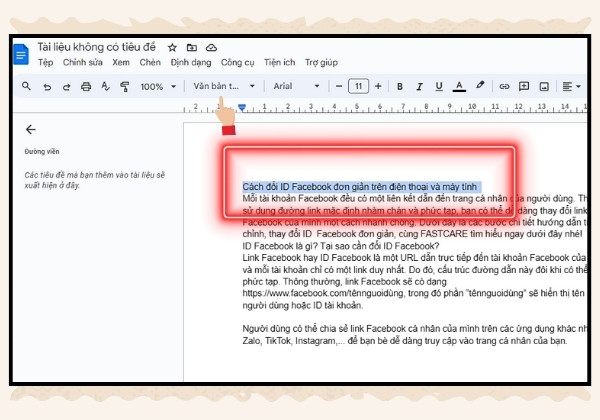
Bước 1: Đầu tiên, bạn cần bôi đen phần văn bản mà bạn muốn sử dụng làm tiêu đề cho bảng biểu. Sau đó, trên thanh công cụ của Google Docs, nhấp vào phần Tiêu đề.
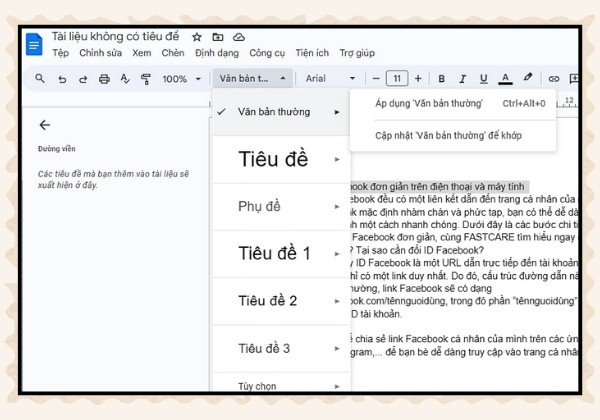
Bước 2: Sau đó, bạn sẽ thấy một loạt các lựa chọn như Tiêu đề 1, Tiêu đề 2 và các tùy chọn khác. Các tiêu đề này sẽ được dùng để phân chia nội dung trong danh mục bảng biểu. Tiêu đề 1 thường được dùng cho các phần lớn hơn, Tiêu đề 2 và Tiêu đề 3 dùng cho các mục nhỏ hơn.
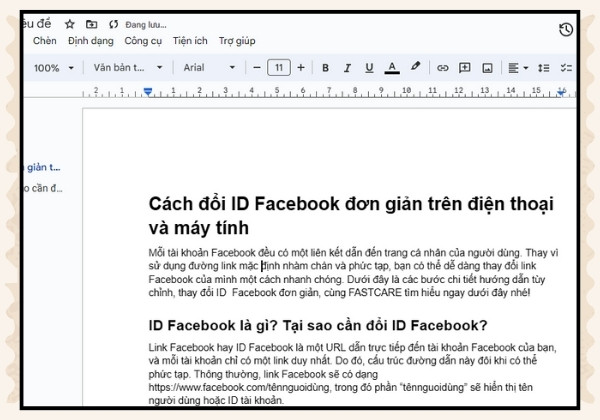
Bước 3: Kết quả sẽ là bạn có một danh sách các tiêu đề được phân loại và định dạng rõ ràng, giúp tài liệu trở nên dễ theo dõi hơn.
Dưới đây là các bước để thêm và thay đổi tiêu đề trong Google Docs.
Bước 1: Đầu tiên, bạn có thể tạo một tiêu đề mới bằng cách đặt con trỏ chuột tại vị trí mong muốn. Sau đó, trên thanh công cụ, chọn loại tiêu đề từ danh sách bên cạnh tên phông chữ và gõ nội dung tiêu đề. Nếu tiêu đề đã được gõ trước đó, chỉ cần bôi đen văn bản và chọn loại tiêu đề phù hợp để áp dụng định dạng.
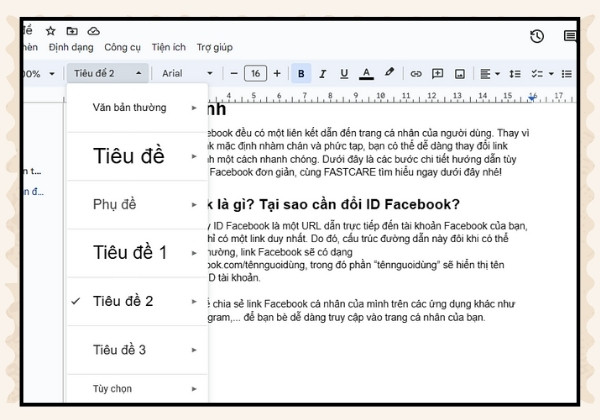
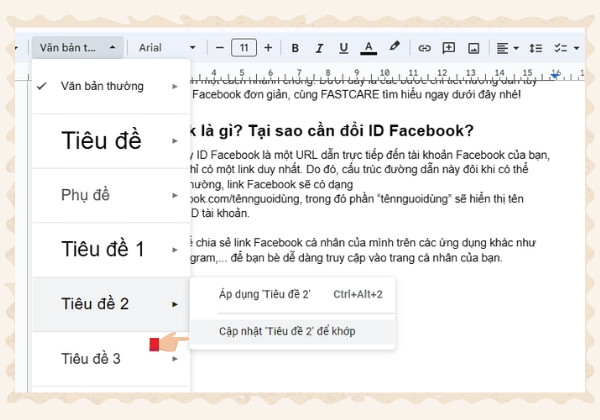
Bước 2: Khi bạn đã thay đổi nội dung hoặc tên của tiêu đề, việc cập nhật tiêu đề sau khi chỉnh sửa là cần thiết. Hãy chọn tiêu đề đã chỉnh sửa, nhấp vào ô tiêu đề, và chọn loại tiêu đề mong muốn. Sau đó, nhấn vào tùy chọn "Cập nhật 'Tiêu đề' để khớp" để áp dụng những thay đổi này.
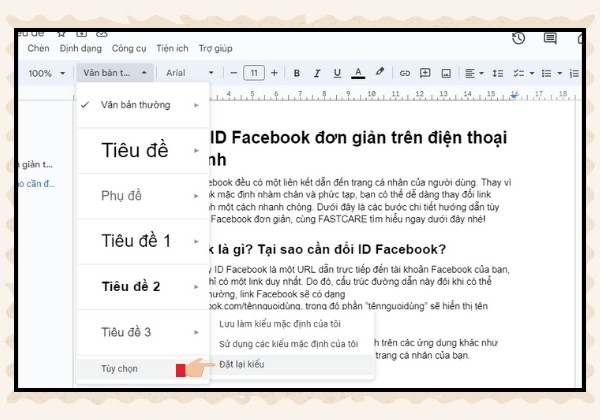
Bước 3: Trong trường hợp bạn muốn đặt lại các kiểu tiêu đề về định dạng mặc định hoặc tạo phong cách mới, chỉ cần bôi đen tiêu đề, sau đó nhấp vào Tùy chọn trên thanh công cụ, và chọn Đặt lại kiểu.
>>> Thay màn hình laptop chính hãng - bảo hành 6 đến 12 tháng tại FASTCARE
Sau khi đã thêm và định dạng các tiêu đề, bạn có thể tiếp tục với việc tạo bảng mục lục. Thao tác thực hiện:
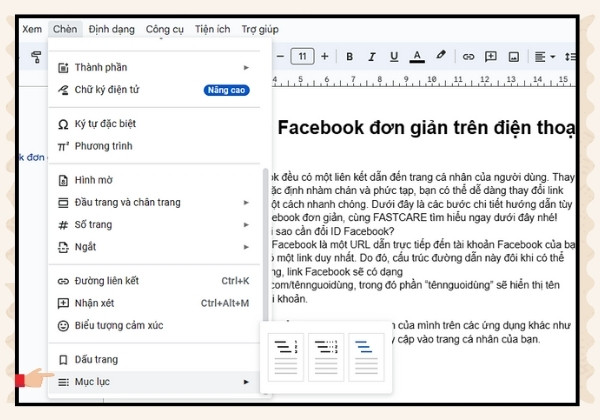
Bước 1: Để bắt đầu chèn bảng mục lục, hãy nhấp vào mục Chèn trên thanh công cụ của Google Docs.
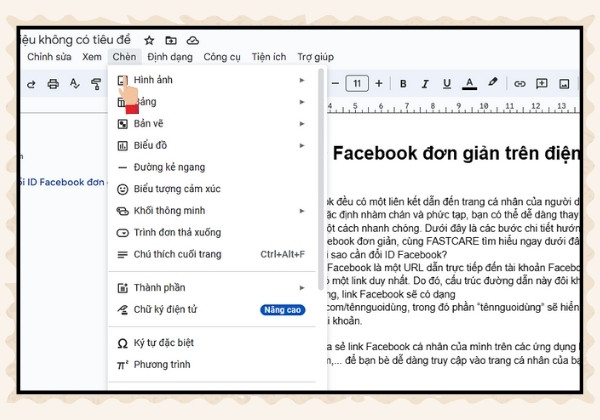
Bước 2: Trong danh sách chèn, chọn Mục lục và sau đó chọn loại mục lục mà bạn muốn chèn. Google Docs cung cấp hai tùy chọn: mục lục có số trang và mục lục với các liên kết màu xanh lam.
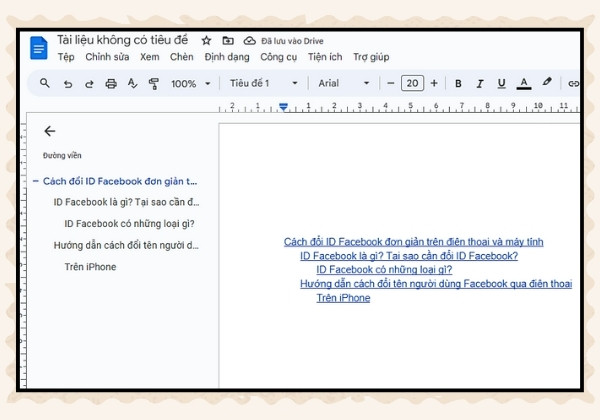
Bước 3: Google Docs sẽ tự động sử dụng các tiêu đề mà bạn đã tạo trước đó để tạo danh mục bảng biểu trong Docs. Các tiêu đề từ Tiêu đề 1 cho đến tiêu đề cuối cùng sẽ được hệ thống hiển thị theo đúng thứ tự.
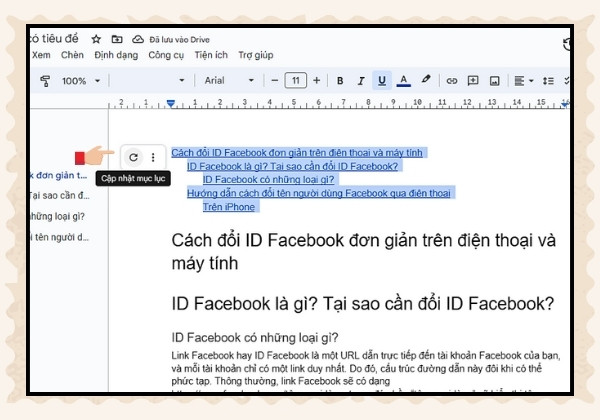
Khi bạn đã chỉnh sửa nội dung tài liệu, tạo danh mục bảng biểu trong Docs bạn cần cập nhật bảng mục lục để đảm bảo tính chính xác. Điều này rất quan trọng để giữ cho mục lục luôn đồng bộ với các thay đổi trong văn bản.
Sau khi chỉnh sửa các tiêu đề, bạn có thể dễ dàng cập nhật bảng mục lục. Nhấn vào biểu tượng mũi tên xoay tròn ở góc trên của mục lục.
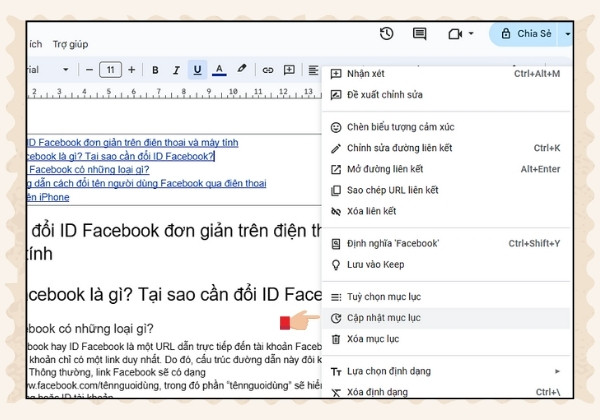
Ngoài ra, bạn cũng có thể nhấp chuột phải vào bảng mục lục và chọn Cập nhật mục lục để làm mới thông tin.
Việc tạo danh mục bảng biểu trong Docs không chỉ giúp tổ chức tài liệu một cách có hệ thống mà còn nâng cao chất lượng và tính chuyên nghiệp của tài liệu. Hãy áp dụng các bước thủ thuật máy tính trên để tài liệu của bạn được phân bổ một cách hiệu quả hơn nhé! Chúc bạn thành công! Đừng quên theo dõi thêm một số mẹo hay sửa Laptop từ FASTCARE để có thêm nhiều trải nghiệm thú vị nhé!
Xem thêm:
Tìm Hiểu Cách Sử Dụng Google Docs Ngoại Tuyến Đơn Giản
Tạo biểu đồ trên Google Doc đơn giản, nhanh chóng
Tổng hợp các cách kết nối laptop với Tivi LG cực đơn giản
Nguyễn Văn Tâm

Đã kiểm duyệt nội dung

Thủ Thuật Máy Tính
23:10, ngày 11/12/2024















