


Sửa nhanh đúng hẹn

Kinh nghiệm 13 năm trong nghề

Xem sửa trực tiếp

Hoàn tiền 100% nếu không hài lòng
Cam kết
Sửa nhanh đúng hẹn
Kinh nghiệm 13 năm trong nghề
Xem sửa trực tiếp
Hoàn tiền 100% nếu không hài lòng


Thủ Thuật Máy Tính

Cập nhật cuối:
Có một số cách chia giấy A4 thành 2 phần trong Word để tạo bố cục trang độc đáo, hấp dẫn cho tài liệu. Nếu đây là vấn đề bạn quan tâm, click ngay bài viết sau.
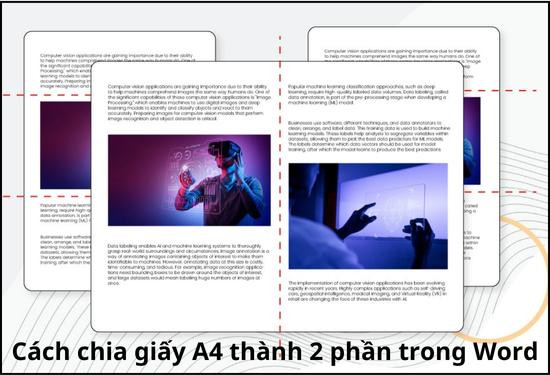
Bố cục của tài liệu Word mặc định là một trang trắng có văn bản. Nếu bạn cảm thấy tài liệu của mình quá đơn điệu, bạn có thể tùy chọn định dạng văn bản bằng cách chia trang trong Word nhằm giúp tài liệu thêm bắt mắt và dễ đọc hơn, tăng diện tích hiển thị dữ liệu trên mỗi trang.
Không dài dòng nữa, dưới đây là các cách chia giấy A4 thành hai phần trong Word dễ dàng nhất, cùng thực hiện với mình nhé!
Các bước dưới đây được thực hiện trên Word 2016 và tương thích với phiên bản Word 2016 trở lên (bao gồm cả Microsoft 365). Nếu bạn đang sử dụng phiên bản Word cũ hơn thì các bước có thể hơi khác một chút.
Cách dễ nhất để chia đôi tài liệu Word là thêm cột. Cột giúp bạn chia văn bản thành hai nửa, dễ dàng tạo bản tin, tập sách nhỏ và các tài liệu tương tự. Sau đây là 2 cách chia trang A4 thành hai phần đơn giản nhất.
Để chia trang trong Word bằng cách sử dụng hai cột, ta làm như sau:
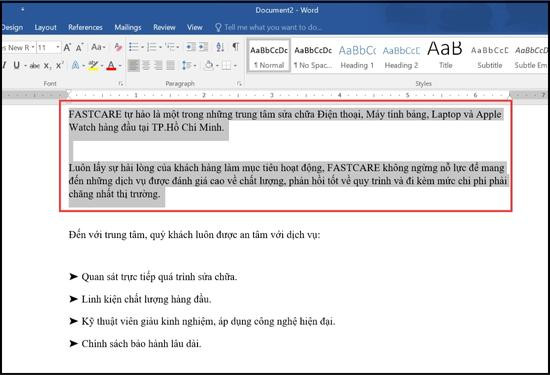
✿ Bước 1: Chọn văn bản trên trang bạn muốn chia giấy A4 thành 2 phần trong Word bằng cách bôi đen văn bản.
Hoặc không chọn văn bản nào nếu bạn muốn chia đôi tất cả các trang trong tài liệu Word của mình.
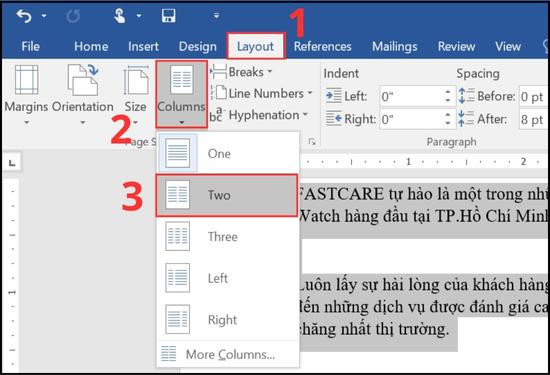
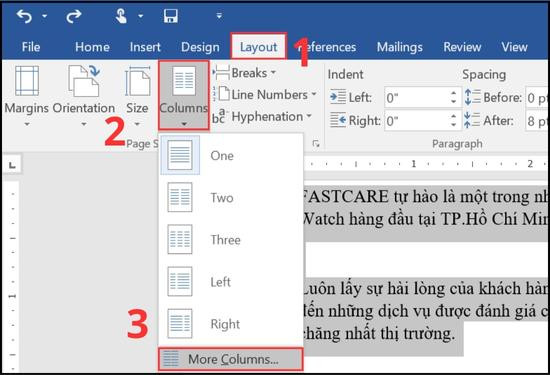
✿ Bước 2: Nhấn vào tab Layout.
✿ Bước 3: Trong nhóm Page Setup, nhấp vào nút Columns. Một menu phím tắt xuất hiện với năm tùy chọn cột khác nhau. Để chia trang hoặc các trang của bạn bằng nhau, hãy chọn tùy chọn Two-column.
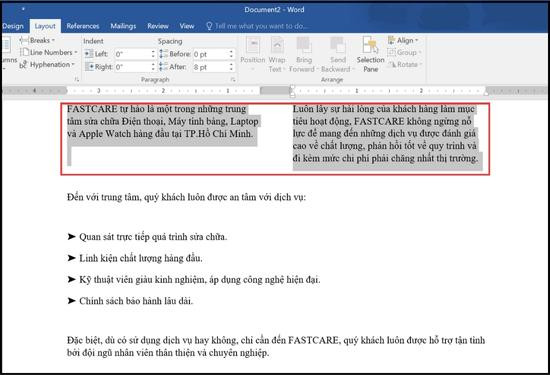
✿ Bước 4: Ta được kết quả như sau.
✿ Bước 5: Hoặc nhấp vào More Columns.
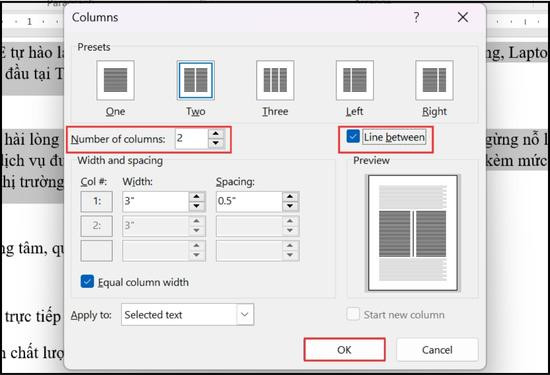
✿ Bước 6: Hộp thoại columns sẽ xuất hiện. Thực hiện các cài đặt cần thiết. Trong hộp Number of Columns, nhập số cột bạn muốn chia các trang của mình vào, trường hợp này nhập số 2 nha.
Tick vào hộp kiểm Line between nếu bạn muốn chia các trang của mình bằng một đường thẳng ở giữa hai phần. Bấm vào OK. Như vậy bạn đã hoàn thành các bước cách chia giấy A4 thành 2 phần trong Word bằng cột.
Có thể bạn quan tâm:
✪ Cách chuyển file Word sang PDF trên điện thoại cực nhanh
✪ Gmail trên iPhone không đọc được Word, mẹo khắc phục cực dễ
Tùy chọn này liên quan đến việc sử dụng công cụ bảng làm bố cục để phân chia trang theo cách bạn muốn. Với tùy chọn bảng, bạn có thể chia trang của mình thành hai nửa hoặc thậm chí nhiều phần tùy theo nhu cầu hiển thị của bạn. Dưới đây là cách thực hiện:
✪ Bước 1: Sử dụng lệnh Insert > Table để chèn một bảng có hai cột và một hàng.
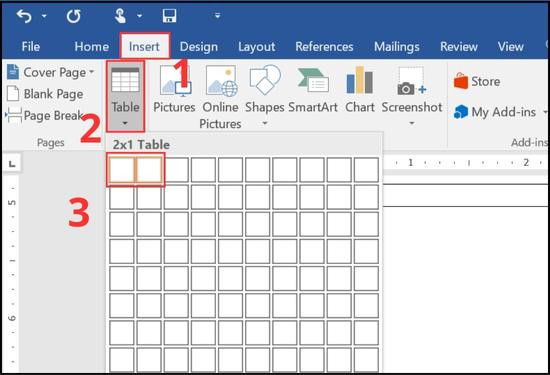
✪ Bước 2: Sử dụng trình thay đổi kích thước bảng ở góc dưới cùng bên phải của bảng, nhấp và kéo để thay đổi kích thước bảng để che phần trang bạn muốn chia.
✪ Bước 3: Điền nội dung của bạn vào cả hai phần của bảng.
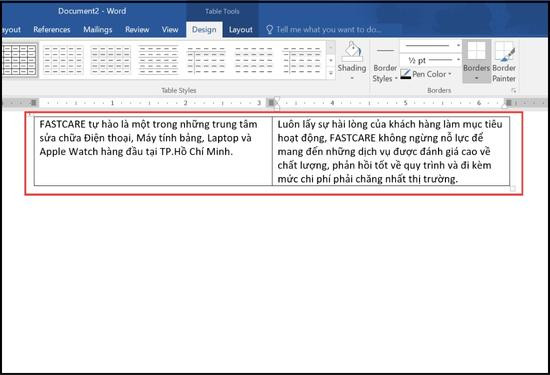
✪ Bước 4: Xóa đường viền hoặc ẩn các dòng trong bảng. Để ẩn đường viền của một bảng, đầu tiên các bạn chọn toàn bộ bảng rồi vào tab Table Tools Design nhấn vào Borders, danh sách tùy chọn sẽ hiện ra, các bạn chọn No Border.
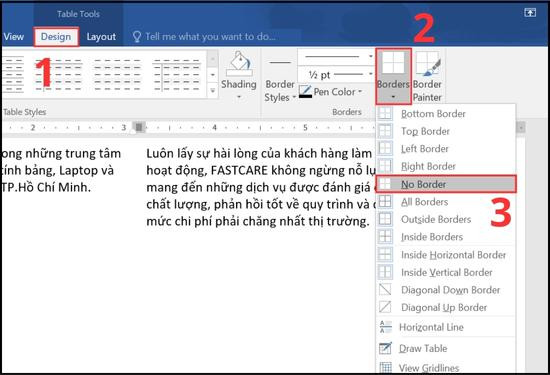
Thao tác này sẽ xóa tất cả các đường viền của bảng, để lại cho bạn hai cột nội dung văn bản, khi đó bạn đã chia giấy A4 thành 2 phần trong Word.
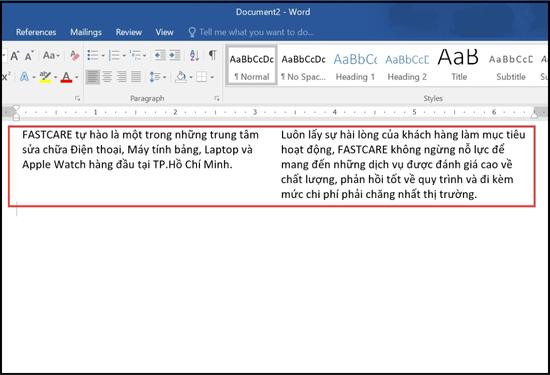
Đây là một trong những mẹo hay mà mình nghĩ nó sẽ hữu ích đối với một số bạn trong vài trường hợp. Ví dụ nó rất phù hợp với những bạn thường xuyên ghi chú trong các buổi học.
Nửa trang A4 phía trên là tài liệu, giáo án, giáo trình, ... Và nửa trang A4 phía sau, bạn có thể viết những gì bạn cảm thấy thú vị trong lớp học ngày hôm đó và những câu hỏi về nội dung buổi học, thảo luận nhóm,...
Thật tiện lợi và cách chia giấy A4 thành 2 phần trong Word cũng khá đơn giản, bạn làm theo các bước sau:
✪ Bước 1: Trong Word, nhấp vào tab Layout, nhấp vào Margins và chọn Custom Margins.
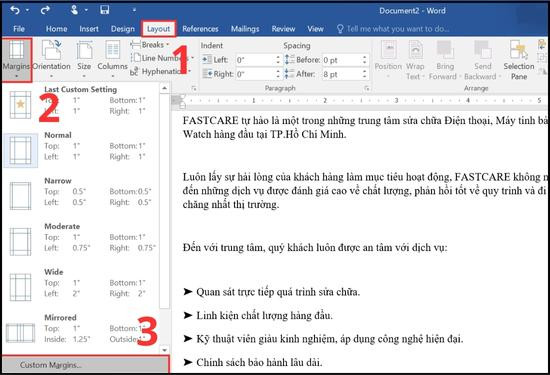
✪ Bước 2:Trong cửa sổ bật lên, trong phần Pages, nhấp vào menu thả xuống bên cạnh Multiple pages và chọn 2 pages per sheet.
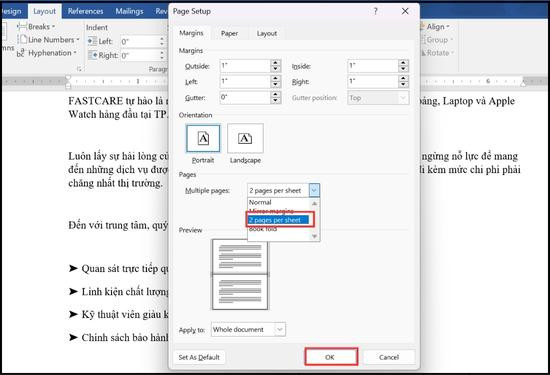
✪ Bước 3: Word bây giờ sẽ hiển thị cho bạn một nửa tờ giấy. Hãy gõ những gì bạn muốn.
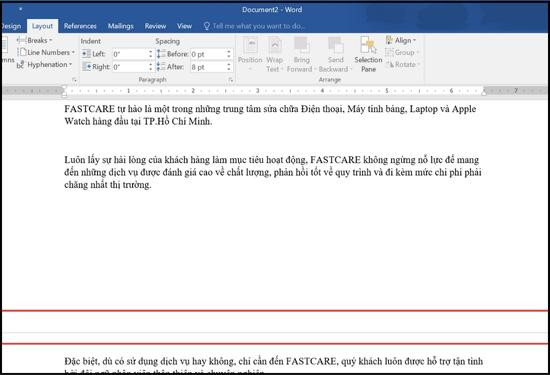
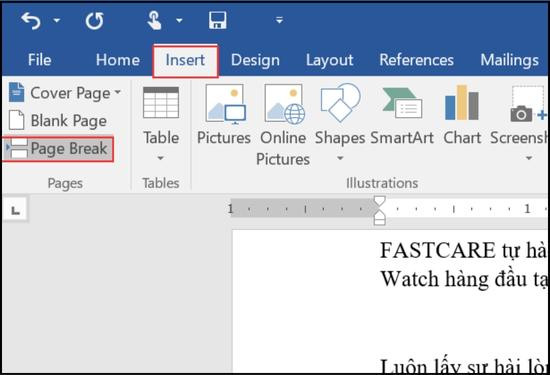
✪ Bước 4: Nhấn phím Enter trên bàn phím để thêm trang mới hoặc chuyển đến tab Insert và nhấp vào Page Break.
Vậy bạn đã có thể chia đôi trang Word theo chiều dọc và chiều ngang chỉ qua một vài thao tác đơn giản. Hy vọng cách chia giấy A4 thành 2 phần trong Word vừa rồi sẽ hữu ích đối với bạn trong quá trình xử lý và hoàn thiện văn bản. Cảm ơn bạn đã đọc trọn vẹn bài viết và hẹn gặp bạn ở những bài viết thủ thuật về chủ đề Word sau.
Nguyễn Văn Tâm

Đã kiểm duyệt nội dung



Thủ Thuật Máy Tính

Thủ Thuật Máy Tính

Thủ Thuật Máy Tính













