


Sửa nhanh đúng hẹn

Kinh nghiệm 13 năm trong nghề

Xem sửa trực tiếp

Hoàn tiền 100% nếu không hài lòng
Cam kết
Sửa nhanh đúng hẹn
Kinh nghiệm 13 năm trong nghề
Xem sửa trực tiếp
Hoàn tiền 100% nếu không hài lòng


Cập nhật cuối: 09/09/2026
Màn hình MacBook bị nhiễu khiến hình ảnh hiển thị không ổn định, xuất hiện sọc, chớp nháy hoặc sai màu, làm gián đoạn công việc và giải trí. Nguyên nhân có thể đến từ lỗi phần mềm, xung đột hệ thống, cáp màn hình hoặc hư hỏng phần cứng. Tham khảo ngay 5 cách kiểm tra và khắc phục đơn giản mà FASTCARE chia sẻ dưới đây để giúp MacBook hoạt động ổn định trở lại.
Trong quá trình sử dụng MacBook cường độ cao như thiết kế đồ họa, chỉnh sửa video hay làm việc nhiều giờ liên tục, màn hình có thể bắt đầu xuất hiện lỗi hiển thị rõ ràng chứ không chỉ là hiện tượng thoáng qua. Dưới đây là các dấu hiệu cụ thể, dễ quan sát và có cơ sở kỹ thuật rõ ràng:
Sọc ngang, sọc dọc cố định, không biến mất khi khởi động lại máy: Các đường sọc mảnh màu xanh, hồng, trắng xuất hiện cố định tại một vị trí dù bạn thay đổi ứng dụng, đổi hình nền hay reset máy. Đây thường liên quan đến lỗi tấm nền LCD, cáp màn hình bị gập, lỏng do đóng mở máy nhiều lần.
Sọc nhấp nháy khi thay đổi góc mở màn hình: Khi bạn điều chỉnh độ nghiêng, sọc xuất hiện đậm hơn hay biến mất tạm thời. Trường hợp này cho thấy cáp màn hình bên trong đã xuống cấp, đứt ngầm hay tiếp xúc kém.
Vùng màu loang rộng dần theo thời gian: Một góc màn hình xuất hiện vệt tối hay đốm tím nhỏ, sau vài ngày lan sang khu vực xung quanh. Đây là dấu hiệu màn hình MacBook bị nhiễu do va đập, tì đè hoặc nhiễm ẩm.
Màn hình ám màu toàn bộ khung hình: Toàn màn hình chuyển sang tông vàng nhạt, xanh lam hay tím dù bạn không thay đổi cài đặt Night Shift hay True Tone. Nếu điều chỉnh trong phần Display không cải thiện, khả năng cao đèn nền hay mạch điều khiển màu gặp trục trặc.
Hiện tượng “chảy mực” kèm vết đen đậm ở viền: Các vết đen xuất phát từ cạnh màn hình rồi lan vào trung tâm. Khi ấn nhẹ vào khu vực đó, màu sắc thay đổi rõ rệt. Đây là biểu hiện hư hỏng cấu trúc bên trong panel.
Điểm chết tăng số lượng theo thời gian: Ban đầu chỉ có một chấm nhỏ không hiển thị màu, sau đó xuất hiện thêm nhiều điểm khác. Điều này cho thấy pixel đã hỏng vĩnh viễn, không thể khắc phục bằng phần mềm.
Màn hình nhấp nháy khi sử dụng tác vụ nặng: Khi mở phần mềm chỉnh sửa ảnh, video hoặc chơi game, màn hình xuất hiện hiện tượng chớp sáng nhẹ liên tục. Đây có thể liên quan đến chip đồ họa quá nhiệt hay lỗi mạch cấp nguồn cho màn hình.
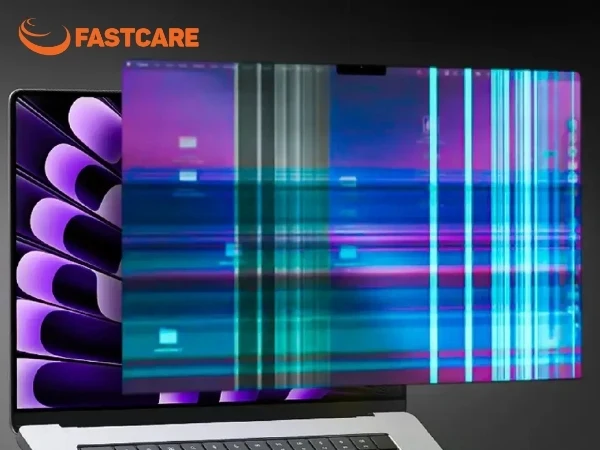
Hiện tượng màn hình MacBook bị nhiễu (flickering, artifacts) không phải lúc nào cũng bắt nguồn từ hư hỏng nặng. Theo tổng hợp thảo luận từ cộng đồng Official Apple Support Community và tài liệu kỹ thuật trên Apple Support, có một số nguyên nhân như sau:
Các nguyên nhân từ phần mềm thường liên quan đến xung đột hệ thống, lỗi driver hiển thị hay thiết lập cấu hình chưa phù hợp. Cụ thể:
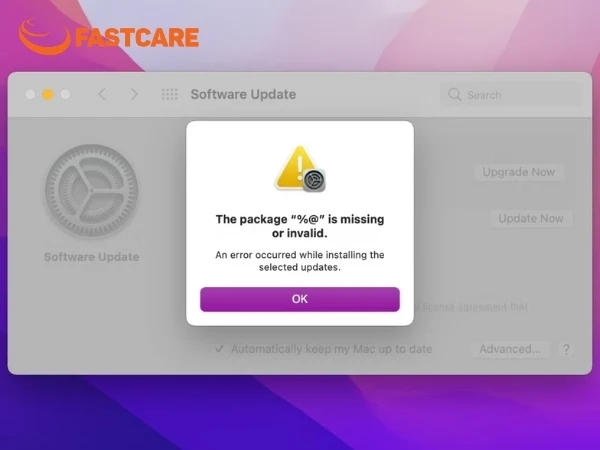
Xung đột macOS sau cập nhật: Một số phiên bản macOS mới có thể phát sinh lỗi hiển thị do driver đồ họa chưa tối ưu hoàn toàn, dẫn đến nhấp nháy khi chuyển đổi độ sáng hoặc hiển thị nền sáng – tối liên tục.
Ứng dụng sử dụng tăng tốc phần cứng (GPU Acceleration): Trình duyệt Chrome, phần mềm thiết kế, chỉnh sửa video khi bật tăng tốc phần cứng có thể tạo hiện tượng rác hình, sọc màu trong lúc cuộn trang, render nội dung.
Lỗi cấu hình lưu trong NVRAM/PRAM: Các thông số về độ phân giải, tần số quét, chế độ hiển thị nếu bị sai lệch có thể khiến màn hình ám màu, xuất hiện nhiễu nhẹ trên toàn khung hình.
Tính năng hiển thị tự động hoạt động không ổn định: True Tone, Dark Mode và Automatic Graphics Switching trên dòng Pro đôi khi không đồng bộ chính xác với hệ thống. Tình trạng này có thể khiến màn hình đổi màu đột ngột, thậm chí xuất hiện hiện tượng chớp sáng ngắn khi chuyển tác vụ.
Khi nhiễu xuất hiện liên tục, lặp lại nhiều lần trong ngày hoặc thay đổi theo góc mở màn hình, khả năng cao liên quan đến linh kiện vật lý.
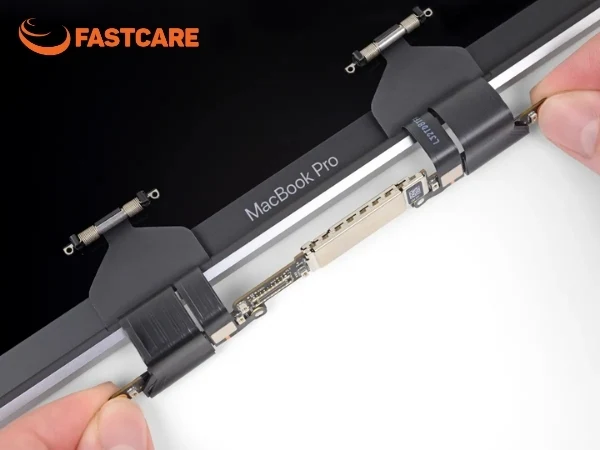
Cáp màn hình (Display Flex Cable) bị mòn, đứt ngầm: Sau thời gian dài đóng mở, cáp kết nối giữa màn hình và bo mạch có thể hao mòn. Biểu hiện rõ nhất là sọc xuất hiện khi thay đổi góc gập.
Tấm nền LCD/Panel hư hỏng do va chạm hay ẩm: Lực tì đè, rơi rớt hoặc hơi nước xâm nhập làm lớp tinh thể lỏng bên trong biến dạng, tạo vùng loang màu, đốm đen cố định.
Chip đồ họa (GPU) quá nhiệt hay lỗi chân hàn: Khi GPU xử lý sai dữ liệu hình ảnh, toàn màn hình có thể xuất hiện các hạt nhiễu nhỏ, khối màu vỡ hình, đặc biệt khi chạy tác vụ nặng.
Nguồn cấp điện không ổn định: Pin chai, adapter lỗi hoặc mạch nguồn trên mainboard trục trặc có thể gây chập chờn đèn nền, tạo cảm giác màn hình chớp nhẹ liên tục.
>>> TÌm hiểu thêm: Lỗi màn hình Macbook thường gặp và cách khắc phục từng lỗi
Khi màn hình MacBook xuất hiện tình trạng nhấp nháy, sọc màu, hiển thị không ổn định, bạn nên kiểm tra theo từng bước từ đơn giản đến nâng cao trước khi mang máy đi sửa. Dưới đây là cách xử lý hiệu quả:
Tần số quét ảnh hưởng trực tiếp đến độ ổn định hình ảnh. Khi cài đặt không phù hợp với phần cứng, màn hình rời, MacBook dễ gặp tình trạng nhiễu, giật nhẹ hoặc nhấp nháy liên tục.
Bước 1: Truy cập cài đặt hiển thị
Trên thanh menu, chọn Apple → vào System Settings (System Preferences với macOS cũ) → chọn Displays → nhấn Display Settings.
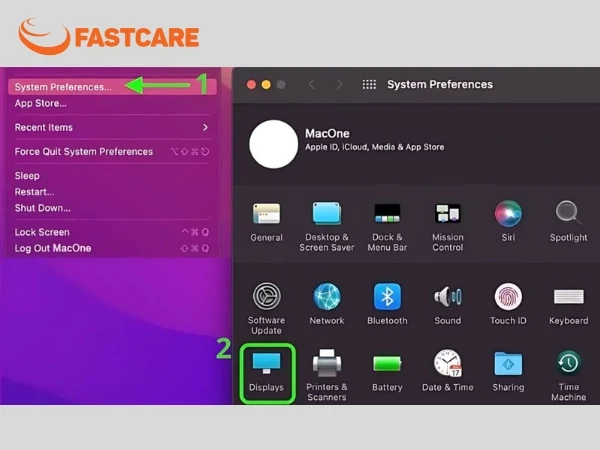
Bước 2: Mở mục Display Settings
Nếu đang sử dụng màn hình rời, chọn đúng tên màn hình ở thanh bên trái để tránh thay đổi nhầm thiết bị.
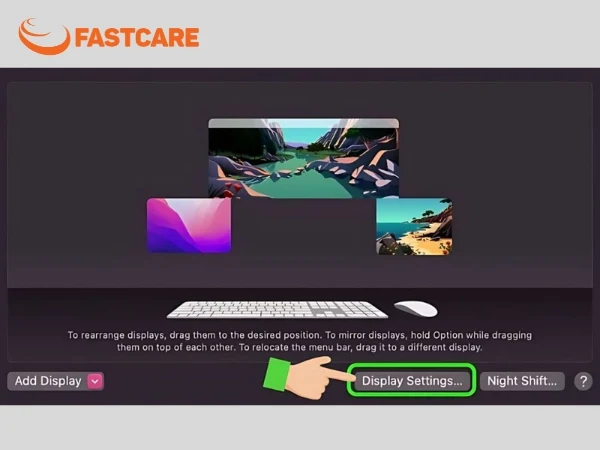
Bước 3: Điều chỉnh Refresh Rate phù hợp
Tại mục Refresh Rate, chọn lại mức tần số quét tương thích với thiết bị:
60Hz với màn hình tiêu chuẩn
120Hz nếu máy hỗ trợ ProMotion
Với màn hình rời, chọn đúng thông số nhà sản xuất khuyến nghị
Tiến hành điều chỉnh Refresh Rate phù hợp
Sau khi điều chỉnh, sử dụng máy vài phút để kiểm tra hiện tượng nhiễu còn xuất hiện không.
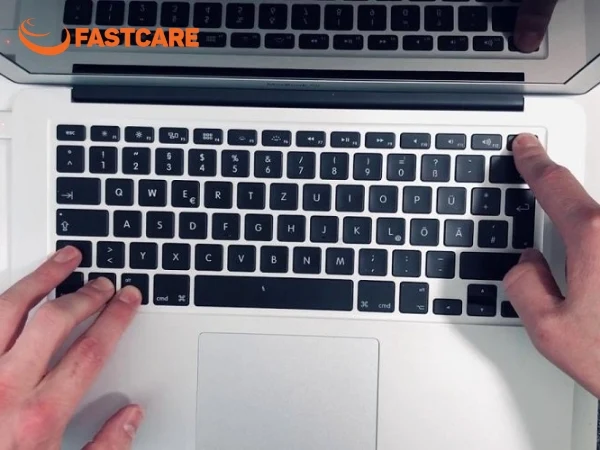
Reset NVRAM/PRAM và SMC là một trong những cách khắc phục lỗi phần cứng phổ biến, hiệu quả trên MacBook. Phương pháp này thường được áp dụng khi máy gặp tình trạng mất âm thanh, quạt quay lớn bất thường, pin sạc không vào, sai độ phân giải màn hình, …
Tùy theo dòng máy sử dụng chip Intel hay Apple Silicon (M1, M2, M3, M4, M5), cách thực hiện sẽ khác nhau.
Reset NVRAM/PRAM trên Mac chip Intel:
Bước 1: Tắt máy hoàn toàn.
Bước 2: Nhấn nút nguồn và ngay lập tức giữ tổ hợp phím Option + Command + P + R.
Bước 3: Giữ khoảng 20 giây.
Với máy có tiếng chuông khởi động: thả phím sau tiếng chuông thứ hai.
Với máy có chip T2 (đời 2018–2020): thả phím khi logo Apple xuất hiện và biến mất lần thứ hai.
Reset SMC trên Mac chip Intel
Đối với MacBook có chip T2 (2018–2020):
Cách nhanh: Tắt máy, nhấn giữ nút nguồn 10 giây rồi thả ra, sau đó bật lại.
Nếu chưa khắc phục được:
Tắt máy.
Nhấn giữ Control (trái) + Option (trái) + Shift (phải) trong 7 giây.
Giữ thêm nút nguồn trong 7 giây nữa.
Thả toàn bộ phím rồi bật máy lại.
Đối với MacBook pin liền không có chip T2:
Tắt máy.
Nhấn giữ Shift (trái) + Control (trái) + Option (trái) + nút nguồn trong 10 giây.
Thả phím và bật lại máy.
Với các dòng sử dụng chip như Apple M1, Apple M2, Apple M3, Apple đã tích hợp cơ chế quản lý nguồn và bộ nhớ vào vi xử lý nên không còn hỗ trợ reset NVRAM/SMC bằng phím tắt.
NVRAM sẽ tự động được hệ thống kiểm tra và đặt lại nếu cần khi bạn khởi động lại máy.
Để “reset” nguồn, bạn chỉ cần tắt máy hoàn toàn, chờ khoảng 30 giây rồi bật lại.
Việc cập nhật macOS là cách đơn giản, hiệu quả để vá lỗi driver hiển thị, khắc phục tình trạng màn hình MacBook bị nhiễu, chớp nháy, sọc màn hình hoặc xung đột phần mềm. Apple thường tích hợp các bản vá driver GPU và sửa lỗi hệ thống trong mỗi bản cập nhật macOS, bạn nên tiến hành cập nhật định kỳ.
Dưới đây là hướng dẫn chi tiết cách cập nhật driver cho MacBook thông qua Software Update.
Bước 1: Truy cập Cài đặt hệ thống
Nhấn vào biểu tượng Apple ở góc trái màn hình.
Chọn Cài đặt hệ thống (System Settings).
Tiếp tục chọn Cài đặt chung (General).
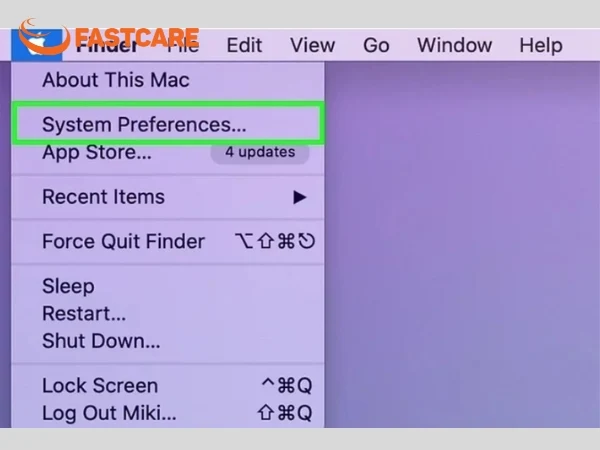
Bước 2: Mở mục Cập nhật phần mềm
Kéo xuống phía dưới.
Chọn Cập nhật phần mềm (Software Update).
Tại đây, hệ thống sẽ tự động kiểm tra phiên bản macOS mới nhất có sẵn cho thiết bị của bạn.
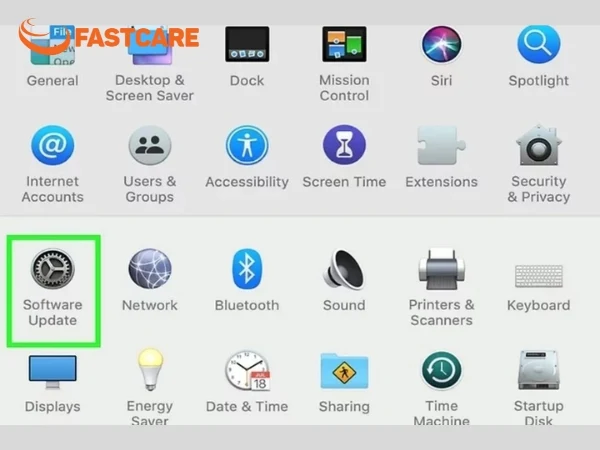
Bước 3: Tiến hành cập nhật macOS
Nếu máy chưa cập nhật phiên bản mới nhất, hãy nhấn Upgrade Now hoặc Update Now. Chờ hệ thống tải về, cài đặt bản cập nhật.
Thời gian cập nhật thường mất khoảng 3–5 phút (hoặc lâu hơn tùy dung lượng bản cập nhật và tốc độ mạng).
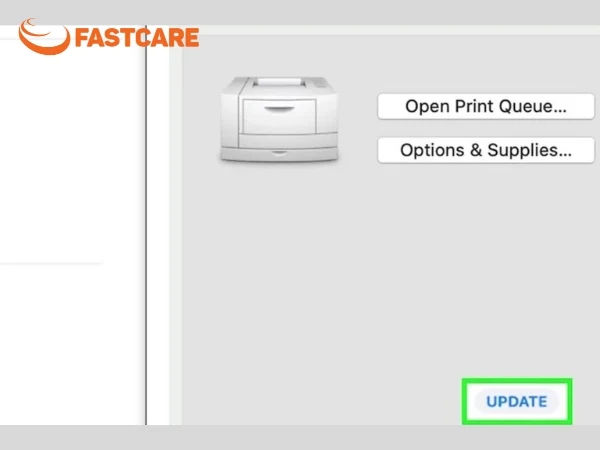
Trước tiên, bạn hãy thử thay đổi góc mở của MacBook để kiểm tra nhanh nguyên nhân. Nếu màn hình giảm nhiễu hoặc hiển thị ổn định ở một vị trí nhất định, khả năng cao cáp Flex đã bị lỏng hoặc đứt ngầm do hao mòn sau thời gian dài sử dụng, đặc biệt ở khu vực bản lề.
Nếu cáp bị hư hỏng bên trong, giải pháp tự xử lý tại nhà thường không mang lại hiệu quả lâu dài. Lúc này, bạn nên mang máy đến trung tâm sửa chữa uy tín như FASTCARE để được kỹ thuật viên kiểm tra và thay thế đúng cách, đảm bảo tín hiệu hiển thị ổn định.
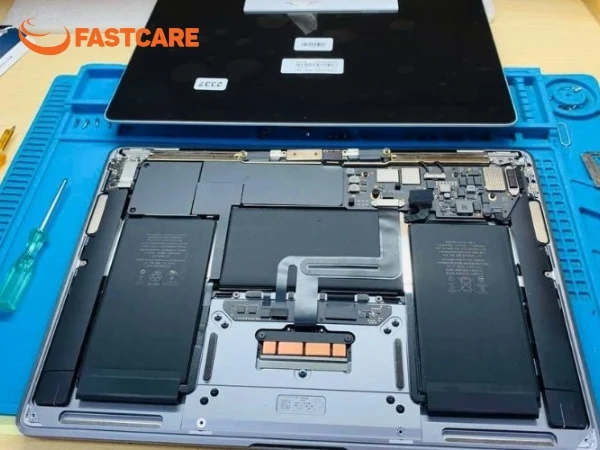
Safe Mode giúp cô lập sự cố bằng cách chỉ khởi động macOS với driver và dịch vụ cần thiết, đồng thời tắt toàn bộ phần mềm bên thứ ba. Cách bật Safe Mode:
Bước 1: Tắt/khởi động lại MacBook.
Bước 2: Ngay khi máy phát âm thanh khởi động, nhấn và giữ phím Shift đến khi logo Apple xuất hiện.
Bước 3: Tiếp tục giữ Shift cho đến khi màn hình đăng nhập hiện ra rồi mới thả phím.
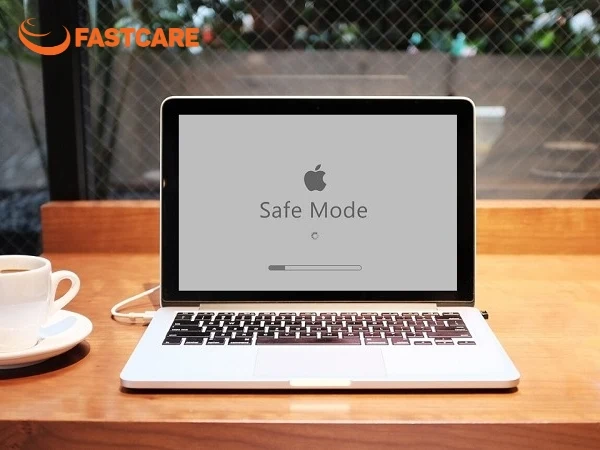
Nếu máy bật FileVault, bạn cần đăng nhập 2 lần (một lần mở khóa ổ đĩa, một lần vào hệ thống).
Lưu ý: Nếu máy lỗi ngay lúc khởi động, bạn có thể thả phím và chờ Safe Mode tự tải hoàn tất.
Việc quyết định sửa cáp tín hiệu (cáp Flex) hay thay màn hình MacBook phụ thuộc trực tiếp vào nguyên nhân gốc gây ra hiện tượng nhiễu. Nếu lỗi xuất phát từ hệ thống truyền dẫn tín hiệu tại khu vực bản lề, bạn chỉ cần thay cáp để tối ưu chi phí. Ngược lại, nếu panel hiển thị (tấm nền LCD/LED) đã hư hại vật lý, việc thay nguyên cụm màn hình là giải pháp bắt buộc.
Lỗi liên quan đến cáp thường thay đổi theo góc mở màn hình, trong khi lỗi tấm nền sẽ hiển thị cố định dù bạn gập mở máy. Cụ thể:
|
Đặc điểm |
Lỗi sửa được (Cáp Flex) |
Lỗi phải thay (Panel/Cụm màn hình) |
|
Dấu hiệu |
Màn hình chớp nháy, nhiễu hạt, mất hiển thị, đổi màu khi gập mở ở các góc khác nhau |
Sọc dọc/ngang, đốm đen, chảy mực, vỡ kính – đứng yên dù thay đổi góc |
|
Biểu hiện đặc trưng |
Lỗi “Flexgate”: ánh sáng loang cạnh dưới, màn hình tối khi mở quá một góc nhất định |
Xuất hiện vết nứt, vùng màu loang lổ, sọc màu che nội dung |
|
Phương án xử lý |
Thay cáp Flex mới – giải pháp tối ưu chi phí |
Thay nguyên cụm màn hình – ổn định cao nhưng chi phí lớn |
Chi phí khắc phục lỗi màn hình có thể chênh lệch đáng kể tùy vào phương án sửa chữa. Thông thường, sửa hoặc thay linh kiện tại các cửa hàng bên thứ ba sẽ có mức giá “mềm” hơn so với thay thế chính hãng tại trung tâm ủy quyền của Apple.
Ngoài lợi thế về chi phí, nhiều cửa hàng còn hỗ trợ xử lý nhanh trong ngày, lấy máy ngay nếu lỗi không quá phức tạp. Linh kiện sử dụng vẫn có nhiều phân khúc để lựa chọn, giúp người dùng cân đối giữa ngân sách và nhu cầu sử dụng.
Hãy mang máy đến trung tâm sửa MacBook uy tín như FASTCARE để được kiểm tra lỗi chính xác, báo giá minh bạch và tư vấn phương án tối ưu (nối cáp, thay cáp hay thay cụm màn hình) trước khi quyết định sửa chữa.
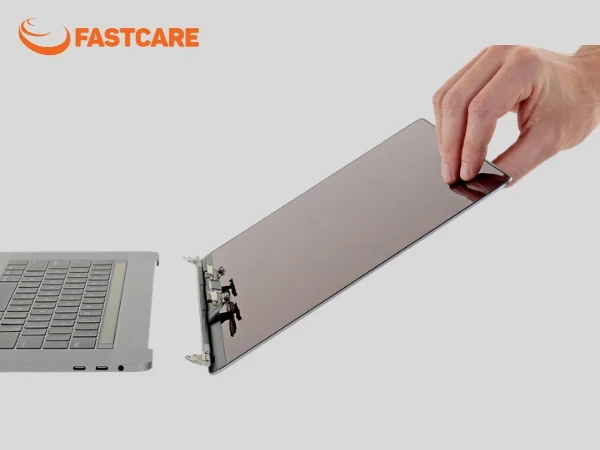
Màn hình MacBook bị nhiễu, sọc, loang màu được bảo hành miễn phí nếu do lỗi nhà sản xuất và còn hạn 1 năm, gói AppleCare của Apple. Không áp dụng nếu máy bị rơi vỡ, vào nước.
MacBook bị sọc màn hình có thể lan rộng nếu không sửa sớm. Sọc dọc/ngang có thể dày hơn, kèm nhấp nháy, loang màu hoặc đen màn hình. Lỗi không tự hết và có thể nặng thêm theo thời gian, nên kiểm tra sớm để tránh hư hỏng nghiêm trọng.
Các dòng dễ gặp lỗi cáp màn hình nhất là MacBook Pro 13-inch và MacBook Pro 15-inch. Lỗi này thường được gọi là “Flexgate”, gây hiệu ứng ánh sáng như đèn sân khấu ở cạnh dưới màn hình, khiến màn hình tối đen khi mở máy đến một góc nhất định.
Màn hình MacBook bị nhiễu gây ảnh hưởng trực tiếp đến trải nghiệm học tập, làm việc và giải trí hằng ngày. Tình trạng này có thể xuất phát từ lỗi phần mềm, cáp kết nối lỏng hoặc hư hỏng linh kiện bên trong. Việc kiểm tra sớm, xử lý đúng cách sẽ giúp hạn chế rủi ro phát sinh và kéo dài tuổi thọ thiết bị. Nếu đã áp dụng các bước khắc phục cơ bản nhưng chưa cải thiện, bạn nên đem máy đến trung tâm sửa chữa uy tín để được hỗ trợ kỹ thuật chính xác và an toàn.
Nguyễn Văn Tâm

Đã kiểm duyệt nội dung

Thủ Thuật Máy Tính
11:32, ngày 02/03/2026















