


Sửa nhanh đúng hẹn

Kinh nghiệm 13 năm trong nghề

Xem sửa trực tiếp

Hoàn tiền 100% nếu không hài lòng
Cam kết
Sửa nhanh đúng hẹn
Kinh nghiệm 13 năm trong nghề
Xem sửa trực tiếp
Hoàn tiền 100% nếu không hài lòng


Tin Tức - Tin Công Nghệ

Cập nhật cuối:
Đồng bộ và sử dụng MacBook cùng iPad để phục vụ công việc hiệu quả hơn với tính năng Universal Control. Đừng bỏ qua cách dùng Universal Control để kết nối MacBook với iPad. Hãy cùng FASTCARE khám phá 3 bước đơn giản để làm chủ tính năng này ngay trong bài viết chi tiết dưới đây.
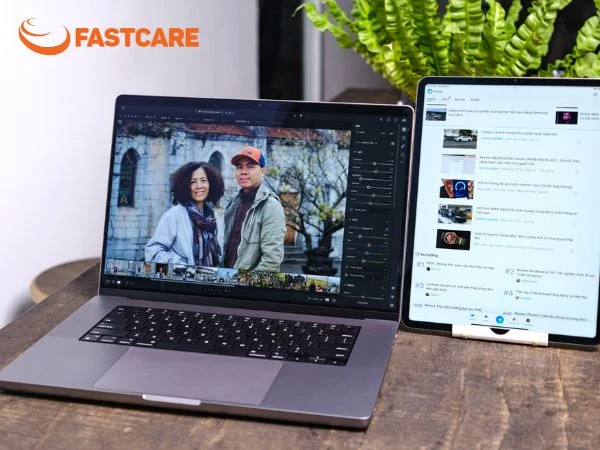
Universal Control là tính năng do Apple phát triển, cho phép dùng một chuột và bàn phím để điều khiển đồng thời nhiều thiết bị như MacBook, máy Mac khác hoặc iPad. Người dùng có thể di chuyển con trỏ chuột giữa các màn hình một cách liền mạch mà không cần dây cáp.
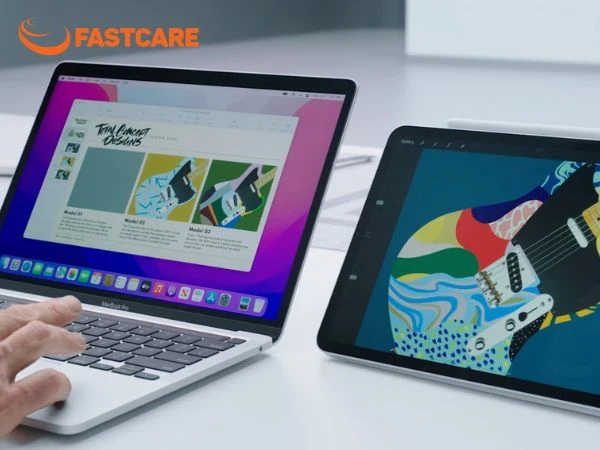
Tính năng này giúp làm việc đa thiết bị thuận tiện hơn. Bạn có thể kéo thả tệp giữa Mac và iPad, sử dụng chung bàn phím để nhập liệu hoặc chỉnh sửa nội dung trên cả hai thiết bị. Nhờ đó, việc thực hiện cách dùng Universal Control kết nối MacBook và iPad giúp dùng một chuột cho hai máy trở nên nhanh chóng và linh hoạt hơn.
Để sử dụng Universal Control, thiết bị cần đáp ứng một số yêu cầu nhất định về dòng máy và phiên bản hệ điều hành. Dưới đây là danh sách các mẫu MacBook, máy Mac và iPad tương thích với tính năng này.
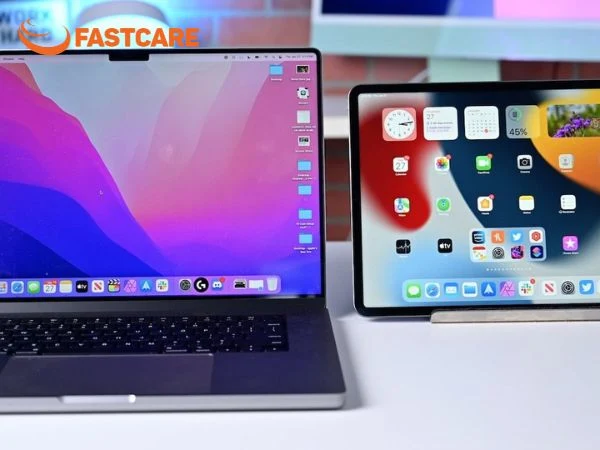
Các dòng máy Mac hỗ trợ Universal Control gồm:
Ngoài ra, các thiết bị cần đăng nhập cùng một Apple ID, bật Wi-Fi, Bluetooth và tính năng Handoff để việc áp dụng cách dùng Universal Control kết nối MacBook và iPad diễn ra liền mạch.
Các mẫu iPad hỗ trợ Universal Control bao gồm:
Các thiết bị này cần chạy iPadOS 15.4 trở lên để sử dụng Universal Control, đồng thời đặt gần máy Mac để hệ thống tự động nhận diện và kết nối.
Để sử dụng Universal Control giữa MacBook và iPad, bạn cần kích hoạt tính năng trên cả hai thiết bị và đảm bảo chúng đăng nhập cùng Apple ID. Sau khi thiết lập hoàn tất, bạn có thể áp dụng cách dùng 1 chuột cho 2 máy Mac và iPad để điều khiển đồng thời nhiều thiết bị một cách liền mạch.
Trước tiên, bạn cần bật tính năng Universal Control trên máy Mac để cho phép chuột và bàn phím di chuyển giữa các thiết bị Apple ở gần nhau.
Bước 1: Chọn menu Apple , mở System Settings (hoặc System Preferences), sau đó chọn Displays (Màn hình).
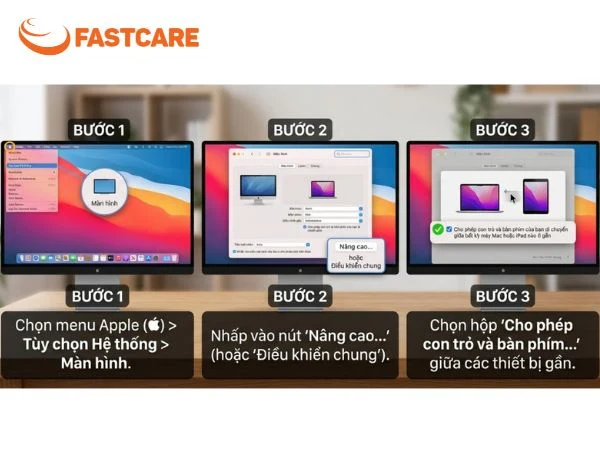
Bước 2: Nhấn vào Advanced… (hoặc Universal Control).
Bước 3: Tích chọn “Allow your cursor and keyboard to move between any nearby Mac or iPad” để cho phép chuột và bàn phím di chuyển giữa các thiết bị.
Sau khi thiết lập trên Mac, bạn cần bật các tùy chọn liên quan trên iPad để thiết bị có thể nhận điều phối từ cách dùng Universal Control kết nối MacBook và iPad.
Bước 1: Mở Settings (Cài đặt), sau đó chọn General (Cài đặt chung).
Bước 2: Nhấn vào AirPlay & Handoff.
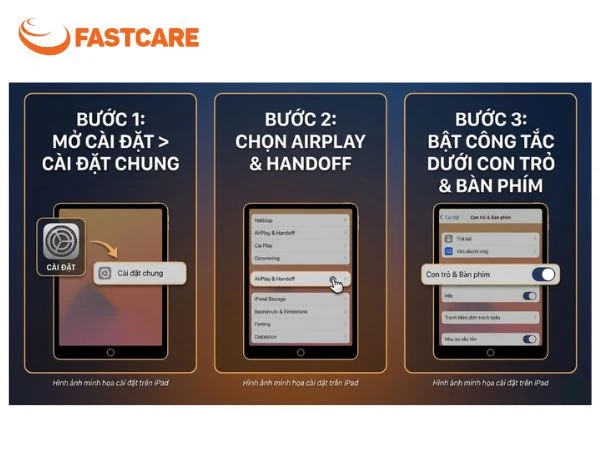
Bước 3: Bật tùy chọn Cursor and Keyboard (Con trỏ và Bàn phím) để cho phép iPad nhận chuột và bàn phím từ Mac.
Sau khi hoàn tất các thiết lập, bạn chỉ cần đặt iPad gần MacBook để hệ thống tự động nhận diện. Khi kéo con trỏ chuột ra mép màn hình Mac, con trỏ sẽ xuất hiện trên iPad và bạn có thể bắt đầu thao tác ngay lập tức.
Để kết nối ổn định, nên bật Wi-Fi, Bluetooth và Handoff trên cả hai thiết bị. Khi không muốn sử dụng nữa, bạn có thể tắt Universal Control trong phần cài đặt màn hình trên Mac hoặc tắt mục Cursor and Keyboard trên iPad để ngắt kết nối.
Nhiều người thường nhầm lẫn giữa Universal Control và Sidecar vì cả hai đều cho phép kết nối giữa MacBook và iPad. Tuy nhiên, mục đích sử dụng và cách hoạt động của hai tính năng này hoàn toàn khác nhau.
|
Đặc điểm |
Universal Control |
Sidecar |
|
Mục đích |
Dùng một chuột và bàn phím để điều khiển nhiều thiết bị Mac và iPad |
Biến iPad thành màn hình phụ cho Mac |
|
Cách hoạt động |
Con trỏ chuột di chuyển giữa các thiết bị như cùng một hệ thống |
iPad hiển thị nội dung từ Mac như một màn hình mở rộng |
|
Thao tác chính |
Kéo thả tệp, nhập văn bản hoặc điều khiển ứng dụng trên từng thiết bị |
Mở rộng không gian làm việc, hỗ trợ vẽ và chỉnh sửa |
|
Chuột và bàn phím |
Dùng chuột và bàn phím của Mac để điều khiển trực tiếp iPad |
Chuột và bàn phím của Mac hoạt động trên màn hình iPad như màn hình thứ hai |
|
Hỗ trợ bút |
Không hỗ trợ Apple Pencil |
Hỗ trợ sử dụng Apple Pencil để vẽ hoặc ghi chú trên iPad |
Từ bảng so sánh trên có thể thấy, mỗi tính năng sẽ phù hợp với nhu cầu sử dụng khác nhau. Việc hiểu rõ sự khác biệt này cũng giúp bạn áp dụng cách dùng Universal Control kết nối MacBook và iPad hiệu quả hơn trong công việc và học tập.
Trong quá trình sử dụng Universal Control, người dùng có thể gặp lỗi không kết nối hoặc mất kết nối giữa MacBook và iPad. Dưới đây là một số cách xử lý nhanh giúp sửa lỗi Universal Control không hoạt động và đảm bảo tính năng hoạt động ổn định.
Nếu MacBook không nhận iPad, trước tiên hãy kiểm tra xem cả hai thiết bị đã đăng nhập cùng Apple ID và đang bật Wi-Fi, Bluetooth cùng Handoff hay chưa. Đây là điều kiện cần để Universal Control hoạt động.
Ngoài ra, bạn cũng nên kiểm tra phiên bản hệ điều hành. Máy Mac cần chạy từ macOS Monterey 12.3 trở lên, còn iPad phải sử dụng iPadOS 15.4 trở lên. Nếu vẫn không kết nối được, hãy thử tắt rồi bật lại Universal Control trong phần cài đặt màn hình hoặc khởi động lại thiết bị.
Tình trạng mất kết nối liên tục thường xảy ra khi khoảng cách giữa các thiết bị quá xa hoặc tín hiệu mạng không ổn định. Hãy đặt Mac và iPad gần nhau, tốt nhất trong phạm vi vài mét để hệ thống duy trì kết nối ổn định.
Ngoài ra, nên đảm bảo cả hai thiết bị đều bật Wi-Fi và Bluetooth đồng thời. Nếu lỗi vẫn xảy ra, bạn có thể đăng xuất rồi đăng nhập lại Apple ID hoặc cập nhật hệ điều hành mới nhất để sửa lỗi Universal Control disconnect liên tục do xung đột hệ thống.
Nếu đã thử các cách trên nhưng MacBook vẫn không nhận iPad hoặc liên tục mất kết nối, thiết bị có thể gặp lỗi phần cứng hoặc xung đột hệ thống. Khi đó, bạn nên mang máy đến trung tâm sửa MacBook uy tín như FASTCARE để được kiểm tra và xử lý kịp thời.
Không. Universal Control chỉ hỗ trợ giữa các thiết bị Mac và iPad. Hiện tại, Apple chưa cho phép sử dụng tính năng này để điều khiển iPhone bằng chuột và bàn phím từ Mac.
Không cần dùng cáp. Universal Control hoạt động thông qua Wi-Fi và Bluetooth, miễn là các thiết bị đăng nhập cùng một Apple ID và đặt gần nhau. Điều này giúp kết nối nhanh và sử dụng thuận tiện hơn.
Việc nắm vững cách dùng Universal Control kết nối MacBook và iPad không chỉ giúp không gian làm việc của bạn gọn gàng hơn mà còn đẩy nhanh tốc độ xử lý dữ liệu giữa các nền tảng. Hy vọng những chia sẻ từ FASTCARE đã giúp bạn kết nối thiết bị thành công và có trải nghiệm công nghệ tuyệt vời nhất.
Đừng quên theo dõi chuyên mục thủ thuật laptop-PC để cập nhật thêm nhiều mẹo hay và giải pháp khắc phục lỗi thiết bị hiệu quả nhé!
Xem thêm:
Nguyễn Văn Tâm

Đã kiểm duyệt nội dung


Tin Tức - Tin Công Nghệ

Tin Tức - Tin Công Nghệ

Tin Tức - Tin Công Nghệ
Pin VTech là loại pin được sử dụng trong các thiết bị điện thoại không dây và thiết bị điện tử của VTech. Chọn đúng loại pin và thay pin đúng cách giúp đảm bảo hiệu suất hoạt động ổn định, kéo dài tuổi thọ thiết bị, tránh các sự cố.














