


Sửa nhanh đúng hẹn

Kinh nghiệm 13 năm trong nghề

Xem sửa trực tiếp

Hoàn tiền 100% nếu không hài lòng
Cam kết
Sửa nhanh đúng hẹn
Kinh nghiệm 13 năm trong nghề
Xem sửa trực tiếp
Hoàn tiền 100% nếu không hài lòng


Tin Tức - Tin Công Nghệ

Cập nhật cuối:
Cách gõ tiếng Việt MacBook chuẩn nhất, không lỗi dấu đôi khi gặp lỗi như không hiện dấu, sai kiểu gõ hoặc không chuyển được ngôn ngữ. Nguyên nhân thường đến từ việc chưa bật đúng nguồn nhập hoặc chưa chọn kiểu gõ phù hợp. Trong bài viết này, FASTCARE sẽ hướng dẫn cách thiết lập bộ gõ tiếng Việt chuẩn trên macOS và xử lý nhanh các lỗi phổ biến.
Bộ gõ tiếng Việt là công cụ giúp người dùng nhập văn bản có dấu trên MacBook một cách nhanh và chính xác. Nhờ bộ gõ, bạn có thể dễ dàng gõ các ký tự như â, ê, ô, ơ, ư… cùng dấu thanh sắc, huyền, hỏi, ngã, nặng mà không cần dùng bảng mã phức tạp.
Hiện nay, người dùng Mac có thể sử dụng bộ gõ mặc định tích hợp sẵn trong macOS hoặc cài thêm phần mềm phổ biến như UniKey hay VietKey. Các bộ gõ này hỗ trợ nhiều kiểu nhập như Telex, VNI, VIQR, phù hợp với thói quen của từng người. Việc nắm vững cách gõ tiếng Việt trên MacBook Pro hay Air giúp tăng tốc độ soạn thảo, đảm bảo độ chính xác khi làm việc, học tập và giao tiếp hằng ngày.
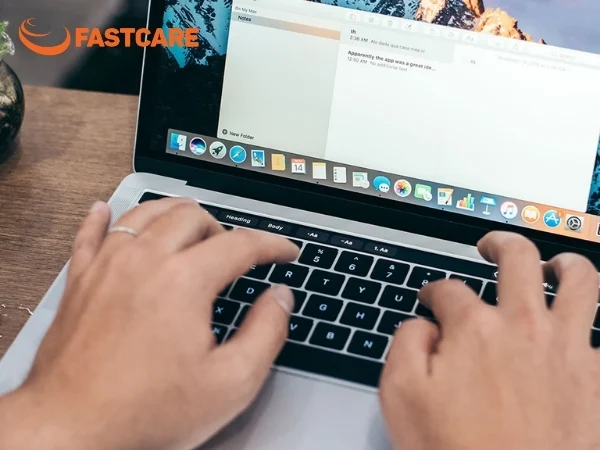
Người dùng hoàn toàn có thể tận dụng ngay trình điều khiển bàn phím có sẵn của Apple để bắt đầu gõ tiếng Việt chỉ sau vài giây. Dưới đây là 3 cách cài đặt đơn giản nhất:
Để thực hiện cách gõ trên MacBook Air hoặc Pro dùng chp M-Series, bạn chỉ cần thực hiện theo 3 bước sau:
Bước 1: Mở Cài đặt bàn phím
Nhấn vào menu Apple ở góc trên bên trái màn hình, chọn System Settings (Cài đặt hệ thống). Hoặc bạn có thể mở nhanh từ Dock.
Bước 2: Vào mục Keyboard
Chọn Keyboard (Bàn phím), sau đó nhấn vào Input Sources (Nguồn nhập).
Bước 3: Thêm tiếng Việt
Nhấn vào dấu “+” ở góc dưới bên trái để thêm nguồn nhập mới.
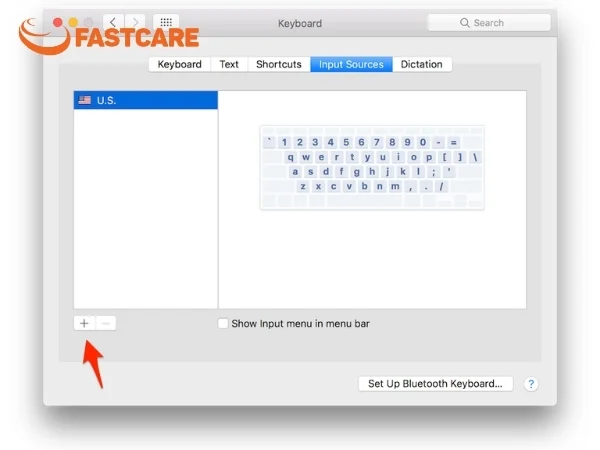
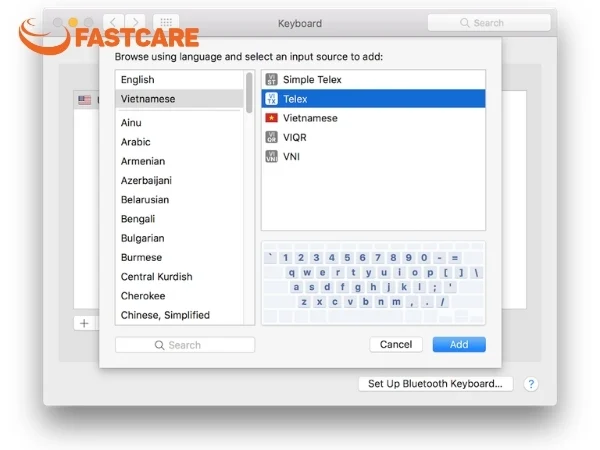
Trong danh sách ngôn ngữ, tìm và chọn Tiếng Việt. Bạn sẽ thấy hai tùy chọn:
Chọn kiểu gõ bạn quen dùng rồi nhấn Add (Thêm) để hoàn tất.
Sau khi thêm xong, bạn có thể chuyển đổi nhanh giữa các ngôn ngữ bằng biểu tượng ngôn ngữ trên thanh menu hoặc dùng phím tắt Control + Space.
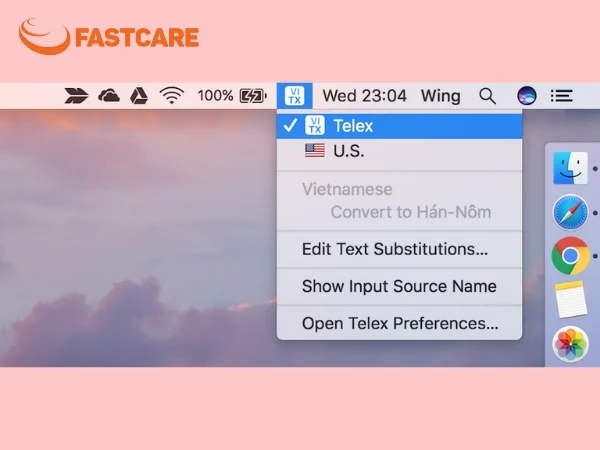
Sau khi thêm tiếng Việt vào nguồn nhập, bạn có thể dùng phím tắt để đổi ngôn ngữ nhanh, bạn có thể kết hợp sử dụng thêm Tổng hợp phím tắt Macbook từ cơ bản đến nâng cao để thao tác mượt mà hơn:
Nếu muốn đổi phím tắt theo ý mình, làm như sau:
Bước 1: Nhấn Command (⌘) + Space, gõ Cài đặt hệ thống, rồi nhấn Return.
Bước 2: Chọn Bàn phím (Keyboard) ở thanh bên trái.
Bước 3: Nhấn vào mục Phím tắt (Keyboard Shortcuts) ở bên phải.
Bước 4: Chọn Input Sources (Nguồn nhập) ở danh sách bên trái.
Bước 5: Nhấp đúp vào tổ hợp phím hiện tại, sau đó nhấn tổ hợp phím mới bạn muốn dùng và chọn Hoàn thành (Done).
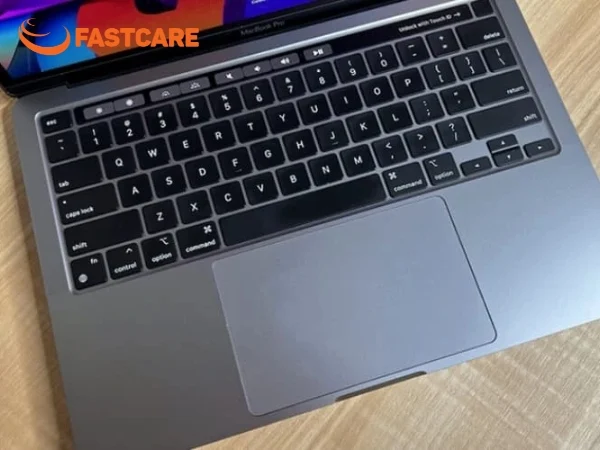
Nếu không còn nhu cầu sử dụng, bạn có thể tắt bộ gõ tiếng Việt MacBook khỏi hệ thống chỉ trong vài bước:
Bước 1: Mở System Settings (Cài đặt hệ thống) hoặc System Preferences (Tùy chọn hệ thống) trên MacBook, sau đó chọn Keyboard (Bàn phím).
Bước 2: Chọn Input Sources (Nguồn nhập) để xem danh sách những ngôn ngữ đang cài đặt. Nhấn vào Vietnamese (Tiếng Việt) hoặc kiểu gõ bạn muốn xóa, rồi bấm dấu “–” ở góc dưới bên trái để gỡ bỏ.
Sau khi xóa, MacBook sẽ không còn hiển thị hoặc cho phép chuyển sang bộ gõ tiếng Việt nữa.
Ngoài bộ gõ mặc định, bạn có thể dùng phần mềm bên thứ ba để tùy biến tốt hơn. Đây là lựa chọn phổ biến khi tìm kiếm gõ tiếng Việt MacBook 2026 với các tính năng nâng cao hơn so với bộ gõ tích hợp sẵn.
EVKey là bộ gõ do lập trình viên Trần Kỳ Nam phát triển dựa trên mã nguồn mở UniKey và được tối ưu riêng cho macOS, nhằm khắc phục các lỗi gõ tiếng Việt mà bộ gõ mặc định thường gặp. Nhờ được cải tiến chuyên biệt cho hệ điều hành này, EVKey mang lại trải nghiệm gõ ổn định, mượt mà hơn.
Dưới đây là một số lý do nên chọn EVKey:
Bước 1: Tải EVKey tại đây https://evkeyvn.com/, giải nén và chọn đúng phiên bản:
Nếu mở lên thấy báo lỗi “App can’t be opened” hay “Move to Trash”, vào Security & Privacy trong Cài đặt, chọn Allow để cho phép chạy ứng dụng.
Bước 2: Vào phần bảo mật của macOS và cấp quyền truy cập cho EVKey theo hướng dẫn hiển thị.
Xong là có thể dùng EVKey để Gõ tiếng Việt MacBook (Unicode, VNI, TCVN3; kiểu gõ Telex, VNI).
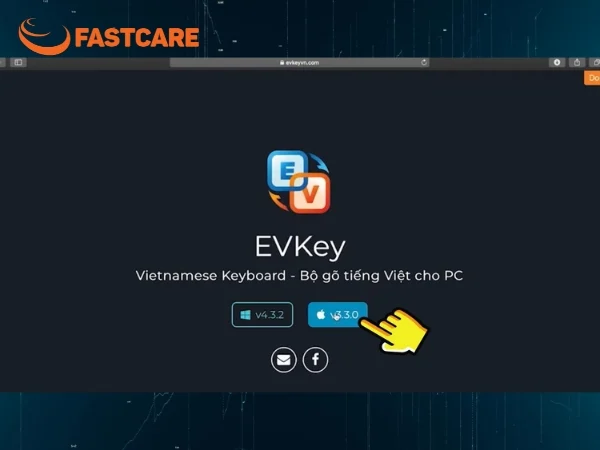
Lưu ý: Không bật nhiều bộ gõ cùng lúc để tránh lỗi.
GoTiengViet do kỹ sư Phạm Kim Long (cha đẻ UniKey) phát triển. Phần mềm có nhiều tùy chọn nâng cao, phù hợp cho người làm văn phòng, lập trình. Cách cấu hình như sau:
Bước 1: Truy cập link Gõ tiếng Việt Download chính thức tại https://www.trankynam.com/gotv/.
Bước 2: Vào System Preferences (Cài đặt hệ thống) > Input Sources (Nguồn nhập) > xóa bộ gõ tiếng Việt mặc định của macOS để tránh xung đột.
Bước 3: Mở GoTiengViet > vào mục Lựa chọn (Preferences) và thiết lập lại các thông số theo nhu cầu (bảng mã, kiểu gõ…).
Bước 4: Nếu một số phần mềm không gõ được dấu, vào Lựa chọn > Hệ thống, tick 2 ô tùy chọn có sẵn. Nếu vẫn lỗi dấu, bỏ tick 2 ô này rồi thử lại.
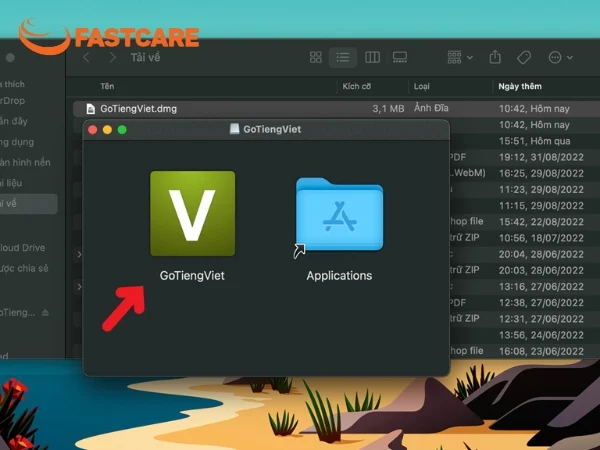
Tình trạng lặp từ, lỗi mất chữ, nhảy ký tự, bị gạch chân khó chịu khi gõ trên Chrome, Word… thường xuất phát từ sự xung đột giữa các bộ gõ gây ra. Tham khảo ngay những hướng dẫn xử lý lỗi gõ tiếng Việt MacBook bên dưới:
Bước 1: Tắt tự động sửa của macOS
Vào System Settings > Keyboard > Text Input > Edit, tắt mục Correct spelling automatically.
Bước 2: Tắt kiểm tra chính tả trong Word
Mở Microsoft Word > Preferences > Spelling & Grammar, bỏ chọn:
Trong Word, vào File > Restore Standard Fonts để đưa font về mặc định.

Cài nhiều bộ gõ cùng lúc (mặc định của macOS + EVKey + GoTiengViet…) dễ gây lỗi nhảy chữ. Cách xử lý như sau:
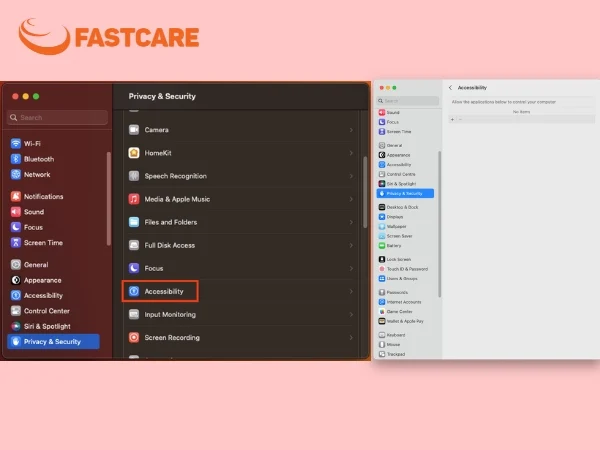
Lưu ý: Chỉ nên dùng duy nhất một bộ gõ để tránh lỗi lặp lại. Nếu sau khi xử lý máy vẫn hoạt động bất thường hoặc bàn phím có dấu hiệu lỗi phần cứng, bạn nên mang máy đến các trung tâm sửa MacBook uy tín như FASTCARE để được kiểm tra chuyên sâu, hoặc dịch vụ thay bàn phím Macbook nếu linh kiện này đã bị hỏng nặng.
Không. Việc cài bàn phím tiếng Việt không tự động đổi ngôn ngữ hiển thị của hệ thống (menu, cài đặt, thông báo…). Nó chỉ thêm bố cục gõ tiếng Việt (keyboard layout) để bạn nhập liệu. Bạn có thể chuyển đổi giữa tiếng Anh và tiếng Việt bằng phím tắt như Alt + Shift hoặc Windows + Space (trên Windows), hay dùng phím chuyển nguồn nhập trên Mac.
Dù dùng bàn phím Mỹ (US) hay Nhật (JIS), bạn vẫn gõ tiếng Việt bình thường bằng bộ gõ có sẵn trong macOS.
Lưu ý với bàn phím Nhật (JIS): Do có thêm một số phím đặc biệt, đôi khi gõ dấu chưa ổn định. Bạn có thể cài thêm bộ gõ bên thứ ba như EVKey/GoTiengViet để gõ mượt, hạn chế lỗi hơn.
Trên MacBook, Telex và VNI khác nhau ở cách thêm dấu khi gõ tiếng Việt: Telex dùng chữ cái (ví dụ a + s = á, a + w = ă, a + a = â) nên thao tác liền mạch và thường gõ nhanh hơn trên bàn phím QWERTY, rất phù hợp khi soạn thảo văn bản nhiều. Nguợc lại, VNI dùng phím số (ví dụ a + 1 = á, a + 6 = â, a + 8 = ă), cách này rõ ràng, dễ nhớ theo số thứ tự dấu và thuận tiện nếu bạn quen dùng phím số trong quá trình nhập liệu.
Gõ tiếng Việt MacBook sẽ trở nên đơn giản khi bạn thiết lập đúng bộ gõ và lựa chọn kiểu gõ phù hợp như Telex hoặc VNI. Chỉ với vài bước cài đặt đơn giản, bạn có thể gõ tiếng Việt mượt mà, hạn chế lỗi dấu và tăng hiệu suất làm việc. Nếu gặp tình trạng không gõ được tiếng Việt, hãy kiểm tra lại nguồn nhập, cài đặt bàn phím để xử lý nhanh chóng.
Nguyễn Văn Tâm

Đã kiểm duyệt nội dung


Tin Tức - Tin Công Nghệ

Tin Tức - Tin Công Nghệ

Tin Tức - Tin Công Nghệ
Pin VTech là loại pin được sử dụng trong các thiết bị điện thoại không dây và thiết bị điện tử của VTech. Chọn đúng loại pin và thay pin đúng cách giúp đảm bảo hiệu suất hoạt động ổn định, kéo dài tuổi thọ thiết bị, tránh các sự cố.














