


Sửa nhanh đúng hẹn

Kinh nghiệm 13 năm trong nghề

Xem sửa trực tiếp

Hoàn tiền 100% nếu không hài lòng
Cam kết
Sửa nhanh đúng hẹn
Kinh nghiệm 13 năm trong nghề
Xem sửa trực tiếp
Hoàn tiền 100% nếu không hài lòng


Thủ Thuật Máy Tính

Cập nhật cuối:
MacBook không lên màn hình, dù quạt vẫn quay hoặc nghe tiếng khởi động? Đừng quá lo lắng, đây có thể chỉ là lỗi xung đột phần mềm hoặc nguồn điện nhẹ. Trong bài viết này, FASTCARE sẽ hướng dẫn bạn 9 cách tự kiểm tra và sửa lỗi tại nhà hiệu quả nhất giúp bạn xử lý vấn đề ngay lập tức.
Tình trạng MacBook khởi động nhưng màn hình không hiển thị có thể xuất phát từ nhiều nguyên nhân khác nhau, từ lỗi đơn giản đến hỏng hóc phần cứng. Dưới đây là những lý do phổ biến nhất:
MacBook bị cạn pin: Khi năng lượng cạn kiệt, tình trạng MacBook không lên nguồn sẽ xảy ra. Bạn nên cắm sạc và chờ khoảng 10–15 phút.
Bộ sạc hoặc cổng sạc gặp vấn đề: Dây sạc bị đứt ngầm, củ sạc hỏng hoặc cổng sạc bám bụi khiến máy không nhận đủ điện, dẫn đến tình trạng MacBook không lên nguồn hoặc không lên màn hình.
MacBook sử dụng lâu năm chưa được vệ sinh: Sau thời gian dài hoạt động, bụi bẩn tích tụ bên trong máy, đặc biệt ở quạt tản nhiệt và linh kiện quan trọng, làm giảm khả năng tản nhiệt, khiến máy hoạt động kém ổn định và có thể dẫn đến tình trạng MacBook Pro bật không lên màn hình.
Màn hình MacBook gặp sự cố: Cáp màn hình, đèn nền hoặc các bộ phận liên quan bị hỏng hay đứt kết nối có thể khiến màn hình không lên hình dù máy vẫn đang chạy. Trường hợp hỏng tấm nền quá nặng, giải pháp duy nhất là phải thay màn hình macbook pro mới để tiếp tục sử dụng.
Lỗi đèn nền (Backlight) hoặc IC điều khiển màn hình: Máy vẫn có tiếng quạt, âm thanh khởi động nhưng Macbook không lên màn hình.
Tác động từ yếu tố bên ngoài: Việc làm rơi, va đập mạnh hoặc để nước xâm nhập vào máy có thể gây hư hỏng phần cứng, ảnh hưởng trực tiếp đến khả năng hiển thị của màn hình.
Lỗi IC nguồn: IC nguồn gặp sự cố khiến việc cấp điện cho màn hình và các linh kiện liên quan bị gián đoạn, làm máy bật không lên màn hình.
Lỗi GPU hoặc mainboard: MacBook vẫn chạy nhưng không xuất được tín hiệu hình ảnh ra màn hình, thường gặp trên các dòng MacBook sử dụng card đồ họa rời.

MacBook không lên màn hình có thể do lỗi nhỏ và vẫn tự khắc phục được. Trước khi đem máy đi sửa, bạn hãy thử 9 cách sửa lỗi MacBook không lên màn hình tại nhà dưới đây để kiểm tra và xử lý nhanh chóng.
Khi MacBook để không quá lâu, pin có thể bị cạn hoàn toàn khiến máy không thể bật màn hình. Lúc này, bạn hãy kết nối sạc với nguồn điện ổn định, chờ khoảng 10–15 phút để pin hồi lại, rồi thử khởi động máy xem đã hoạt động bình thường hay chưa.
Đôi khi laptop bị đen màn hình do xung đột với thiết bị ngoại vi như USB, máy in. Ngoài ra, việc kết nối sai cổng hoặc Hub lỗi cũng khiến MacBook không nhận màn hình ngoài. Hãy thử ngắt toàn bộ cáp liên kết, sau đó khởi động lại máy để kiểm tra.
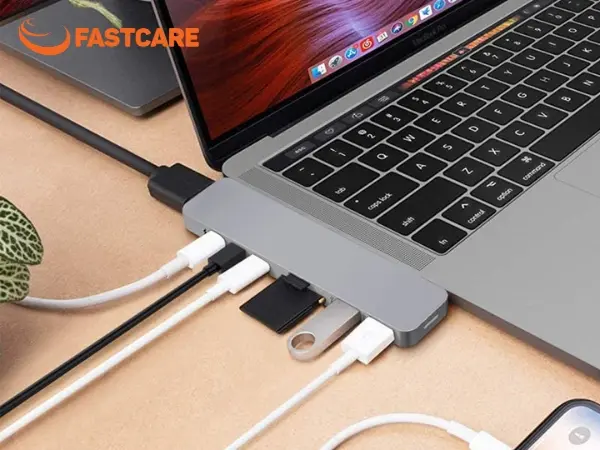
Nếu bạn gặp tình trạng MacBook bị màn hình đen sau khi sleep, đây là một mẹo ít người biết nhưng có thể mang lại hiệu quả rõ rệt. Bạn có thể tháo nắp đáy MacBook, ngắt kết nối pin khỏi bo mạch, sau đó cắm sạc và để máy nghỉ khoảng 30 phút.
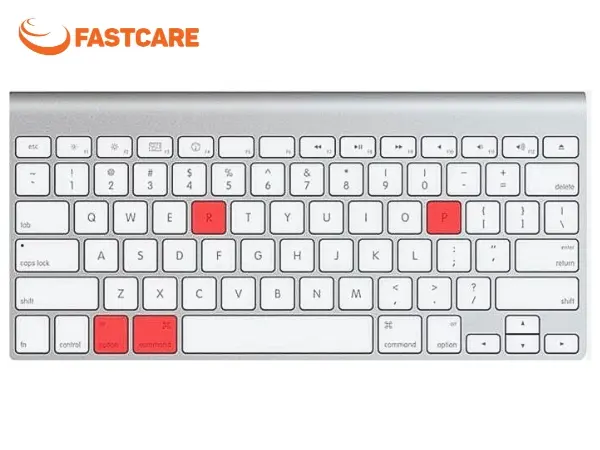
Sau thời gian này, hãy lắp pin và các linh kiện lại như ban đầu, rồi nhấn tổ hợp Command + Option + P + R cùng với nút nguồn để reset và khởi động lại máy. Nếu màn hình hiển thị trở lại, chứng tỏ lỗi đã được khắc phục thành công.
SMC (System Management Controller) là bộ phận chịu trách nhiệm quản lý các chức năng quan trọng trên MacBook dùng chip Intel, như nguồn điện, nhiệt độ và phản hồi khi nhấn nút nguồn. Khi SMC gặp lỗi, máy có thể không khởi động hoặc không hiển thị màn hình.
Để đặt lại SMC, bạn hãy nhấn đồng thời Shift + Control + Option + Power trong vài giây, sau đó thả tất cả phím. Chờ một lúc rồi bật lại MacBook để kiểm tra xem màn hình đã hoạt động bình thường hay chưa.
Khác với SMC, cách reset PRAM/NVRAM được áp dụng đồng nhất cho mọi dòng máy MacBook mà không phân biệt năm sản xuất. Để thực hiện, bạn hãy làm theo các bước sau:
Bước 1: Tắt máy hoàn toàn (Shutdown), sau đó nhấn Nút nguồn để khởi động lại.
Bước 2: Ngay lập tức nhấn giữ tổ hợp phím Command + Option + P + R trước khi màn hình xám xuất hiện.
Bước 3: Tiếp tục giữ các phím này cho đến khi nghe thấy âm thanh khởi động vang lên lần thứ 2 (hoặc với Mac dùng chip T2, hãy đợi logo Apple hiện lên rồi biến mất lần thứ 2) thì thả tay ra.
Trước khi bắt đầu, bạn nên hiểu rằng Safe Boot chỉ khởi động các chức năng cơ bản của MacBook, giúp xác định nguyên nhân lỗi mà không bị ảnh hưởng bởi ứng dụng bên thứ ba. Sau đây là các bước thực hiện để vào chế độ Safe Boot:
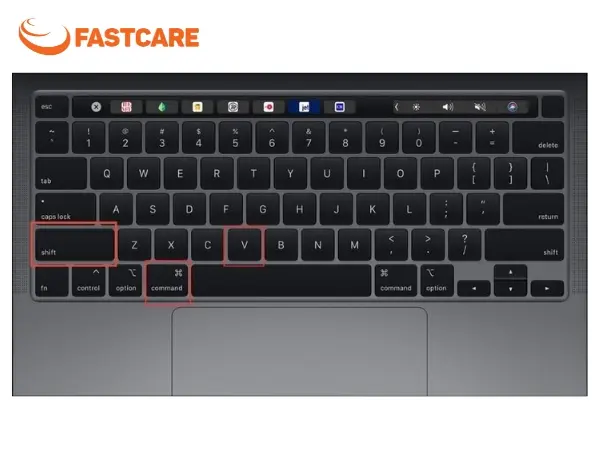
Bước 1: Tắt nguồn MacBook hoàn toàn, sau đó nhấn giữ phím Shift. Quá trình này có thể mất vài phút, hãy kiên nhẫn chờ máy vào chế độ Safe Boot.
Bước 2: Nhấn tổ hợp Shift + Command + V để kiểm tra trạng thái khởi động của máy. Khi Safe Boot hoàn tất, bạn có thể khởi động lại máy và sử dụng bình thường.
>>> Xem thêm: Lỗi màn hình Macbook thường gặp và cách khắc phục từng lỗi
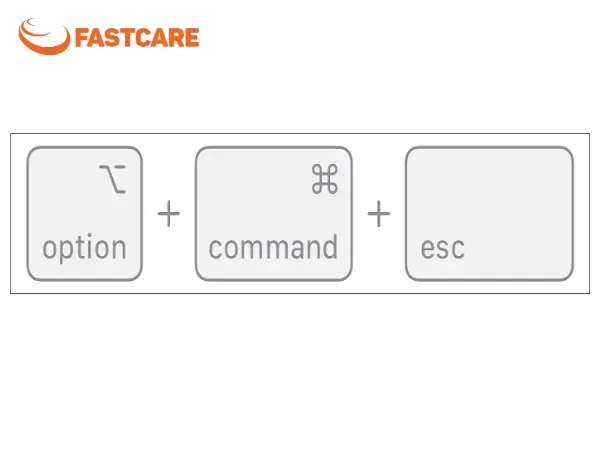
Khi gặp lỗi MacBook bị đen màn hình chỉ thấy chuột, hệ thống thường bị treo tiến trình WindowServer. Bạn hãy thử nhấn tổ hợp phím Command + Option + Escape để tắt các ứng dụng đang bị treo hoặc gập máy lại khoảng 10 giây rồi mở lên để máy tái tạo lại giao diện người dùng.
Tình trạng MacBook không lên màn hình kêu tít tít là dấu hiệu cảnh báo lỗi phần cứng, thường liên quan đến RAM hoặc hệ thống quản lý nguồn. Trước tiên, bạn nên thử reset SMC để đưa các thiết lập hệ thống về trạng thái ổn định ban đầu. Đây là thao tác an toàn, không cần can thiệp vào phần cứng và có thể khắc phục lỗi trong nhiều trường hợp.
Nếu sau khi reset SMC mà MacBook vẫn không lên màn hình, bạn không nên tự ý mở máy tại nhà vì có thể làm lỗi nặng hơn. Lúc này, giải pháp phù hợp nhất là mang thiết bị đến trung tâm sửa MacBook chuyên nghiệp để được kiểm tra, vệ sinh và xử lý phần cứng đúng kỹ thuật, đảm bảo an toàn cho linh kiện bên trong.
Nếu các cách khắc phục thông thường không mang lại hiệu quả, bạn có thể sử dụng Recovery Mode để kiểm tra và cài đặt lại macOS. Đây là giải pháp giúp khôi phục hệ thống khi MacBook gặp lỗi nghiêm trọng, trong đó có tình trạng bật máy Macbook không lên màn hình.
Bước 1: Tắt máy, sau đó khởi động lại và nhấn giữ Command + R cho đến khi logo Apple xuất hiện.
Bước 2: Khi vào Recovery Mode, bạn có thể lựa chọn một trong các tùy chọn sau:
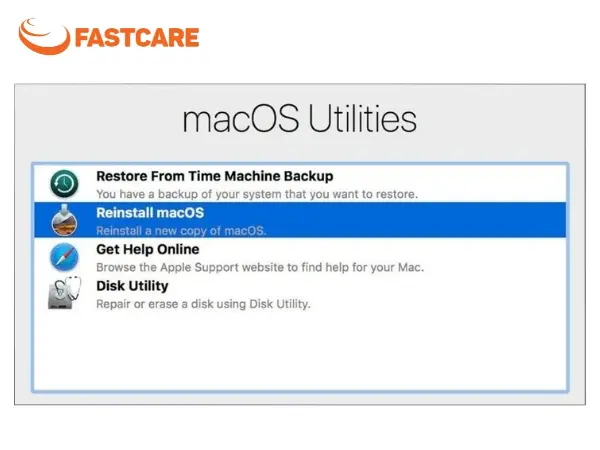
Reinstall macOS: Cài đặt lại hệ điều hành cho MacBook. Trước khi thực hiện, hãy sao lưu dữ liệu quan trọng để tránh mất file.
Restore from Time Machine Backup: Khôi phục hệ thống từ bản sao lưu đã tạo trước đó.
Get Help Online: Truy cập hỗ trợ trực tuyến từ Apple.
Disk Utility: Kiểm tra và quản lý ổ cứng của máy.
Khi MacBook gặp lỗi phần cứng, màn hình thường không thể khắc phục bằng các thao tác thông thường tại nhà. Bạn có thể nhận biết thông qua những biểu hiện sau:
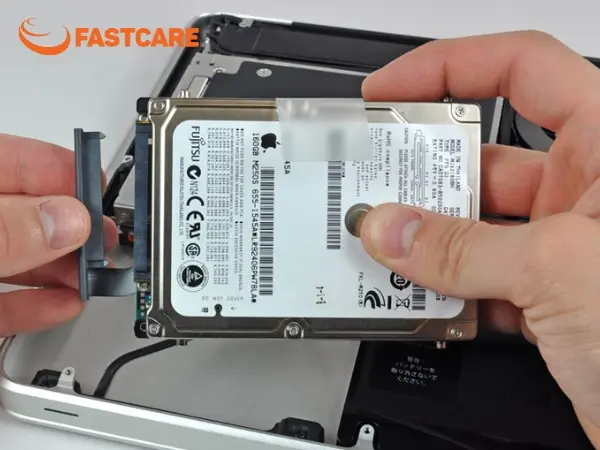
Không lên màn hình dù đã cắm sạc: Máy không phản hồi hoặc không hiển thị hình ảnh sau nhiều lần khởi động
Màn hình tối nhưng máy vẫn chạy: Quạt quay, bàn phím sáng nhưng màn hình không hiển thị
Xuất hiện âm thanh bất thường: Có tiếng kêu lạ khi bật nguồn
Từng chịu tác động vật lý: Máy bị rơi, va đập mạnh hoặc dính nước
Khắc phục tại nhà không hiệu quả: Đã thử các cách reset, cài lại macOS nhưng lỗi vẫn còn
Với thiết kế nguyên khối và linh kiện bố trí rất khít, MacBook không phù hợp để tự tháo sửa tại nhà. Chỉ cần thao tác sai, bạn có thể làm đứt cáp hoặc hỏng linh kiện khác. Vì vậy, khi gặp các dấu hiệu lỗi phần cứng, tốt nhất bạn nên mang máy đến tiệm thay màn hình MacBook chuyên nghiệp để được kiểm tra và xử lý an toàn.
Việc MacBook không lên màn hình có thể xử lý nhanh tại nhà nếu chỉ là lỗi phần mềm hoặc nguồn điện đơn giản. Hy vọng với 9 cách mà FASTCARE chia sẻ trên đây, bạn sẽ tiết kiệm được thời gian và chi phí sửa chữa. Nếu máy vẫn không hoạt động sau khi đã thử mọi cách, hãy tìm đến các trung tâm sửa laptop uy tín như FASTCARE để kiểm tra phần cứng chuyên sâu.
Nguyễn Văn Tâm

Đã kiểm duyệt nội dung



Thủ Thuật Máy Tính

Thủ Thuật Máy Tính

Thủ Thuật Máy Tính













