


Sửa nhanh đúng hẹn

Kinh nghiệm 13 năm trong nghề

Xem sửa trực tiếp

Hoàn tiền 100% nếu không hài lòng
Cam kết
Sửa nhanh đúng hẹn
Kinh nghiệm 13 năm trong nghề
Xem sửa trực tiếp
Hoàn tiền 100% nếu không hài lòng


Tin Tức - Tin Công Nghệ

Cập nhật cuối:
Bàn phím MacBook không gõ được có thể xuất phát từ nhiều nguyên nhân khác nhau bao gồm cả phần cứng lẫn phần mềm. Việc xác định đúng nguyên nhân sẽ giúp bạn chọn được phương án khắc phục phù hợp, tránh tốn kém và mất thời gian sửa chữa. Trong bài viết này, FASTCARE sẽ hướng dẫn chi tiết các cách kiểm tra, xử lý và phục hồi bàn phím MacBook nhanh chóng và hiệu quả.
Bàn phím MacBook không gõ được chữ hoặc số là lỗi khá phổ biến, có thể xảy ra trên cả máy mới lẫn MacBook đã qua thời gian dài sử dụng. Tình trạng này gây nhiều bất tiện trong quá trình làm việc, học tập và giải trí.
Nguyên nhân khiến bàn phím MacBook bị lỗi không chỉ đến từ phần cứng mà còn liên quan đến phần mềm và các yếu tố bên ngoài tác động trong quá trình sử dụng. Nhìn chung, lỗi bàn phím macbook không gõ được số, chữ xuất phát từ 3 nhóm nguyên nhân chính dưới đây:
Phần cứng là yếu tố dễ gặp nhất khi bàn phím MacBook bị liệt, không phản hồi hoặc gõ lúc được lúc không. Một số nguyên nhân thường gặp gồm:
Phím bị kẹt hoặc hư hỏng do bụi bẩn, mảnh vụn lọt vào khe phím hoặc do phím đã xuống cấp sau thời gian dài sử dụng.
Bàn phím bị ảnh hưởng bởi va đập mạnh, làm máy bị móp, cong khung khiến cơ chế phím hoạt động không chính xác.
Cáp kết nối giữa bàn phím và bo mạch chủ bị lỏng, đứt hoặc hỏng do hao mòn linh kiện.
Lỗi bo mạch chủ hoặc linh kiện liên quan đến bàn phím, thường do lỗi sản xuất, quá nhiệt hoặc tác động vật lý nghiêm trọng.
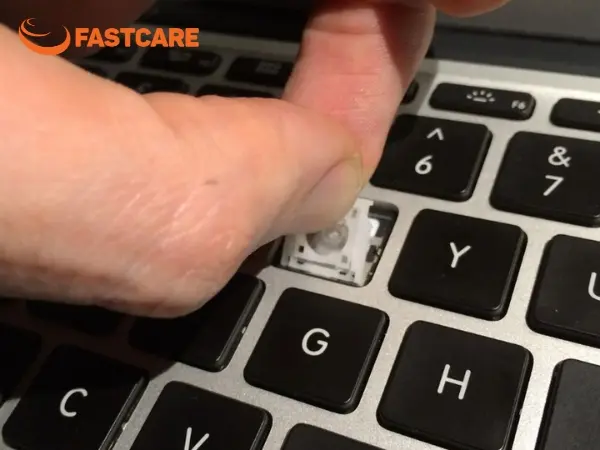
Không ít trường hợp bàn phím MacBook vẫn còn tốt về mặt phần cứng nhưng lại không gõ được do lỗi hệ thống. Các vấn đề phần mềm phổ biến bao gồm:
Phần mềm hoặc ứng dụng xung đột với macOS, gây ảnh hưởng đến hoạt động của bàn phím.
Driver bàn phím hoặc firmware bị lỗi, chưa được cập nhật hoặc cập nhật không tương thích.
Cài đặt hệ thống bàn phím bị thay đổi, chẳng hạn như sai layout, bật nhầm tính năng hạn chế nhập liệu.
Máy bị nhiễm virus hoặc phần mềm độc hại làm gián đoạn quá trình nhận lệnh từ bàn phím.
Ngoài phần cứng và phần mềm, môi trường sử dụng cũng tác động trực tiếp đến độ bền và khả năng hoạt động của bàn phím MacBook:
Bụi bẩn tích tụ lâu ngày khiến phím bấm phản hồi chậm hoặc không nhận lệnh.
Hơi ẩm từ môi trường hoặc từ tay người dùng làm tiếp điểm phím hoạt động không ổn định.
Chất lỏng đổ lên bàn phím có thể gây oxy hóa, chập mạch hoặc liệt hoàn toàn một số phím.
Va chạm mạnh, rơi máy hoặc tì đè vật nặng lên bề mặt bàn phím làm biến dạng cơ chế phím.
Sử dụng MacBook trong môi trường quá nóng hoặc quá lạnh khiến vật liệu giãn nở bất thường, dẫn đến lỗi không nhận bàn phím hoặc trackpad.
Vậy là bạn đã nắm được các nguyên nhân gây ra tình trạng không gõ được ký tự trên MacBook. Dưới đây là 5 cách đơn giản để khắc phục sự cố này:
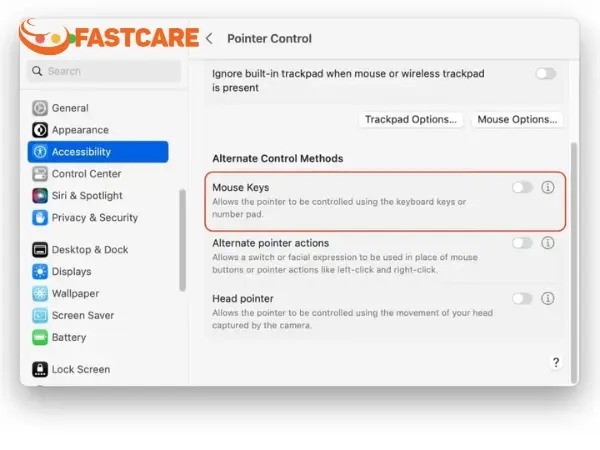
Mouse Keys là tính năng cho phép sử dụng các phím số trên bàn phím để điều khiển con trỏ chuột. Khi tính năng này được bật, các phím số sẽ không còn nhập số như bình thường, khiến người dùng gặp tình trạng bàn phím MacBook không gõ được chữ số.
Cách thực hiện:
Nhấn vào biểu tượng Apple trên thanh menu, sau đó chọn System Preferences (Cài đặt hệ thống).
Chọn mục Accessibility (Trợ năng).
Trong danh sách bên trái, tìm và chọn Mouse & Trackpad hoặc Pointer Control (tùy phiên bản macOS).
Kiểm tra và tắt tính năng Mouse Keys nếu đang được bật.
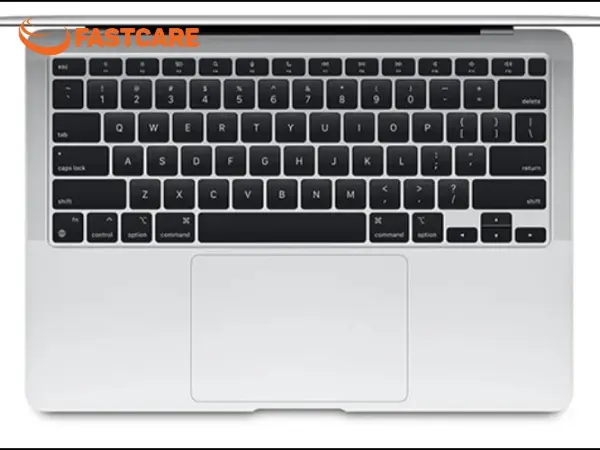
Để xác định chính xác bàn phím có đang dùng đúng layout và bộ gõ hay không, bạn hãy kiểm tra nhanh theo các cách sau:
Mở Keyboard Viewer trong System Settings > Keyboard để quan sát bàn phím ảo khi bấm phím.
Truy cập các trang test phím như KeyboardChecker.com để kiểm tra khả năng phản hồi.
Kiểm tra mục Input Sources để đảm bảo đã thêm đúng ngôn ngữ (Tiếng Việt, English) và cài đặt phím tắt chuyển đổi phù hợp.
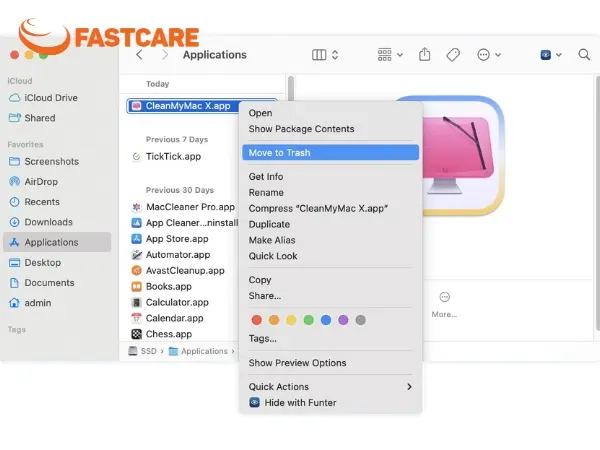
Người dùng nên kiểm tra các ứng dụng đang cài đặt trên MacBook. Những phần mềm dọn rác hoặc tối ưu hệ thống như CleanMyMac, MacKeeper, …. cần được gỡ bỏ vì chúng có thể gây xung đột và khiến bàn phím hoạt động không ổn định.
Khởi động lại MacBook là cách đơn giản nhưng hiệu quả để khắc phục lỗi bàn phím không gõ được, giúp xóa bộ nhớ đệm tạm thời và làm mới toàn bộ hệ thống.
Cách khởi động lại MacBook:
Nhấn vào biểu tượng Apple ở góc trên bên trái màn hình.
Chọn Restart… (Khởi động lại) và xác nhận để máy tự khởi động lại.
Hoặc bạn có thể sử dụng tổ hợp phím: Nhấn và giữ Control + Option + Shift + nút nguồn trong vài giây để khởi động lại MacBook.
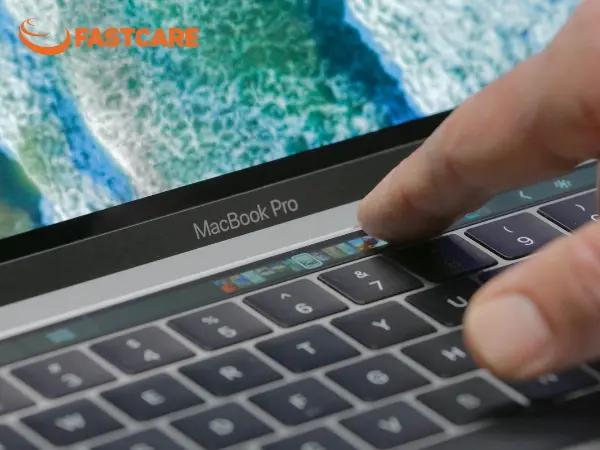
Các bản cập nhật macOS mới thường đi kèm với bản vá lỗi, cải thiện hiệu suất và khắc phục những sự cố liên quan đến hệ thống. Nếu MacBook chưa được cập nhật trong thời gian dài, một số lỗi phần mềm có thể xuất hiện, trong đó có tình trạng bàn phím MacBook không gõ được.
Việc cập nhật hệ điều hành lên phiên bản mới nhất giúp đảm bảo các tính năng hoạt động ổn định và hạn chế lỗi phát sinh trong quá trình sử dụng.

Cách cập nhật macOS:
Nhấn vào biểu tượng Apple trên thanh menu và chọn System Preferences (Cài đặt hệ thống).
Chọn Software Update (Cập nhật phần mềm).
Kiểm tra và tiến hành cài đặt phiên bản macOS mới nhất nếu có bản cập nhật khả dụng.
Khi các cách xử lý thông thường không hiệu quả, bạn có thể reset bàn phím MacBook để khắc phục lỗi hệ thống và giúp bàn phím hoạt động ổn định hơn.
Trước đây, PRAM là bộ nhớ đặc biệt trên Mac dùng để lưu trữ một số thông tin quan trọng của hệ thống trước khi hệ điều hành được tải. Bộ nhớ này được duy trì bằng pin và nếu dữ liệu bên trong bị lỗi, MacBook có thể gặp các hiện tượng bất thường như khởi động không đúng cách hoặc bàn phím hoạt động không ổn định.
Tuy nhiên, trên các MacBook hiện đại, Apple đã thay PRAM bằng NVRAM, loại bộ nhớ cũng lưu trữ các cài đặt quan trọng nhưng dễ khắc phục lỗi hơn bằng cách đặt lại khi cần.
Cách reset NVRAM/PRAM:
Tắt hoàn toàn MacBook.
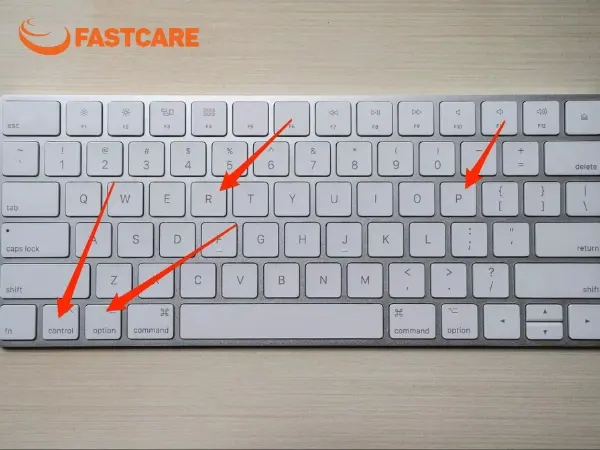
Nhấn nút nguồn để bật máy, ngay sau đó nhấn và giữ tổ hợp phím Command + Option + P + R.
Giữ tổ hợp phím trong khoảng 20 giây, sau đó thả ra để máy tiếp tục khởi động bình thường.
Với các dòng MacBook đời cũ, hãy giữ phím cho đến khi nghe tiếng chuông khởi động lần thứ hai.
Sau khi reset xong, bạn nên kiểm tra lại các cài đặt trong System Preferences như:
Startup Disk (Ổ đĩa khởi động)
Display (Hiển thị)
Date & Time (Ngày và giờ)
Để đảm bảo bàn phím hoạt động trở lại, bạn cần thực hiện reset bàn phím MacBook theo hướng dẫn riêng cho dòng chip Intel T2 và Apple Silicon M1/M2/M3.
Cách reset SMC MacBook có chip T2
Các bước thực hiện:
Tắt hoàn toàn MacBook và đợi khoảng 10 giây.
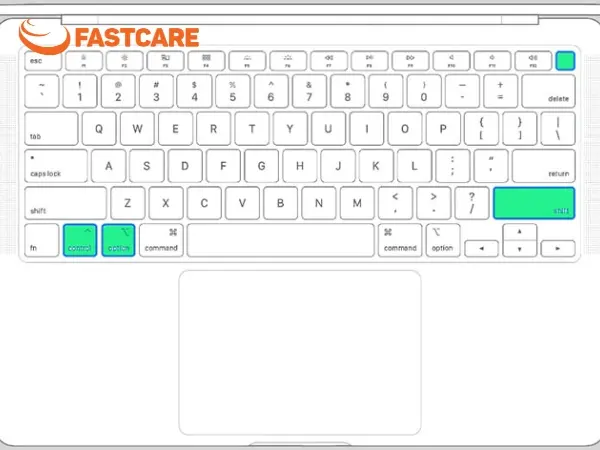
Nhấn và giữ đồng thời Shift + Control + Option trong ít nhất 7 giây.
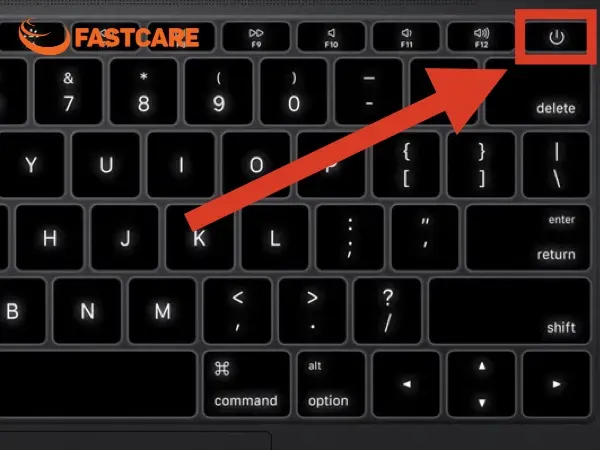
Khi vẫn giữ các phím trên, nhấn thêm nút nguồn (Power) và giữ tất cả cùng lúc.
Thả toàn bộ phím và nút nguồn, MacBook sẽ tự khởi động lại.
Sau khi máy bật lên, kiểm tra lại lỗi bàn phím hoặc sự cố đang gặp phải.
Cách reset SMC MacBook Apple Silicon M1/M2/M3
Mac dùng Apple Silicon (M1/M2/M3) không có SMC riêng. Chính vì vậy, bạn chỉ cần tắt máy hoàn toàn, đợi khoảng 30 giây rồi bật lại để hệ thống tự “reset” các chức năng phần cứng cấp thấp.
Tiếp theo, hãy cùng tìm hiểu cách xử lý những tình huống lỗi bàn phím MacBook thường gặp khác, bao gồm không nhập được mật khẩu, bàn phím bị loạn chữ và cách mở khóa bàn phím MacBook Air.
Lỗi này thường do hệ điều hành tạm thời, cài đặt Accessibility khóa bàn phím hoặc bàn phím bị hư hại vật lý. Ngoài ra, việc thường xuyên đăng nhập bằng Touch ID cũng có thể khiến bàn phím chưa được kích hoạt kịp thời khi chuyển sang nhập mật khẩu.
Các cách khắc phục lỗi bàn phím macbook không gõ được mật khẩu:
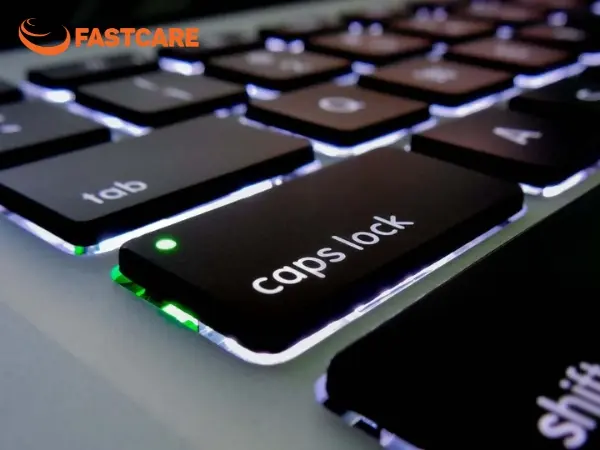
Hãy kiểm tra nhanh xem Caps Lock có đang bật hay không, đồng thời đảm bảo đúng bố cục bàn phím/ngôn ngữ nhập liệu. Quan sát xem có phím nào bị kẹt hoặc không phản hồi. Nếu nghi ngờ bàn phím bị lỗi, bạn có thể kết nối bàn phím ngoài để thử đăng nhập.
Nhập sai mật khẩu vài lần để hiện tùy chọn “Reset using your Apple ID”, sau đó đăng nhập bằng Apple ID, xác minh mã từ thiết bị khác và đặt lại mật khẩu mới để đăng nhập.
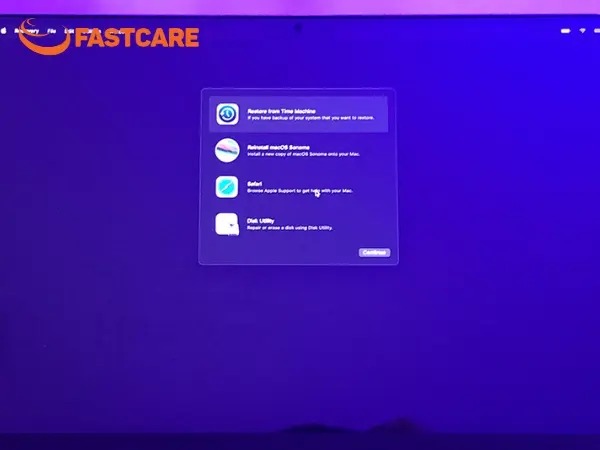
Với Mac dùng chip Apple Silicon (M1, M2, M3…): Tắt máy, sau đó nhấn giữ nút nguồn khoảng 10 giây đến khi hiện “Loading startup options”. Sau đó chọn Options → Continue.
Với Mac dùng chip Intel: Bật máy và nhấn giữ Command + R cho đến khi thấy logo Apple.
Trong Recovery Mode, bạn có thể:
Dùng Disk Utility để kiểm tra và sửa lỗi ổ đĩa.
Dùng Terminal để đặt lại mật khẩu hoặc chọn Reinstall macOS nếu nghi ngờ lỗi hệ điều hành nghiêm trọng.
Đăng nhập vào tài khoản khác còn hoạt động (ưu tiên tài khoản admin).
Mở System Preferences/ System Settings → Users & Groups.
Chọn tài khoản không đăng nhập được → Reset Password → nhập mật khẩu mới
Khởi động lại MacBook và vào Recovery Mode.
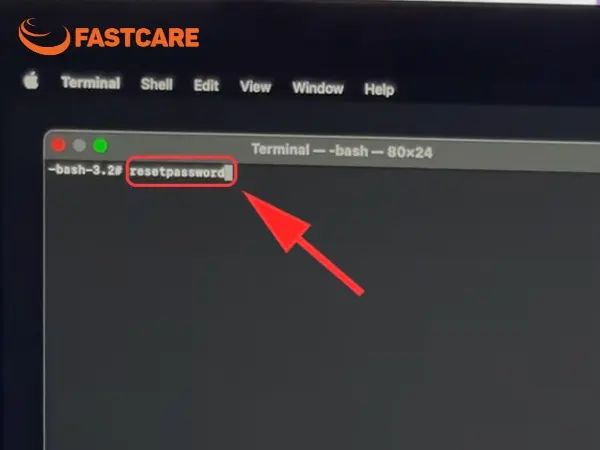
Từ menu trên cùng, chọn Utilities → Terminal.
Gõ lệnh resetpassword rồi nhấn Enter.
Chọn tài khoản cần đặt lại mật khẩu, nhập mật khẩu mới và xác nhận. Sau khi khởi động lại, bạn có thể đăng nhập bằng mật khẩu vừa tạo mà không mất dữ liệu.
Truy cập macOS Recovery.
Chọn Reinstall macOS và làm theo hướng dẫn trên màn hình.
Kết nối Wifi khi được yêu cầu.
Nguyên nhân bàn phím Macbook bị loạn chữ thường do phím kẹt, bật nhầm chế độ số, phần mềm gõ tiếng Việt lỗi hoặc cài đặt bàn phím sai/xung đột phần mềm. Bạn có thể khắc phục bằng cách:
Phím loạn ký tự: gõ nhiều lần hoặc vệ sinh bàn phím.
Số xuất hiện khi gõ chữ: tắt Number Lock (Fn + Num Lock).
Không gõ được tiếng Việt: gỡ và cài lại bộ gõ như EVKey, GoTiengViet.
Ký tự hiển thị sai: kiểm tra cài đặt bàn phím và tắt bớt phần mềm xung đột.
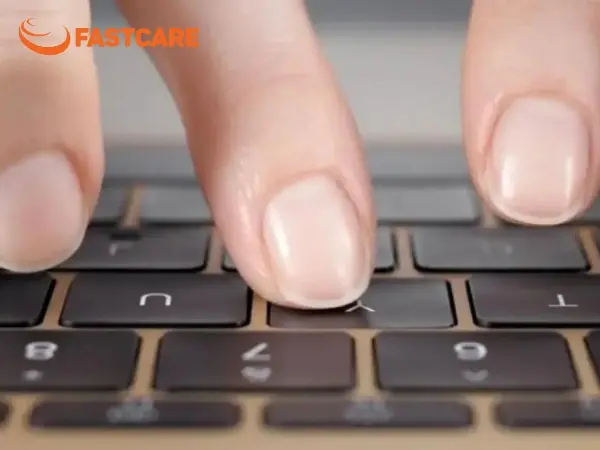
Nếu bàn phím MacBook của bạn bị vô hiệu hóa và không thể gõ chữ hoặc số có thể do lỗi phần mềm tạm thời, các cài đặt Accessibility như Mouse Keys hoặc việc vô tình kích hoạt các tổ hợp phím tắt khóa bàn phím.
Để khắc phục, bạn có thể thực hiện:
Khởi động lại máy hoặc tắt/bật Mouse Keys trong System Settings > Accessibility > Pointer Control > Alternative Control Methods.
Kiểm tra các tổ hợp phím tắt như Fn + Num Lock hoặc Control + Shift + Power để đảm bảo không vô tình khóa bàn phím.
Nếu vẫn không được, cập nhật macOS.
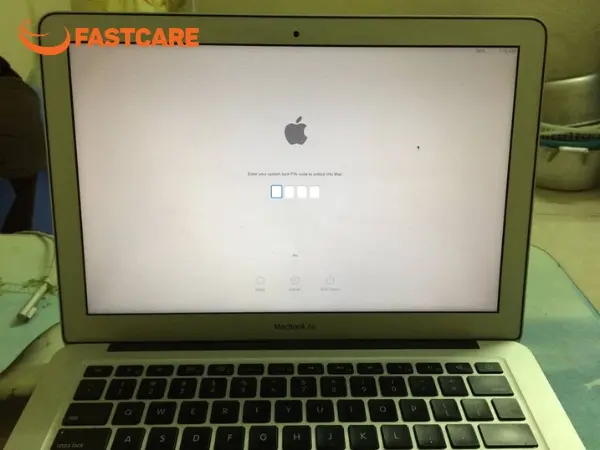
Trước khi quyết định mang máy đến các trung tâm sửa laptop để thay bàn phím, bạn nên thực hiện các bước kiểm tra và khắc phục cơ bản. Cụ thể, hãy tự vệ sinh bàn phím, sử dụng bàn phím rời, …
Theo hướng dẫn chính thức từ Apple, vệ sinh định kỳ có thể khắc phục nhiều vấn đề bàn phím mà không cần thay thế. Apple khuyến nghị dùng bình khí nén để làm sạch bụi dưới phím một cách an toàn và hiệu quả.
Bước 1: Tắt máy và rút thiết bị
Trước khi bắt đầu, hãy tắt máy hoàn toàn để đảm bảo an toàn và tránh nguy cơ chập mạch trong quá trình vệ sinh. Điều này đặc biệt quan trọng nếu bạn đang gặp tình trạng bàn phím macbook air không gõ được số.
Bước 2: Làm sạch bụi kẽ phím
Dùng dung dịch vệ sinh điện tử chuyên dụng (như 530, WD-40 Contact Cleaner…), giữ chai ở tư thế thẳng đứng, xịt nhẹ theo góc nghiêng khoảng 75° từ trái sang phải. Nghiêng MacBook sang phải và sang trái, lặp lại thao tác để dung dịch cuốn trôi bụi bẩn ra khỏi cơ cấu bàn phím.

Bước 3: Vệ sinh bề mặt phím
Thấm một ít dung dịch vệ sinh vào khăn microfiber, lau nhẹ từng phím và các vùng xung quanh. Tránh xịt trực tiếp dung dịch lên bàn phím.
Bước 4: Kiểm tra và bật lại máy
Sau khi vệ sinh, đảm bảo bàn phím đã khô hoàn toàn trước khi khởi động lại máy. Kiểm tra các phím bấm để chắc chắn rằng chúng đã hoạt động trơn tru và không còn tình trạng bàn phím MacBook không gõ được tiếng Việt hay các ký tự khác.
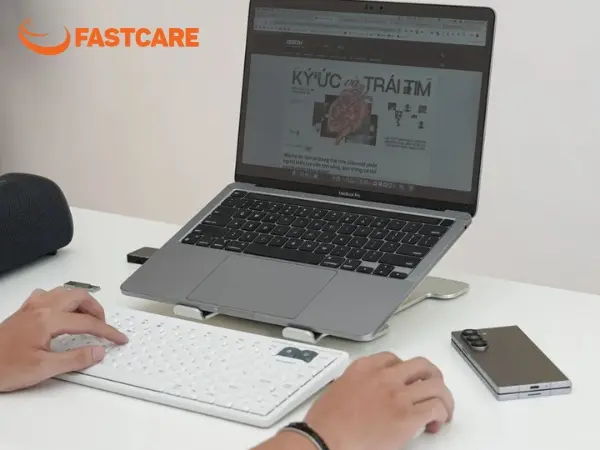
Một giải pháp đơn giản mà bạn có thể áp dụng đó là sử dụng bàn phím rời như bàn phím USB hoặc Bluetooth. Cách này giúp bạn tiếp tục làm việc bình thường và đồng thời xác định xem lỗi xuất phát từ phần mềm hay phần cứng của bàn phím tích hợp.
>>> Có thể bạn quan tâm: Bàn phím Macbook Air bị loạn và tip khắc phục cho iFan
Khi bàn phím MacBook không gõ được, liệt nhiều phím hoặc lúc nhận lúc không dù bạn đã thử vệ sinh và khởi động lại, rất có thể phần cứng đang gặp lỗi. Những dấu hiệu cụ thể nhận biết bàn phím bị hỏng mạch cần thay thế:
Phím tự nhảy ký tự liên tục (gõ 1 ra nhiều ký tự).
Gõ phím này nhưng ra ký tự khác (loạn phím).
Nhiều phím liệt cùng lúc, đặc biệt theo hàng dọc hoặc hàng ngang.
Bàn phím chập chờn, lúc hoạt động lúc không, ngay cả sau khi đã vệ sinh và xử lý phần mềm.
Nguyên nhân thường do vào nước, va đập mạnh hoặc sử dụng lâu ngày làm đứt mạch kết nối.
Để tiết kiệm thời gian và tránh rủi ro hư hỏng thêm, bạn nên mang máy đến các trung tâm uy tín chuyên sửa MacBook như FASTCARE để được xử lý. FASTCARE là địa chỉ chuyên sửa MacBook nhanh chóng, chuyên nghiệp, cam kết sử dụng linh kiện chính hãng, bảo hành rõ ràng và minh bạch.
Tại trung tâm, khách hàng được quan sát trực tiếp quá trình kỹ thuật viên kiểm tra và xử lý thay bàn phím Macbook, giúp bạn hoàn toàn yên tâm khi gửi máy.
Như vậy, bàn phím MacBook không gõ được có thể do lỗi phần mềm hoặc hư hỏng phần cứng. Áp dụng các giải pháp phù hợp với từng nguyên nhân sẽ giúp bạn khắc phục sự cố nhanh chóng và đưa máy trở lại hoạt động bình thường.
Xem thêm:
Nguyễn Văn Tâm

Đã kiểm duyệt nội dung


Tin Tức - Tin Công Nghệ

Tin Tức - Tin Công Nghệ

Tin Tức - Tin Công Nghệ
Pin VTech là loại pin được sử dụng trong các thiết bị điện thoại không dây và thiết bị điện tử của VTech. Chọn đúng loại pin và thay pin đúng cách giúp đảm bảo hiệu suất hoạt động ổn định, kéo dài tuổi thọ thiết bị, tránh các sự cố.














