


Sửa nhanh đúng hẹn

Kinh nghiệm 13 năm trong nghề

Xem sửa trực tiếp

Hoàn tiền 100% nếu không hài lòng
Cam kết
Sửa nhanh đúng hẹn
Kinh nghiệm 13 năm trong nghề
Xem sửa trực tiếp
Hoàn tiền 100% nếu không hài lòng


Cập nhật cuối: 17/09/2026
Tại sao Trackpad Macbook không ấn được? Lý do và giải pháp là lỗi gây gián đoạn khi bạn thao tác trên máy. Nếu không khắc phục kịp thời, tình trạng này có thể ảnh hưởng đến trải nghiệm sử dụng. Đừng lo lắng! Chỉ với vài bước đơn giản, bạn có thể làm cho trackpad hoạt động trở lại bình thường. Trong bài viết này, FASTCARE sẽ hướng dẫn bạn cách khắc phục nhanh chóng và hiệu quả nhất.
Tương tự touchpad, trackpad MacBook là một bề mặt cảm ứng được tích hợp trên máy tính xách tay MacBook của Apple. Chúng cho phép bạn điều khiển con trỏ chuột và thực hiện các thao tác bằng cách chạm, vuốt hoặc nhấn. Khi sử dụng trackpad, bạn sẽ dễ dàng thực hiện các tác vụ như cuộn trang, phóng to, thu nhỏ hay chuyển ứng dụng.
Thế vì sao trackpad MacBook không click được? Hãy thử xem xét những lý do mà FASTCARE đề cập cho bạn tham khảo bên dưới nhé:
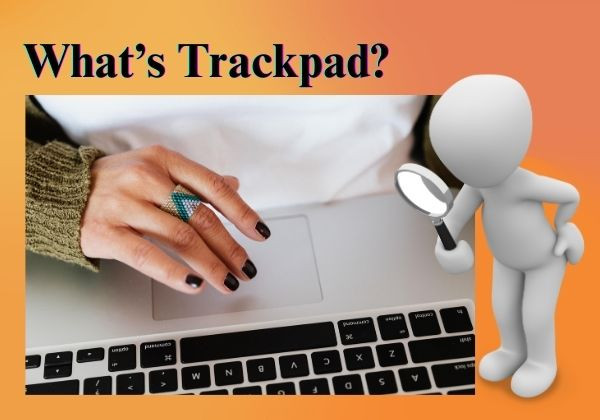
Như vậy, có rất nhiều nguyên nhân khiến trackpad MacBook không ấn được. Tiếp theo, hãy tham khảo một số cách xử lý lỗi này mà FASTCARE giới thiệu đến cho bạn nhé! Bên cạnh đó, bạn cũng nên trang bị thêm các Tổng hợp phím tắt Macbook từ cơ bản đến nâng cao để thao tác với máy nhanh chóng hơn.
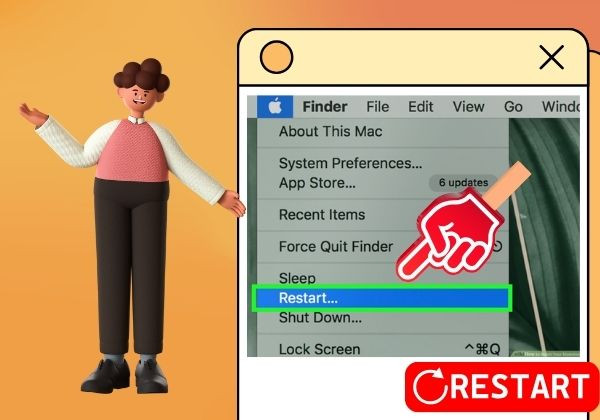
Đây là cách phổ biến mà người dùng MacBook chia sẻ khi gặp phải lỗi trackpad không phản ứng. Để thực hiện, bạn chọn menu Apple sau đó chọn Khởi động lại. Sau đó chờ đợi vài phút để chờ kết quả. Trường hợp máy không phản hồi, bạn có thể khởi động lại một cách thủ công bằng thao tác nhấn và giữ nút nguồn trên MacBook.
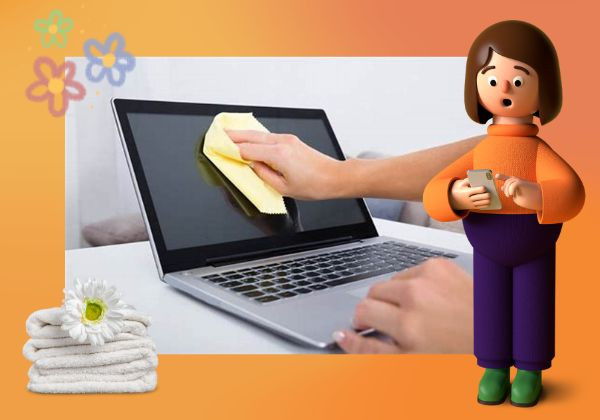
Hãy chuẩn bị một chiếc khăn hoặc vải mềm, sạch để có thể vệ sinh trackpad MacBook không ấn được, quy trình thực hiện như sau:
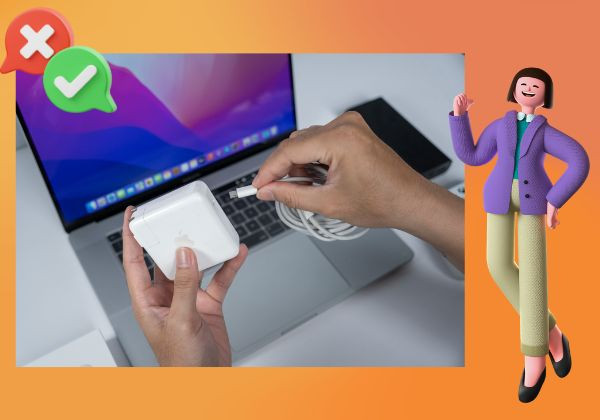
Bước 1: Đầu tiên, bạn tắt thiết bị MacBook và rút tất cả phích cắm bộ nguồn để đảm bảo an toàn.
Bước 2: Lấy một trong những khăn lau ẩm, không chứa hóa chất tẩy rửa, bạn hãy thật nhẹ nhàng làm sạch bàn di chuột, không nên đè mạnh tay làm hư hỏng cho máy.
Bước 3: Tiếp theo, sử dụng miếng vải khô, không có xơ và lau lại các khu vực vừa mới lau bằng khăn ẩm.
Nếu vẫn còn tình trạng trackpad MacBook không click được, bạn hãy tham khảo tiếp cách tiếp theo.
Trường hợp trackpad hoạt động bình thường nhưng lại không thể nhấn đúp chuột, bạn hãy kiểm tra lại cài đặt độ trễ giữa hai lần nhấp. Nếu độ trễ quá kéo dài hoặc quá ngắn, bạn chỉ cần điều chỉnh thanh trượt trong phần System Preferences, sau đó chọn Trackpad và Double-Click để cải thiện tình hình.
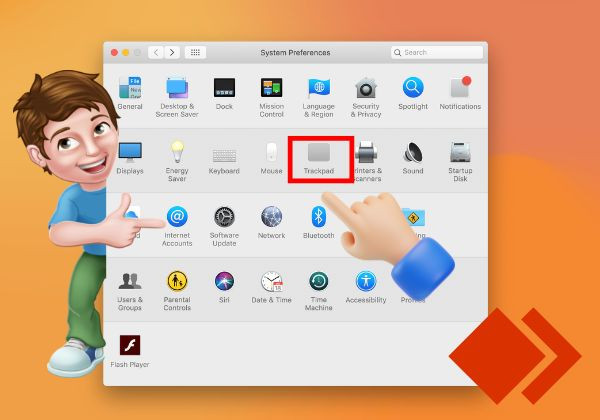
Thông thường, lỗi trackpad bị vô hiệu hóa xảy ra khi bạn sử dụng chuột rời. Để kích hoạt lại trackpad, người dùng làm như sau:
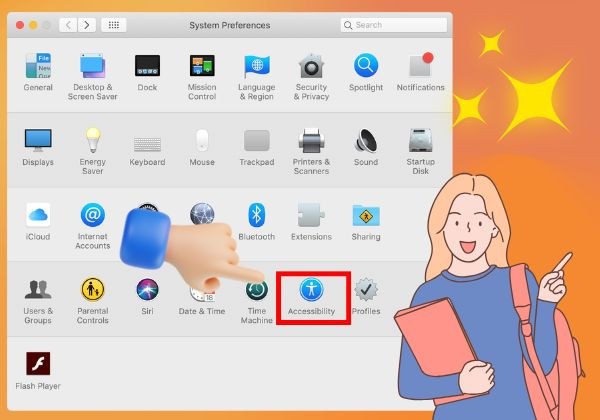
Bước 1: Vào System Preferences, sau đó chọn Accessibility.
Bước 2: Kế đến , vào Mouse & Trackpad rồi bỏ chọn Ignore built-in trackpad.
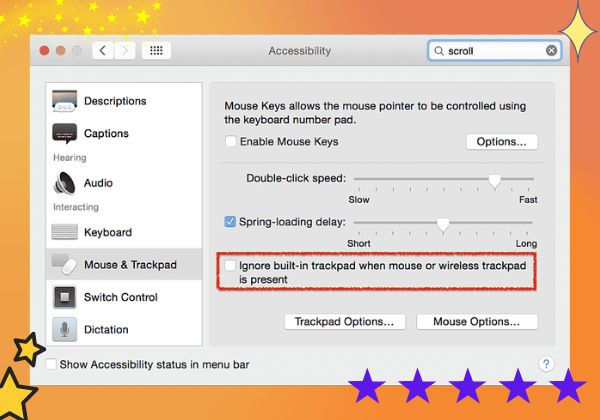
Sau khi thực hiện xong, trackpad MacBook không ấn được có thể sẽ hoạt động bình thường trở lại.
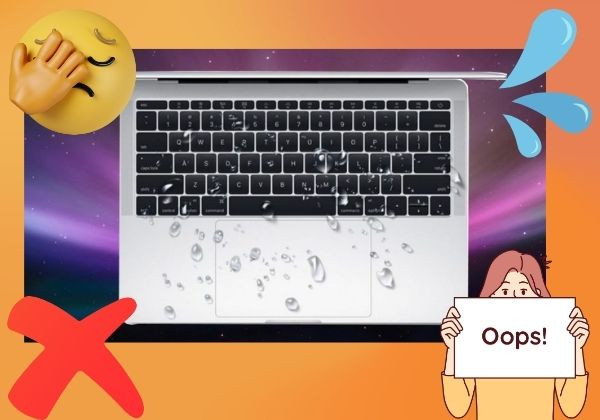
Nước dính vào trackpad có thể khiến thao tác người dùng bị chậm, giật. Thậm chí, khả năng cao MacBook của bạn cũng sẽ bị hỏng. Do đó, hãy sử dụng trackpad với tay khô ráo và môi trường thông thoáng. Tránh để máy ở nơi có nhiệt độ quá thấp hay quá cao khiến trackpad bị ảnh hưởng và giảm độ nhạy.
Nếu đã thử những cách trên nhưng không thể thay đổi được tình trạng trackpad MacBook không ấn được, khả năng cao MacBook đã bị hư hỏng phần cứng. Trường hợp này bạn sẽ khó có thể tự giải quyết và cần đến sự hỗ trợ của các chuyên gia. Do đó, nếu máy bị lỗi phần cứng nặng, bạn có thể phải đem máy đi thay bàn phím Macbook hoặc kiểm tra lại cụm trackpad tại các trung tâm uy tín.
Khi trackpad MacBook không ấn được, đặc biệt với những lỗi phức tạp hơn, việc tự khắc phục có thể khiến tình trạng trở nên nghiêm trọng hơn. Để đảm bảo thiết bị được sửa chữa đúng cách, bạn nên mang máy đến FASTCARE – trung tâm sửa chữa MacBook chuyên nghiệp, nơi cung cấp dịch vụ kiểm tra và khắc phục lỗi nhanh chóng, hiệu quả.
Tại FASTCARE, đội ngũ kỹ thuật viên cam kết:
Nếu bạn có bất kỳ thắc mắc nào về dịch vụ hoặc chi phí sửa chữa, hãy liên hệ ngay Hotline 1800 2057 để được tư vấn chi tiết. FASTCARE luôn sẵn sàng hỗ trợ bạn khắc phục lỗi trackpad một cách nhanh chóng và chuyên nghiệp nhất.
Như vậy, bạn đã biết được nguyên nhân phổ biến khiến Trackpad MacBook không ấn được và cách để khắc phục tình trạng này. FASTCARE hy vọng với những thông tin được đề cập đến trong bài viết, bạn sẽ không còn phải khó khăn khi làm việc với MacBook. Cảm ơn bạn đã quan tâm và theo dõi đến cuối bài viết, chúc bạn thực hiện thành công!
Nguyễn Văn Tâm

Đã kiểm duyệt nội dung

Thủ Thuật Máy Tính
14:56, ngày 11/10/2025















