Các phím tắt Macbook Command
Command là phím tắt quan trọng và được sử dụng nhiều nhất trên Macbook. Với vai trò tương tự như phím "Ctrl" trên các dòng laptop Windows, phím tắt Command hỗ trợ người dùng MAC thực hiện các thao tác nhanh chóng và hiệu quả hơn trong hầu hết các tác vụ trên hệ điều hành macOS. Một số phím tắt Command trên Macbook như:
- Command + Q: Thoát
- Command + W: Đóng cửa sổ
- Command + N: Mở một tài liệu mới
- Command + W: Đóng cửa sổ hiện tại
- Command + A: Chọn tất cả
- Command + I: In nghiêng
- Command + B: In đậm
- Command + Z: Hoàn tác
- Command + P: In
- Command + S: Lưu
- Command + C: Sao chép
- Command + V: Dán
- Command + F: Tìm
- Command + G: Tìm lại
- Command + T: Hiển thị hoặc ẩn cửa sổ Phông chữ
- Command + H: Ẩn các cửa sổ của ứng dụng bạn đang sử dụng
- Command + M: Thu nhỏ cửa sổ hiện tại và gửi nó đến Dock
- Command + Space Bar: Mở cửa sổ tìm kiếm Spotlight
- Command + Tab: Chuyển đổi giữa các ứng dụng đang mở
- Command + Dấu phẩy (,): Mở tùy chọn cho ứng dụng bạn đang sử dụng
- Command + Mũi tên trái: Di chuyển con trỏ đến đầu dòng
- Command + Mũi tên phải: Di chuyển con trỏ đến cuối dòng
- Command + Mũi tên lên: Di chuyển con trỏ đến phần đầu của tài liệu
- Command + Mũi tên xuống: Di chuyển con trỏ đến cuối tài liệu.
- Command + T: Mở một tab mới nếu bạn đang trong Finder hoặc trong trình duyệt web hoặc bất kỳ ứng dụng nào khác hỗ trợ Tab
- Shift + Command + P: Thiết lập trang (để kiểm tra cách trang sẽ in)
- Shift + Command + S: Lưu dưới dạng hoặc sao chép tài liệu
- Shift + Command + 3: Chụp toàn màn hình
- Shift + Command + 4: Chụp một vùng màn hình
- Shift + Command + Control + 3: Chụp ảnh màn hình lưu vào clipboard
- Command + E: Tháo ổ cứng an toàn
- Command + F: Tìm kiếm
- Command + I: Nhận thông tin
- Command + K: Kết nối với máy chủ
- Command + L: Tạo lối tắt
- Command + Delete: Chuyển thư mục đã chọn vào thùng rác
- Shift + Command + D: Mở thư mục Desktop
- Shift + Command + F: Mở thư mục All My Files
- Shift + Command + H: Mở thư mục Home
- Shift + Command + G: Mở cửa sổ thư mục Chuyển đến
- Shift + Command + I: Mở iCloud Drive của bạn
- Shift + Command + K: Duyệt mạng
- Shift + Command + O: Mở thư mục Documents
- Shift + Command + R: Phím tắt đến cửa sổ AirDrop
- Shift + Command + Delete: Làm trống Thùng rác (thêm phím Option nếu bạn không muốn xem hộp thoại xác nhận)

Tổ hợp phím tắt Macbook Option
Phím Option trong hệ điều hành macOS sẽ có chức năng tương tự phím Alt trên Windows. Dưới đây là một số phím tắt hệ thống sử dụng với phím chức năng Option như:
- Control + Option + Command + Power: Thoát khỏi tất cả các ứng dụng
- Option + Shift + Command + Q: Đăng xuất khỏi tài khoản người dùng
- Option + Delete: Xóa từ bên trái của con trỏ
- Option + Mũi tên trái: Di chuyển con trỏ đến đầu từ trước đó, ấn thêm thêm Shift để chọn vùng văn bản
- Option + Mũi tên phải: Di chuyển con trỏ đến cuối từ tiếp theo, ấn thêm thêm Shift để chọn vùng văn bản
- Option + Shift + Mũi tên lên/xuống: Chọn vùng văn bản lên/xuống từ vị trí con trỏ (chỉ hoạt động trong một số ứng dụng)
- Option + Command + F: Mở tính năng Tìm và Thay thế nếu ứng dụng hỗ trợ
- Option + Command + T: Hiển thị hoặc ẩn thanh công cụ
- Option + Command + C: Sao chép định dạng
- Option + Command + V: Dán định dạng
- Option + Shift + Command + V: Dán giá trị không dán định dạng
- Option + Command + D: Hiện hoặc ẩn Dock ở cuối màn hình
- Option + Command + L: Mở thư mục Tải xuống trong Finder
- Option + Command + P: Hiển thị đường dẫn để bạn có thể thấy vị trí chính xác của những gì đang xem
- Option + Command + S: Hiển thị hoặc ẩn Sidebar trong Finder
- Option + Command + N: Tạo Smart Folder mới trong Finder
- Option + Command + Kéo tệp từ vị trí trong Finder sang vị trí khác: Tạo Shortcut
Đặc biệt, nếu phải chọn một vài tệp trong Finder bạn có thể nhấn tổ hợp phím "Option + Command + Y" để xem trình chiếu toàn màn hình của các tệp đó

Tổ hợp phím tắt Macbook Control
Trên hệ điều hành của Macbook (macOS), phím Control sẽ có chức năng khác hoàn toàn so với hệ điều hành Windows. Hầu hết, phím Control trên macOS sẽ có nhiệm vụ giả lập thao tác chuột phải. Một số tổ hợp phím tắt Control trên macOS như:
- Control + H: Xóa ký tự bên trái
- Control + D: Xóa ký tự bên phải
- Control + K: Xóa văn bản từ nơi con trỏ của bạn đến cuối dòng
- Control + A: Di chuyển đến đầu dòng
- Control + E: Di chuyển đến cuối dòng hoặc đoạn
- Control + F: Di chuyển về phía trước một từ
- Control + B: Di chuyển lùi một từ
- Control + Command + Nút nguồn: Khởi động lại máy Mac
- Control + Shift + Nút nguồn: Đưa màn hình vào chế độ ngủ
- Control + Option + Command + Nút nguồn: Thoát khỏi tất cả các ứng dụng của bạn và tắt máy Mac
Lưu ý giúp sử dụng tổ hợp phím tắt Macbook hiệu quả
Ngoài những phím tắt thông dụng ở trên Macbook còn cung cấp hệ thống với hàng trăm phím tắt tiện lợi khác. Để tìm nhanh bạn có thể tìm theo dạng bảng phím tắt:
- Phím tắt hệ thống
- Phím tắt trong finder
- Phím tắt cho tài liệu
- Phím tắt trợ năng
- Phím tắt Spotlight
- Phím tắt Safari
- Phím tắt ứng dụng Ảnh, Mail, tiện ích ổ đĩa, Apple Music, “Xem trước”,...
- Phím tắt khởi động
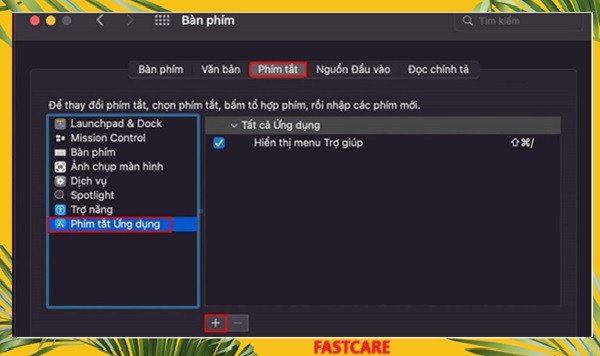
Hoặc bạn có thể xem bảng phím tắt đã được cài trong Macbook. Thao tác xem: vào ‘Tùy chọn Hệ thống’ > ‘Bàn phím’ > ‘Phím tắt’.
Ở mục phím tắt này chúng ta có thể tự tạo ra các phím tắt và tùy chỉnh phím tắt cho bộ công cụ, ứng dụng của riêng mình trên Macbook. Chỉ cần nhớ công thức cấu tạo(*) và tránh trùng lặp phím tắt là được.
Công thức cấu tạo cơ bản phím chức năng (Command, Shift, Ctrol, fn, Alt) + phím thường. Đôi khi bạn cũng có thể sử dụng các phím đặc biệt để kết hợp. Tùy chỉnh phím tắt sẽ tiện hơn cho bạn trong nhiều trường hợp. Nhưng không nên quá lạm dụng vì có thể sẽ gây rối, lỗi khi dùng Mac.
Kết luận
Cuối cùng, việc sử dụng tổ hợp phím tắt Macbook sẽ giúp bạn tối ưu thời gian khi sử dụng hệ điều hành macOS nâng cao hiệu suất công việc. Tuy nhiên, với số lượng tổ hợp phím khá nhiều nên việc ghi nhớ tất cả không phải lúc nào cũng đơn giản. Do đó, bạn đọc cần sử dụng thường xuyên để tạo thói quen sử dụng phím tắt trên Macbook và lưu lại bài viết nay từ FASTCARE để tiện tham khảo khi cần thiết.
Xem thêm: