


Sửa nhanh đúng hẹn

Kinh nghiệm 13 năm trong nghề

Xem sửa trực tiếp

Hoàn tiền 100% nếu không hài lòng
Cam kết
Sửa nhanh đúng hẹn
Kinh nghiệm 13 năm trong nghề
Xem sửa trực tiếp
Hoàn tiền 100% nếu không hài lòng


Cập nhật cuối: 13/11/2024
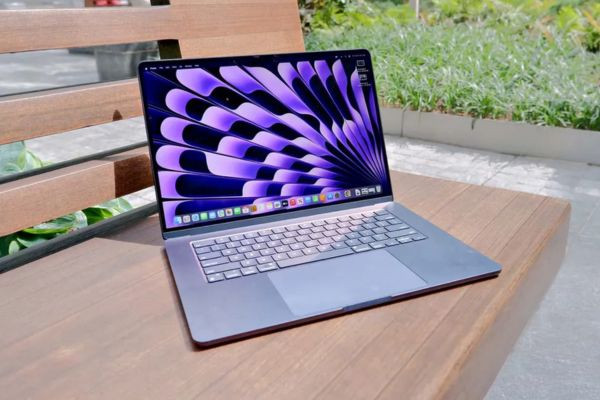
Bộ nhớ RAM đóng vai trò then chốt trong việc đảm bảo hiệu suất hoạt động của MacBook. Khi máy hoạt động chậm, giật lag hoặc gặp vấn đề khi chạy nhiều ứng dụng cùng lúc, kiểm tra RAM MacBook là bước đầu tiên cần thiết để xác định nguyên nhân để từ đó có hướng xử lý phù hợp. Bài viết này sẽ hướng dẫn những cách kiểm tra chi tiết và đơn giản nhất đến bạn đọc.

Kiểm tra RAM MacBook là một bước quan trọng giúp người dùng hiểu rõ tình trạng hoạt động và hiệu suất của máy tính. Đây là quá trình xem và đánh giá dung lượng cũng như tình trạng sử dụng bộ nhớ RAM trên MacBook.
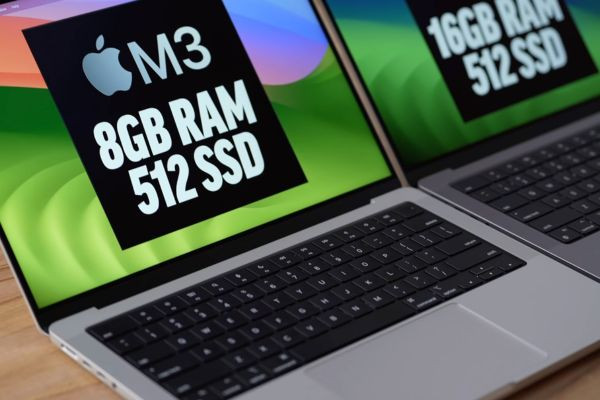
Nhờ có thao tác kiểm tra này, bạn có thể biết được dung lượng RAM hiện có của máy, mức độ sử dụng thực tế và phát hiện được những dấu hiệu bất thường nếu RAM hoạt động không ổn định.
Chúng ta đã cùng tìm hiểu sơ bộ về thao tác kiểm tra RAM trên máy Mac nhưng liệu có cần thiết phải thực hiện công việc này hay không? Cùng mình tiếp tục khám phá về những lợi ích của việc tra cứu dung lượng RAM này ngay bên dưới.
Việc kiểm tra RAM MacBook giúp người dùng đánh giá chính xác hiệu suất hoạt động của máy. Thông qua các chỉ số về dung lượng và tốc độ, bạn có thể biết được khả năng xử lý đa nhiệm trên MacBook, từ đó đưa ra quyết định về việc sử dụng các phần mềm và ứng dụng phù hợp.
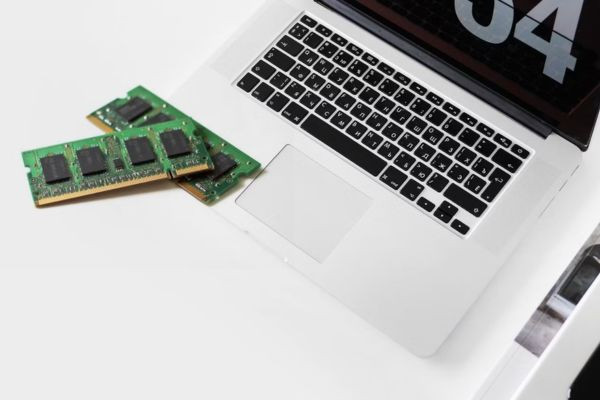
Những vấn đề như như bộ nhớ bị lỗi, mức sử dụng quá tải hay các sự cố tiềm ẩn nếu phát hiện và xử lý kịp thời sẽ giúp tránh được những hậu quả nghiêm trọng hơn cho hệ thống.
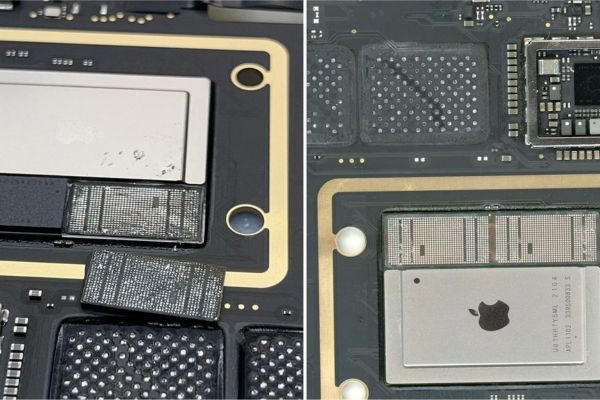
Thông qua việc kiểm tra RAM MacBook, người dùng sẽ xác định được nhu cầu sử dụng có vượt quá khả năng xử lý của RAM hay không. Và nếu có, việc nắm rõ thông số kỹ thuật của RAM hiện tại sẽ giúp bạn xác định đúng loại RAM tương thích để nâng cấp.
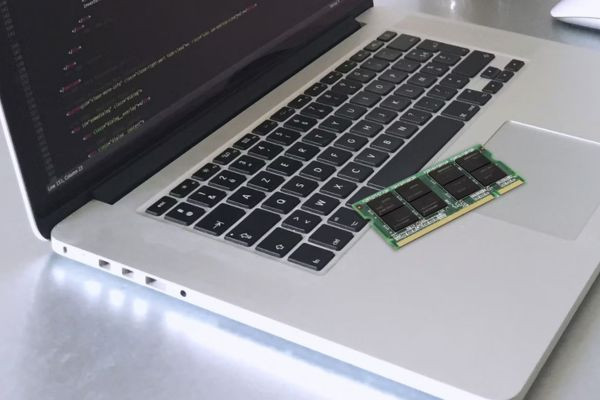
Kiểm tra RAM định kỳ và điều chỉnh cách sử dụng giúp MacBook tránh tình trạng làm việc quá tải. Thông qua các thao tác kiểm tra thường xuyên, người dùng có thể ổn định hiệu suất cho máy, từ đó duy trì độ bền và tuổi thọ thiết bị.
Xem thêm:
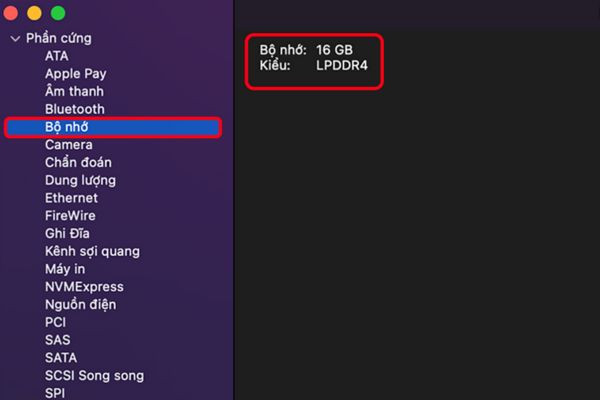
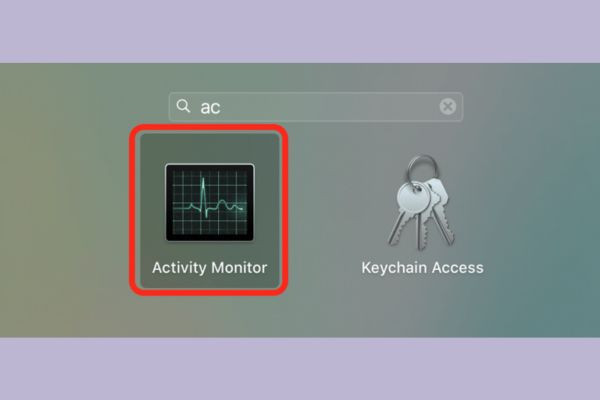
Như mình vừa đề cập, kiểm tra bộ nhớ RAM là bước cần thiết để giúp bạn quản lý hiệu suất máy tốt hơn và quyết định nâng cấp RAM khi cần thiết. Một vài cách tra cứu dung lượng RAM phổ biến trên máy Mac là:
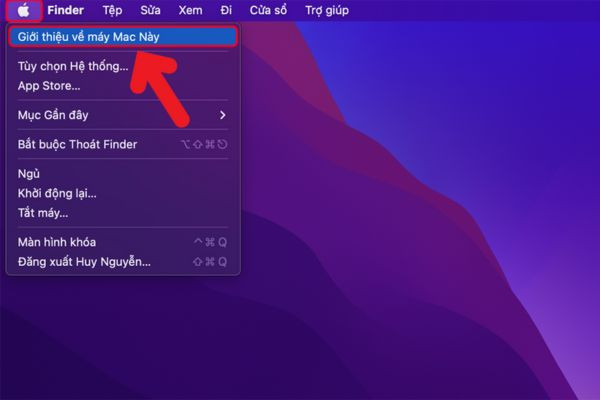
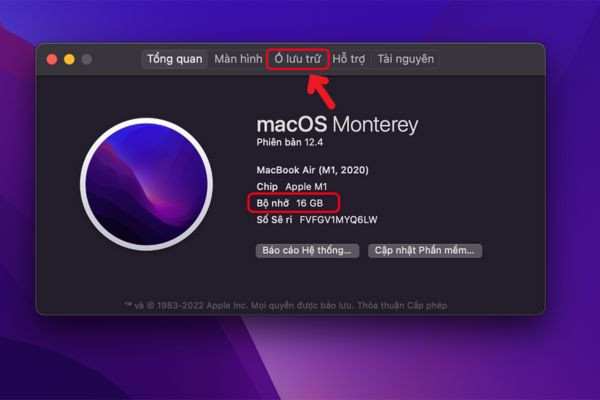
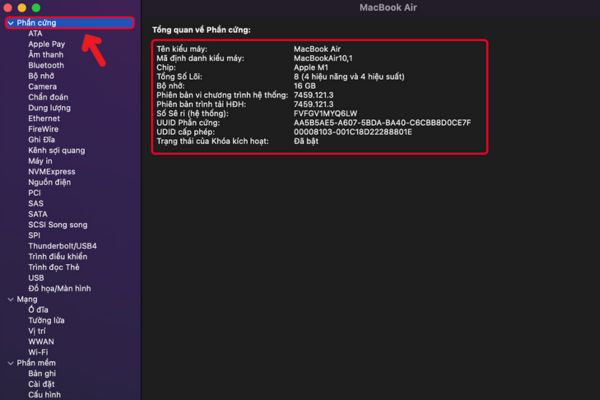
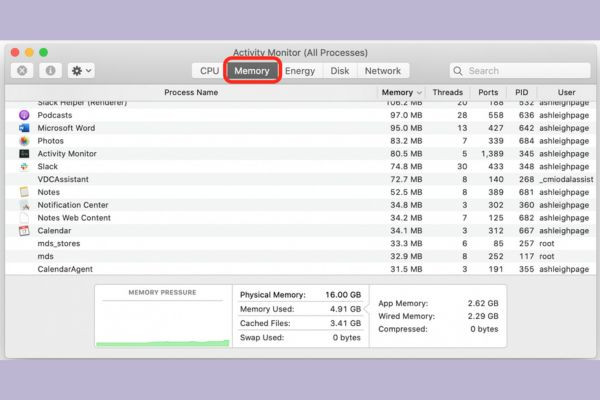
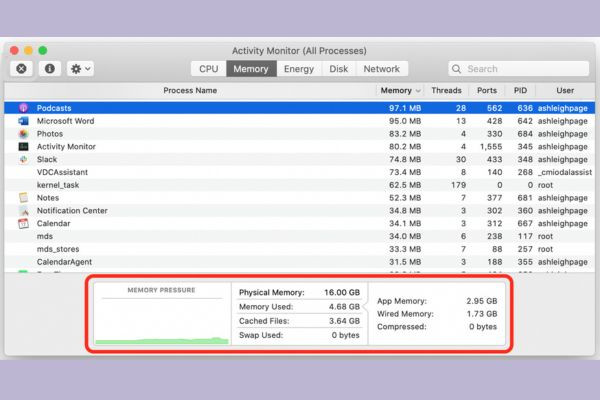
Chỉ số màu xanh nghĩa là máy bạn vẫn còn khá nhiều RAM và đang hoạt động rất tốt. Ngược lại, chỉ số vàng hoặc đỏ báo hiệu RAM gần như đã đầy và ảnh hưởng tới hiệu suất.
Kiểm tra RAM MacBook không chỉ đơn thuần là một thao tác kỹ thuật, mà còn là một thói quen cần thiết để duy trì hiệu suất tối ưu cho thiết bị. Với những phương pháp kiểm tra đơn giản đã được đề cập trên đây, hy vọng bạn đọc có thể dễ dàng theo dõi tình trạng RAM của máy để từ đó đưa ra các quyết định sử dụng phù hợp.
Nguyễn Văn Tâm

Đã kiểm duyệt nội dung

Thủ Thuật Máy Tính
13:15, ngày 13/11/2024















