


Sửa nhanh đúng hẹn

Kinh nghiệm 13 năm trong nghề

Xem sửa trực tiếp

Hoàn tiền 100% nếu không hài lòng
Cam kết
Sửa nhanh đúng hẹn
Kinh nghiệm 13 năm trong nghề
Xem sửa trực tiếp
Hoàn tiền 100% nếu không hài lòng


Thủ Thuật Máy Tính

Cập nhật cuối:
Khám phá cách tắt màn hình MacBook khi kết nối HDMI để tiết kiệm pin đơn giản và hiệu quả nhất qua bài viết dưới đây cùng FASTCARE nhé! Cùng tìm hiểu ngay!
Kết nối MacBook với HDMI là phương pháp hữu ích giúp người dùng truyền tải âm thanh và hình ảnh với chất lượng cao. Khi sử dụng kết nối HDMI, người dùng có thể chọn tắt màn hình máy tính để tiết kiệm pin cho MacBook. Nếu bạn cũng chưa biết cách tắt màn hình MacBook khi kết nối HDMI, hãy cùng FASTCARE khám phá chi tiết trong bài viết sau nhé!
HDMI (High-Definition Multimedia Interface), là một giao diện đa phương tiện cho phép truyền tải hình ảnh và âm thanh chất lượng cao. Chỉ với một sợi cáp HDMI, bạn có thể dễ dàng thưởng thức âm thanh và hình ảnh rõ nét, sống động hơn. HDMI cũng cho phép kết nối với các màn hình lớn như TV và máy tính, đồng thời hỗ trợ việc truyền tải nội dung giữa các thiết bị.

Tuy nhiên, một vấn đề phổ biến khi kết nối MacBook với các thiết bị khác qua HDMI là người dùng không biết cách tắt màn hình của MacBook. Khi cả MacBook và các thiết bị được kết nối khác cùng hoạt động, việc này có thể dẫn đến sự lãng phí tài nguyên và pin.
Do đó, việc tắt màn hình MacBook khi kết nối HDMI không chỉ giúp tiết kiệm pin mà còn tránh gây rối mắt khi cả hai màn hình đều sáng. Đồng thời, nó còn giúp máy tính của bạn được nghỉ ngơi và hoạt động hiệu quả hơn.
Thông thường, chúng ta thường tắt máy tính tạm thời bằng cách gập màn hình. Tuy nhiên, khi thực hiện hành động này, chế độ Sleep sẽ được kích hoạt ngay lập tức, dẫn đến việc tạm ngừng tất cả các hoạt động đang diễn ra, bao gồm cả kết nối HDMI. Vậy làm thế nào để tắt màn hình MacBook khi kết nối HDMI đúng cách?
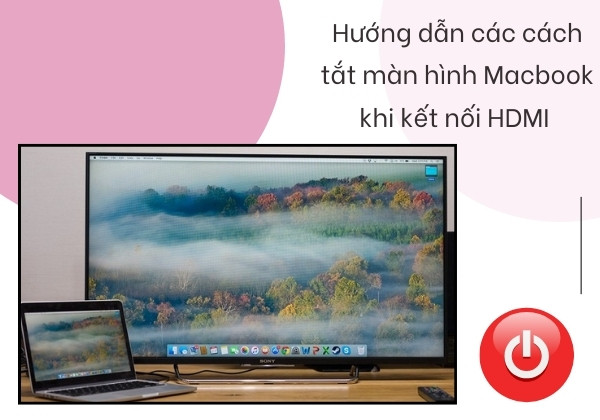
Một cách đơn giản và hiệu quả để tắt màn hình MacBook khi kết nối HDMI là giảm độ sáng màn hình cho đến khi nó tắt.
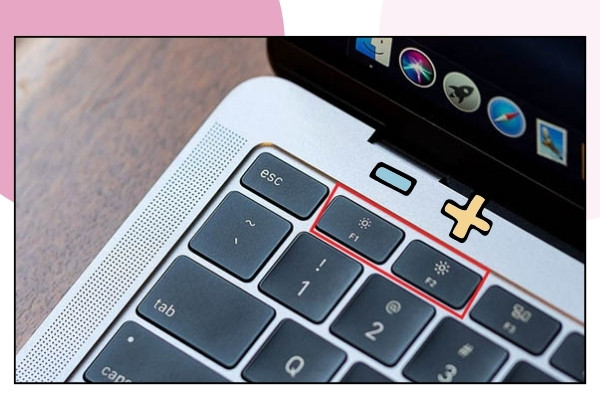
Đầu tiên, bạn cần xác định được nút giảm độ sáng trên bàn phím của MacBook. Nút này có biểu tượng mặt trời và nằm ở góc trên bên trái của bàn phím. Trong khi nút tăng độ sáng có hình mặt trời với tia dài, thì nút giảm độ sáng có hình mặt trời với tia ngắn. Nhấn nút giảm độ sáng cho đến khi màn hình tắt.
Lưu ý rằng việc tắt màn hình theo cách này vẫn sẽ khiến MacBook chuyển sang chế độ Sleep. Để tránh điều đó, bạn cần điều chỉnh cài đặt để ngăn MacBook tự động ngủ khi màn hình tắt. Truy cập vào Tùy chọn hệ thống > Pin > Bộ điều hợp nguồn, nơi bạn có thể kiểm soát cách MacBook hoạt động khi được cắm vào nguồn điện.
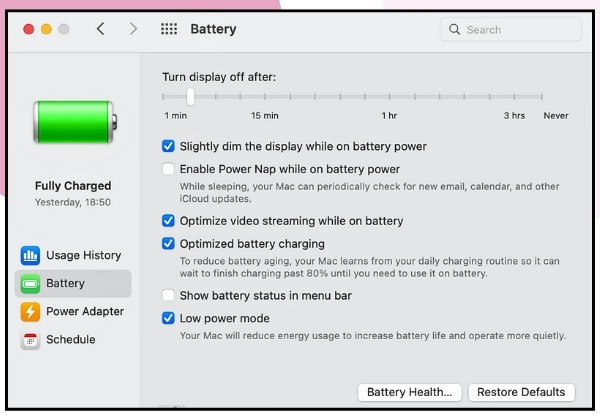
Trong phần cài đặt này, bạn có thể điều chỉnh thanh trượt "Tắt màn hình sau khi không sử dụng" theo nhu cầu của bạn. Máy tính sẽ chuyển sang chế độ ngủ sau một khoảng thời gian nhất định, và bạn có thể tiếp tục công việc khi mở lại. Đừng quên đặt lại thanh trượt về chế độ mặc định khi bạn không cần nữa để đảm bảo MacBook hoạt động bình thường.
Màn hình khóa, nơi bạn đăng nhập vào MacBook, cũng là một cách nhanh chóng để tắt màn hình MacBook khi kết nối HDMI. Để thực hiện, hãy làm theo các bước sau: Nhấn nút nguồn (hoặc sử dụng tổ hợp phím Control + Command + Q) để khóa màn hình của MacBook. Sau khi màn hình bị khóa, nhấn nút Hủy trên màn hình (hoặc phím Escape trên bàn phím) để tắt màn hình.

Phương pháp này có những ưu điểm nổi bật so với việc giảm độ sáng màn hình. Đặc biệt, đèn bàn phím sẽ tự động tắt, giúp bảo mật và giữ cho không gian làm việc của bạn riêng tư hơn. Tuy nhiên, phương pháp này yêu cầu bạn phải khóa máy tính, có nghĩa là bạn sẽ cần phải nhập mật khẩu hoặc sử dụng Touch ID để mở máy lại.
Để tắt màn hình MacBook khi kết nối HDMI mà không làm gián đoạn các hoạt động đang diễn ra, bạn có thể sử dụng tính năng Hot Corners. Đầu tiên, bạn cần thiết lập tính năng này bằng cách vào System Preferences > Desktop & Screen Saver > chọn Hot Corners ở góc dưới bên phải của cửa sổ.
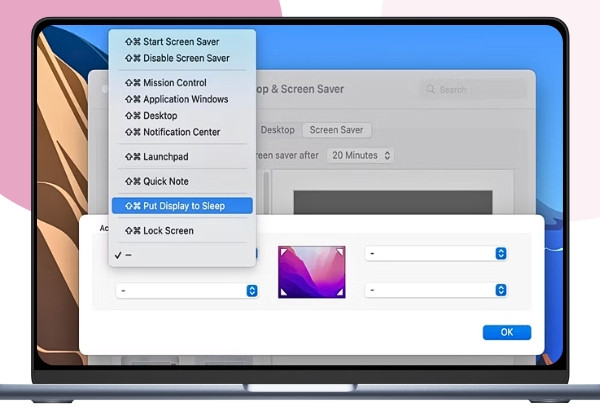
Khi bạn mở cửa sổ thiết lập Hot Corners, một bảng điều khiển sẽ xuất hiện, hiển thị các góc của màn hình. Tại đây, bạn có thể dễ dàng chỉ định hành động cho từng góc màn hình. Để thiết lập chế độ ngủ, chỉ cần nhấp vào một trong các góc màn hình mà bạn muốn sử dụng và chọn "Đặt màn hình để ngủ" (Put Display to Sleep) từ menu thả xuống. Sau đó, nhấn OK để tiến hành lưu các cài đặt.
Bây giờ, mỗi khi bạn di chuyển chuột đến góc màn hình đã được thiết lập, MacBook của bạn sẽ tự động chuyển vào chế độ ngủ mà không ảnh hưởng đến các hoạt động đang diễn ra.
Với những phương pháp đơn giản và hiệu quả trên, bạn hoàn toàn có thể tắt màn hình MacBook khi kết nối HDMI mà không làm gián đoạn tới các thiết bị đang hoạt động. Hy vọng qua bài viết của FASTCARE, các bạn sẽ áp dụng chúng thành công nhé! Nếu màn hình MacBook xuất hiện các dấu hiệu bất thường như sọc, nhấp nháy, nứt vỡ hoặc hiển thị kém, bạn có thể tham khảo dịch vụ thay màn hình MacBook tại FASTCARE để được kiểm tra và tư vấn phương án xử lý phù hợp. Đừng quên theo dõi FASTCARE để cập nhật thêm nhiều thủ thuật hữu ích, giúp việc sử dụng MacBook trở nên thuận tiện và hiệu quả hơn nhé!
Nguyễn Văn Tâm

Đã kiểm duyệt nội dung



Thủ Thuật Máy Tính

Thủ Thuật Máy Tính

Thủ Thuật Máy Tính













