


Sửa nhanh đúng hẹn

Kinh nghiệm 13 năm trong nghề

Xem sửa trực tiếp

Hoàn tiền 100% nếu không hài lòng
Cam kết
Sửa nhanh đúng hẹn
Kinh nghiệm 13 năm trong nghề
Xem sửa trực tiếp
Hoàn tiền 100% nếu không hài lòng


Cập nhật cuối: 11/11/2024
Có rất nhiều người dùng thường thắc mắc rằng cách click chuột trái trên MacBook như thế nào? Hãy cùng FASTCARE tìm hiểu chi tiết hơn qua bài viết sau nhé.
MacBook đang là một trong những dòng máy tính được ưa chuộng nhất hiện nay. Tuy nhiên, đôi khi cách click chuột trái trên MacBook lại là trở ngại đối với nhiều người dùng. Để giúp bạn giải đáp thắc mắc này, hãy cùng FASTCARE tìm hiểu thông tin chi tiết hơn qua bài viết sau đây nhé.

Click chuột trái trên MacBook là một thao tác đơn giản thường được sử dụng để tương tác với bất kỳ một đối tượng nào đó trên màn hình. Chẳng hạn như:
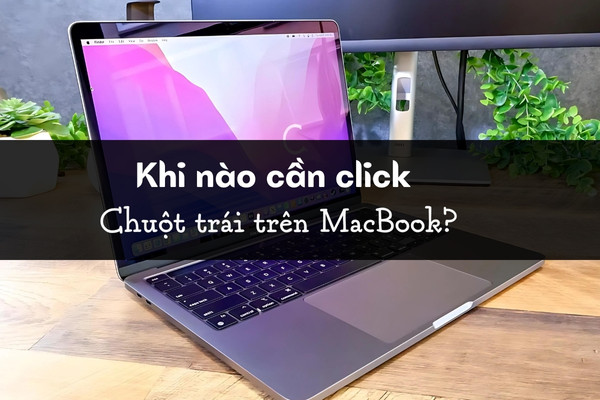
Có thể nói, click chuột trái trên MacBook là một trong những thao tác cực kỳ đơn giản mà bạn cần nắm khi sử dụng MacBook. Với thao tác này, bạn có thể sử dụng trực tiếp touchpad trên MacBook hoặc kết nối chuột rời như sau:
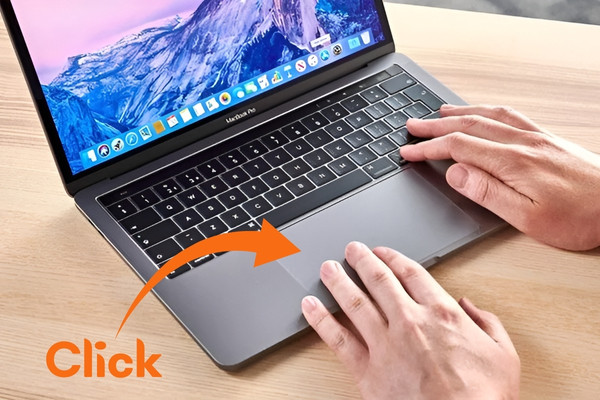
Để thực hiện việc click chuột trái trên MacBook, bạn chỉ cần nhấn nhẹ một ngón tay vào bất kỳ điểm nào trên touchpad và thả ra một cách nhẹ nhàng. Lúc này hệ thống sẽ nhận diện độ nhấn và thực hiện hành động tương tự như việc click chuột trái trên chuột thông thường. Điều này giúp bạn có thể dễ dàng thực hiện các thao tác như mở ứng dụng, chọn tập tin hoặc tương tác với giao diện người dùng một cách thuận tiện trên MacBook của mình.
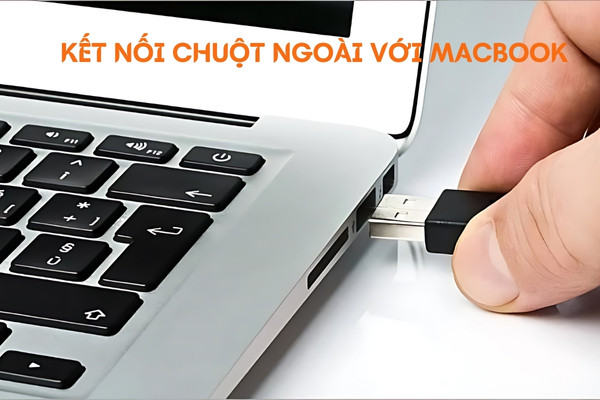
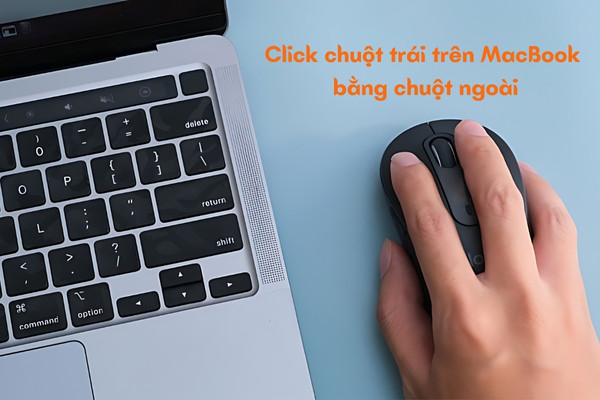
Để click chuột trái bằng chuột ngoài trên MacBook, bạn có thể thực hiện theo các bước sau:
Bên cạnh cách click chuột trái trên MacBook, người dùng cũng rất quan tâm đến các vấn đề khác liên quan đến chuột rời và touchpad. Để giúp bạn hiểu rõ hơn, sau đây là một số câu hỏi và câu trả lời chi tiết mà bạn nhất định không thể bỏ qua. Chẳng hạn như:
Theo chia sẻ của nhiều người dùng cho biết, cả hai cách click chuột trái bằng touchpad hay chuột rời đều có những ưu và nhược điểm riêng. Vì vậy, sự thoải mái và sự hiệu quả của việc click chuột trái trên MacBook bằng chuột rời hay touchpad sẽ còn phụ thuộc vào sở thích và thói quen của từng người dùng.
Tất nhiên! Bạn hoàn toàn có thể thay đổi một số tùy chỉnh chuột trái trên touchpad MacBook như điều chỉnh độ nhạy, tốc độ di chuyển của con trỏ hay thậm chí là thay đổi hành vi khi chạm vào touchpad.
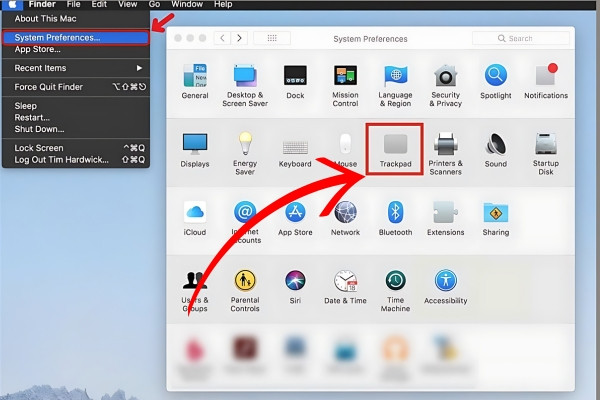
Cách thực hiện điều này cũng khá đơn giản, bạn chỉ cần bạn cần truy cập vào mục System Preferences và nhấn chọn Trackpad. Sau đó bạn có thể thực hiện các tùy chỉnh tùy theo sở thích của mình một cách dễ dàng.
Bên cạnh click chuột trái và chuột phải, touchpad trên MacBook còn hỗ trợ nhiều cử chỉ khác giúp người dùng nâng cao trải nghiệm sử dụng và hiệu suất làm việc. Dưới đây là một số cử chỉ phổ biến:
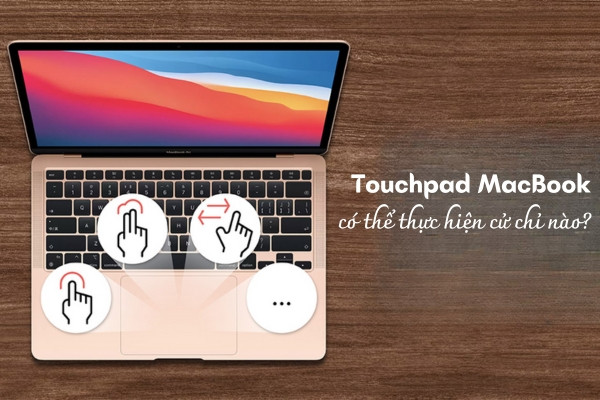
Trong bài viết trên, FASTCARE đã chia sẻ chi tiết về cách click chuột trái trên MacBook bằng touchpad và chuột ngoài. Hy vọng với những thông tin trên sẽ giúp bạn hiểu và thao tác dễ dàng hơn với MacBook. Nếu còn bất kỳ thắc mắc hay câu hỏi nào, thì có thể để lại bình luận bên dưới để được hỗ trợ giải đáp nhé.
Xem thêm:
Nguyễn Văn Tâm

Đã kiểm duyệt nội dung

Thủ Thuật Máy Tính
09:49, ngày 11/11/2024





![[GIẢM 10%] HSSV & GIÁO VIÊN](/_next/image?url=https%3A%2F%2Fmedia.fastcare.vn%2Fuploads%2F2026%2F08%2Fpts-2.webp&w=1920&q=75)












