


Sửa nhanh đúng hẹn

Kinh nghiệm 13 năm trong nghề

Xem sửa trực tiếp

Hoàn tiền 100% nếu không hài lòng
Cam kết
Sửa nhanh đúng hẹn
Kinh nghiệm 13 năm trong nghề
Xem sửa trực tiếp
Hoàn tiền 100% nếu không hài lòng


Cập nhật cuối: 11/11/2024
Trong bài viết hôm nay, FASTCARE sẽ chia sẻ cho mọi người chi tiết cách đổi tên người dùng MacBook, thay đổi tư cách quản trị viên, thêm người dùng mới cho Mac.
Trong quá trình sử dụng MacBook, việc thay đổi tên người dùng hoặc tên thiết bị có thể là cần thiết để phù hợp với nhu cầu cá nhân của bạn, ví dụ như bạn muốn thay đổi tên độc đáo hơn hoặc muốn cập nhật quản trị viên mới cho máy... Dưới đây là hướng dẫn chi tiết về cách đổi tên người dùng MacBook, từ việc thay đổi tên thiết bị đến việc cập nhật tên quản trị viên. Hãy cùng tìm hiểu các bước thực hiện để làm cho máy Mac của bạn trở nên cá nhân hóa hơn và dễ quản lý hơn.

Có nhiều lý do khiến bạn muốn đổi tên người dùng trên MacBook. Ví dụ, nếu bạn mua một chiếc máy tính cũ, tên của chủ sở hữu trước đó có thể không còn phù hợp. Bạn có thể muốn thay đổi tên máy để phù hợp với cá nhân bạn hoặc để phân biệt máy tính của bạn với các thiết bị khác trong nhà.
Việc đặt tên cụ thể giúp bạn dễ dàng nhận diện thiết bị khi chia sẻ tệp qua AirDrop, Bluetooth, hoặc khi kết nối với iPhone. Đôi khi, máy Mac có thể chưa được đặt tên cụ thể, làm khó khăn trong việc tìm kiếm hoặc tổ chức các tệp.
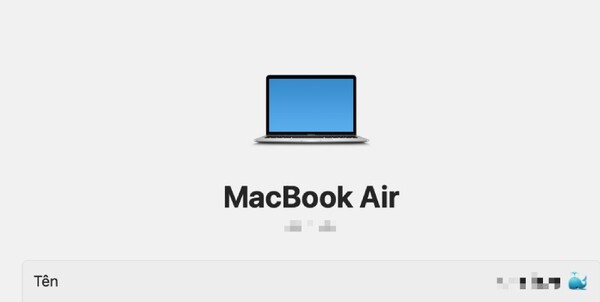
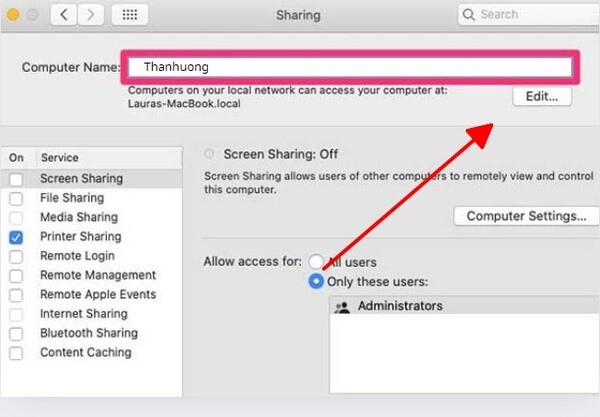
Có 2 cách đổi tên người dùng MacBook sang tên khác, theo dõi từng bước chi tiết với 2 cách dưới đây:
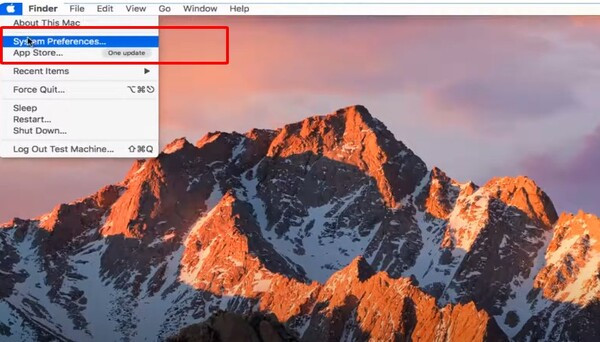
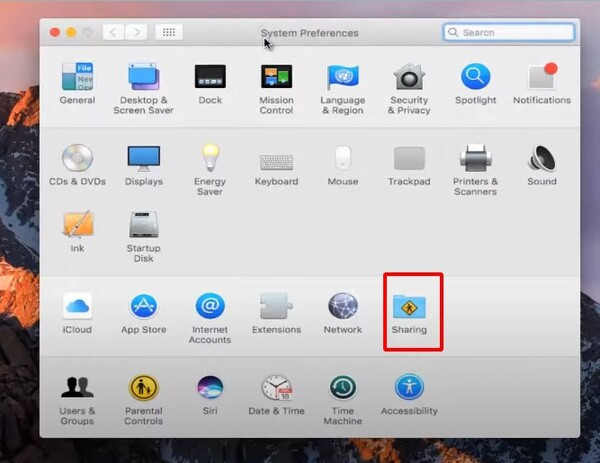
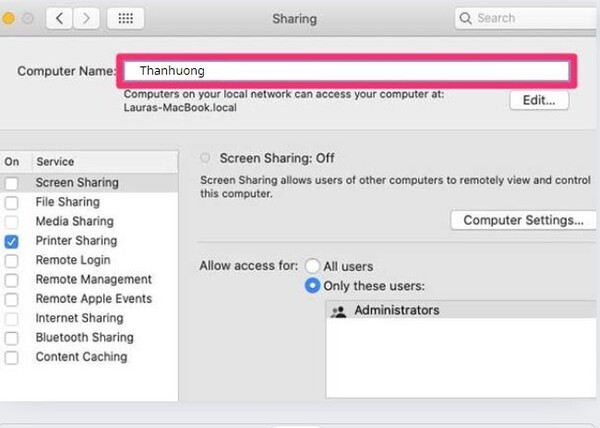
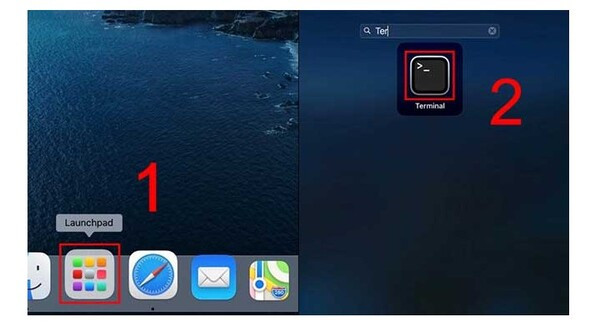
Terminal (hoặc Terminal Emulator) là một ứng dụng trên hệ điều hành macOS, Linux và một số hệ điều hành khác, cho phép người dùng tương tác với hệ thống qua giao diện dòng lệnh. Terminal cung cấp một cửa sổ nơi người dùng có thể nhập các câu lệnh và thực hiện các tác vụ mà không cần sử dụng giao diện đồ họa
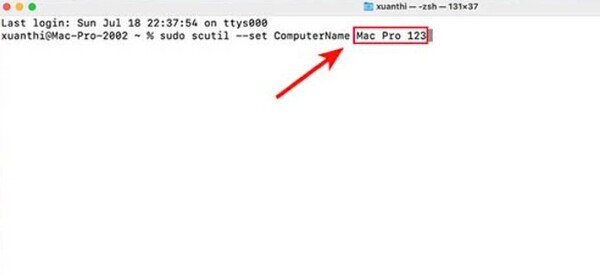
Để đổi tên quản trị viên là cách khác để thay đổi tên người dùng MacBook hiệu quả bạn có thể tham khảo:
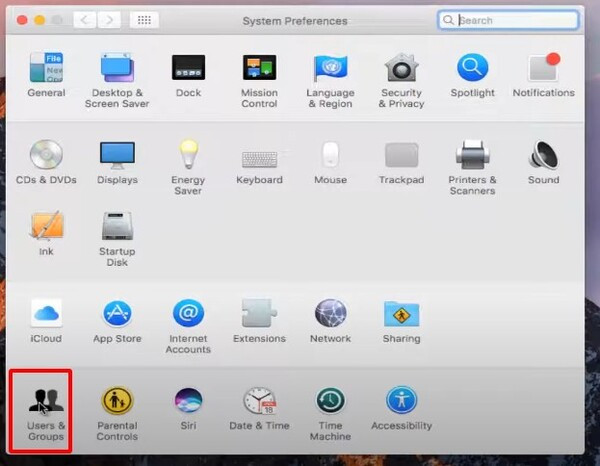
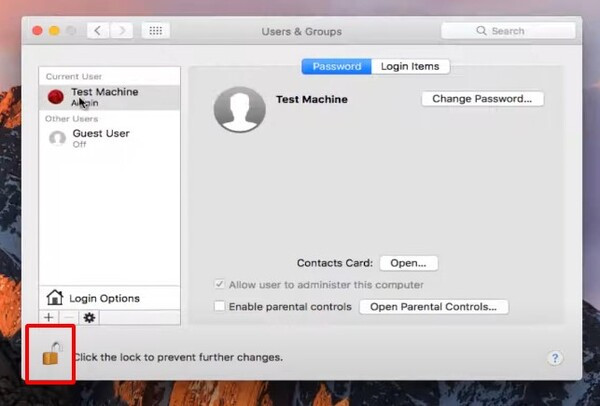
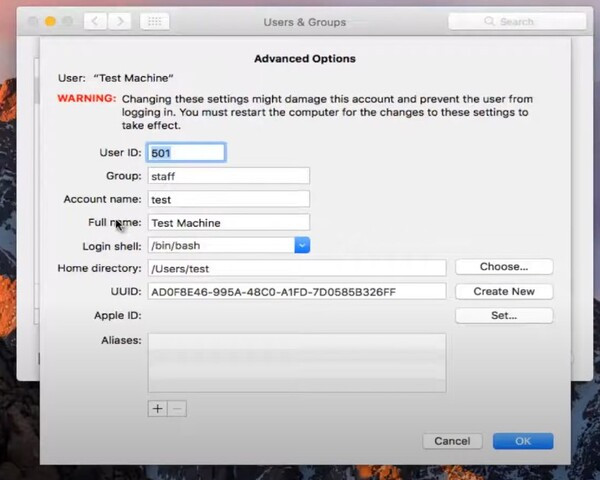
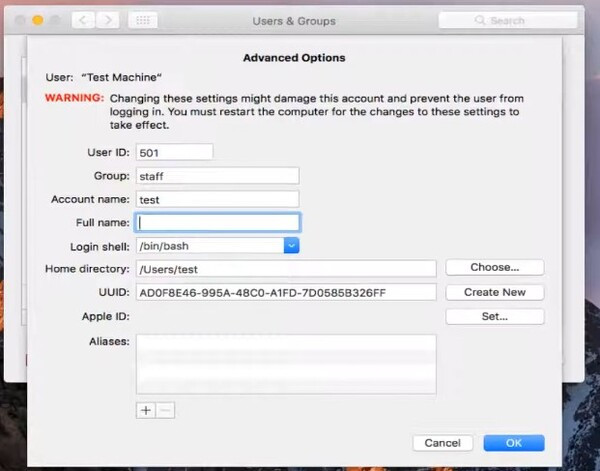
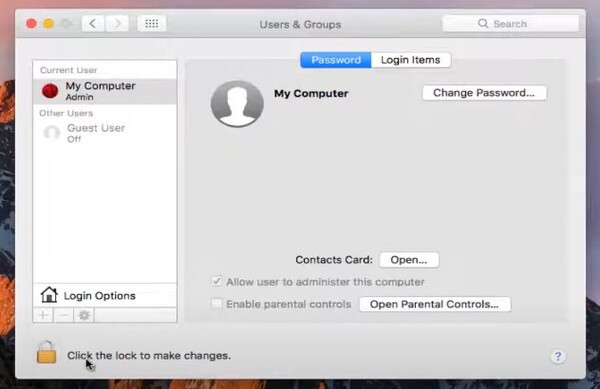
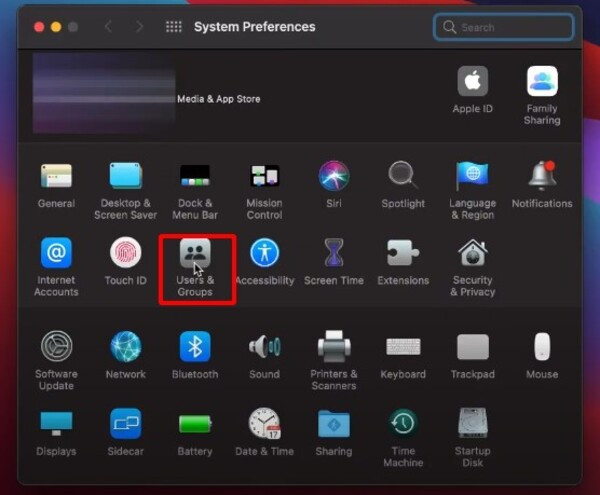
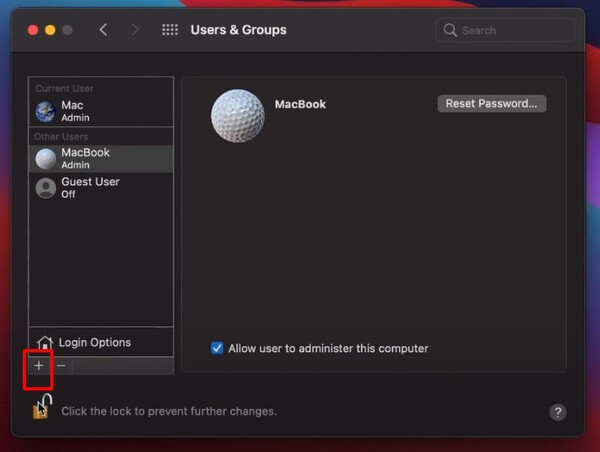
Ngoài những cách đổi tên người dùng MacBook ra thì bạn muốn thiết lập tài khoản Admin mới, tạo nhóm chung cho người dùng trên một máy từ cấp độ thường lên cấp độ quản trị viên thì hãy thực hiện theo những bước hướng dẫn sau nhé.
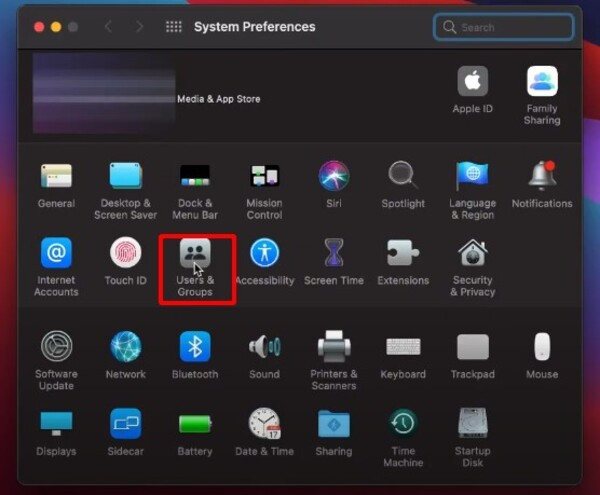
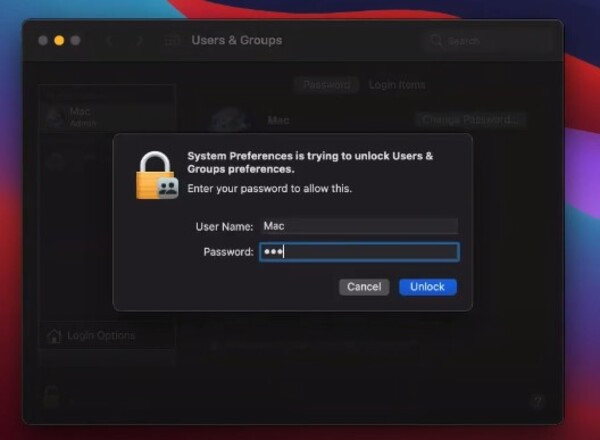
Lưu ý: Nếu có mật khẩu bạn phải nhấn mật khẩu để mở khóa mới có thể thực hiện thao tác tiếp theo.
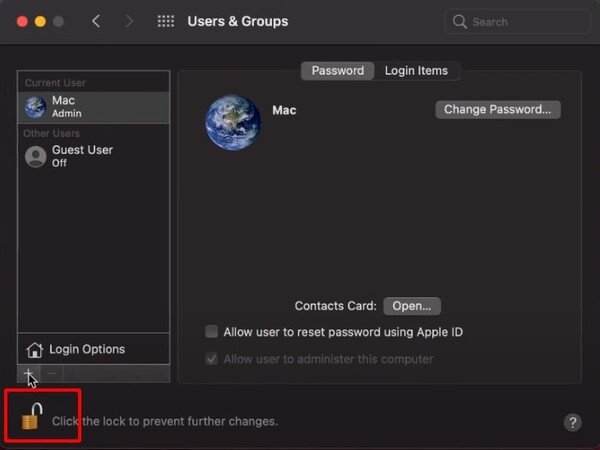
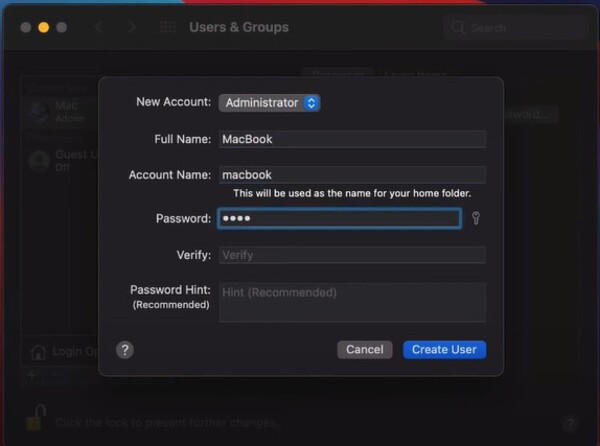
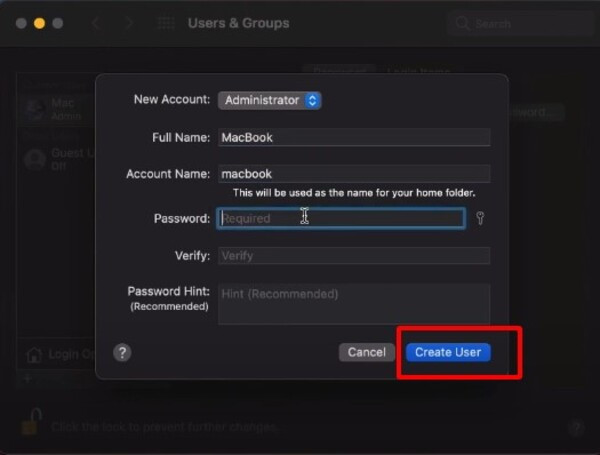
Bước 4: Bấm vào Create User để hoàn tất việc tạo tài khoản mới.
Hy vọng rằng bài viết hôm nay đã cung cấp cho bạn thông tin chi tiết về cách đổi tên người dùng MacBook cũng như các thao tác liên quan đến quản lý tài khoản. Chúc bạn thực hiện thành công và có trải nghiệm tốt nhất với MacBook của mình! Đừng quên theo dõi FASTCARE trong những bài tiếp theo để biết thêm nhiều mẹo hay mỗi ngày nhé.
Nguyễn Văn Tâm

Đã kiểm duyệt nội dung

Thủ Thuật Máy Tính
10:31, ngày 11/11/2024





![[GIẢM 15%] HSSV & GIÁO VIÊN](/_next/image?url=https%3A%2F%2Fmedia.fastcare.vn%2Fuploads%2F2026%2F08%2Fpts-2.webp&w=1920&q=75)


![[Giúp fan nhà Táo giải đáp] Macbook Air M1 bao nhiêu inch?](/_next/image?url=https%3A%2F%2Fcdn.fastcare.vn%2Fuploads%2F2024%2F09%2Fmacbook-air-m1-bao-nhieu-inch.jpg&w=1920&q=75)












